
Как отключить Metro в Windows 8
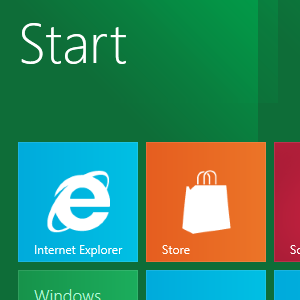
Краткое описание и контекст
Хотя финальная версия Windows 8 появилась позже, ранние сборки уже распространялись публично: Developer Preview вышел в сентябре 2011 года, а предрелизная сборка для пользователей — в феврале 2012 года. Одно из главных отличий Windows 8 — новый интерфейс Metro с плитками вместо классического меню Пуск. При этом в системе сохранён традиционный рабочий стол, который полезен для старых приложений и привычной работы.
Если вы предпочитаете сразу открывать классический рабочий стол и меню Пуск, это можно сделать двумя основными способами: правкой реестра или установкой небольшой программы-переключателя. Ниже — подробная инструкция, предупреждения, альтернативы, оценка рисков и чек-листы для администраторов и пользователей.
Где найти рабочий стол в Windows 8
На начальном экране Windows 8 рабочий стол представлен плиткой в левом нижнем углу. Нажмите её, и интерфейс Metro исчезнет, уступив место классическому рабочему столу, где в нижнем левом углу будет виден уменьшенный значок Пуск.
Нажмите на этот значок Пуск, чтобы убедиться: меню Пуск минималистично и по сути «обёрнуто» новой Metro-логикой. Если вы хотите вернуть полноценное классическое меню и запуск системы сразу в рабочем столе — читайте дальше.
Восстановление классического рабочего стола
Есть два безопасных пути.
- Ручная правка реестра — даёт прямой эффект и не требует сторонних инструментов.
- Утилита-переключатель — автоматизирует изменение реестра и удобна для непрофессионалов.
Ниже — пошаговая инструкция для обоих вариантов.
Вариант A — изменить реестр (шаг за шагом)
Важно: правка реестра может повлиять на систему. Сделайте экспорт ветки реестра и системную резервную копию перед изменениями.
Перейдите в начальный экран Metro и начните печатать regedit для поиска утилиты. Если вы уже на рабочем столе, нажмите клавишу Windows + R, введите regedit и нажмите OK.
В редакторе реестра выберите File > Export и сохраните копию реестра в безопасное место.
- В редакторе перейдите по ветке:
HKEY_CURRENT_USER\Software\Microsoft\Windows\CurrentVersion\Explorer- Найдите ключ RPEnabled и щёлкните по нему правой кнопкой мыши, затем выберите Modify. Измените значение с 1 на 0 и подтвердите OK.
После этого Metro будет отключён, и при входе в систему вы увидите классический рабочий стол и полнофункциональное меню Пуск.
Если захотите вернуть Metro, поменяйте RPEnabled обратно с 0 на 1.
Важно: если ключа RPEnabled нет в вашей сборке, не создавайте произвольные ключи — уточните совместимость вашей версии Windows 8. В более поздних сборках интеграция Metro может быть глубже, и этот метод не сработает.
Вариант B — утилита-переключатель с одним нажатием
Если вам некомфортно править реестр вручную, существует небольшая утилита, автоматизирующая изменения. Описанная в ранних инструкциях утилита называлась w8smt.exe и была доступна в ZIP-архиве размером около 15,1 КБ. Потяните архив, распакуйте и запустите w8smt.exe.
Установка может потребовать включения .NET Framework; дождитесь установки необходимых компонентов Windows и затем запустите программу. Интерфейс обычно содержит единственную кнопку «Use Classic Start Menu» — нажмите её, чтобы отключить Metro.
Преимущество утилиты — простота. Недостаток — сторонние программы нужно скачивать только из доверенных источников и заранее проверять подпись и репутацию.
Когда этот метод не сработает
- В более поздних или корпоративных сборках Windows 8/8.1 ключ RPEnabled может отсутствовать или игнорироваться из-за внутренней интеграции Metro.
- На системах с политиками групп (Group Policy) или централизованной конфигурацией IT-отдела изменение локального реестра может быть перезаписано.
- Если у вас ограничённые права пользователя без прав администратора, вы не сможете изменить системные ключи.
Альтернативные подходы
- Использовать проверенные сторонние оболочки и утилиты, которые заменяют меню Пуск и интерфейс (например, известные проекты по адаптации интерфейса). Такие программы часто предлагают гибкую настройку меню Пуск и сочетания клавиш.
- Настроить ярлыки автозагрузки и пользовательский профиль, чтобы при входе запускались только привычные приложения, минимизируя взаимодействие с интерфейсом Metro.
- Для корпоративного развёртывания применять групповые политики и готовые образа (WIM/VDI), где рабочий стол конфигурируется централизованно.
Пошаговая методология для администратора (мини‑SOP)
- Оцените версию Windows 8/8.1 на совместимость с ключом RPEnabled.
- Выполните полную резервную копию системы или снимите образ ОС.
- Если в локальном политике отключено редактирование реестра, согласуйте изменение с IT-беклогом.
- Измените реестр или внедрите проверенную утилиту через централизованный развёртыватель.
- Проверьте на тестовой машине, затем примените на основных парках.
- Задокументируйте изменение и критерии отката.
Критерии приёмки
- Система загружается сразу в классическом рабочем столе после входа.
- Меню Пуск отображает привычные элементы и позволяет запускать приложения Win32.
- При откате (восстановлении RPEnabled = 1) Metro возвращается и нет побочных ошибок.
Риски и меры смягчения
- Риск: случайная порча реестра. Мера: экспортируйте ветку реестра и создайте системную точку восстановления.
- Риск: несовместимость с обновлениями системы. Мера: тестируйте обновления на тестовых машинах перед развёртыванием.
- Риск: вредоносная утилита. Мера: скачивайте ПО только с проверенных источников и проверяйте цифровые подписи.
Чек-лист по ролям
Администратор:
- Сделать образ системы.
- Проверить совместимость RPEnabled.
- Развернуть изменения тестово.
- Оповестить пользователей и обновить документацию.
Конечный пользователь:
- Сделать экспорт личных данных и списков автозагрузки.
- Следовать инструкциям IT при необходимости.
- Сообщать о проблемах после изменения.
Ментальные модели и советы
- Метрика безопасности: изменения в реестре — постоянные и прямые, требуют резервного копирования.
- Принцип минимального воздействия: старайтесь применять изменения сначала на одном компьютере пользователе, затем масштабируйте.
- Подход «обратного отката»: всегда держите план отката, который возвращает систему в исходное состояние.
Небольшой блок часто задаваемых вопросов
Q: Безопасно ли менять RPEnabled? A: Да, если вы сделали резервную копию реестра и понимаете, как восстановить систему.
Q: Сработает ли это на Windows 8.1? A: Возможно нет — в обновлённых сборках Metro и «плиточный» интерфейс интегрированы глубже.
Q: Можно ли автоматизировать для большого парка ПК? A: Да — через скрипты PowerShell, пакеты установки и групповые политики, но сначала тестируйте.
Decision tree (упрощённый)
flowchart TD
  A[Нужен классический рабочий стол?] -->|Да| B{Версия Windows}
  B -->|Developer Preview| C[Изменить RPEnabled]
  B -->|Consumer Preview или позже| D[Проверить групповые политики]
  D -->|Можно менять| E[Использовать утилиту или скрипт]
  D -->|Нельзя| F[Обратиться в IT]
  C --> G[Проверка и тестирование]
  E --> G
  F --> G
  G --> H[Документировать и откатить при проблемах]
Совместимость и примечания по локализации
- Метод с RPEnabled применим к ранним сборкам Windows 8; для Windows 8.1 и новых сборок поведение может отличаться.
- Для корпоративного применения рекомендуется согласовать изменение с политиками безопасности и менеджментом конфигураций.
Короткое объявление для команды (100–200 слов)
В Windows 8 интерфейс Metro заменяет классическое меню Пуск, но многие пользователи предпочитают привычный рабочий стол. Существует простой способ вернуть классический интерфейс — изменить один ключ реестра RPEnabled или установить небольшую утилиту-переключатель. Перед изменением важно сделать резервную копию реестра и протестировать решение на одном компьютере. Для массового развёртывания используйте проверенные скрипты и политики. Обратитесь в IT-службу для получения инструкции и разрешения на внедрение.
1‑строчный глоссарий
- Metro — новый плиточный интерфейс Windows 8.
- Реестр — центральная база настроек Windows.
- .NET Framework — платформа Microsoft для запуска приложений, которую иногда требует утилита-переключатель.
Заключение
Правка реестра RPEnabled или использование лёгкой утилиты позволяют вернуть привычный рабочий стол и меню Пуск в Windows 8. Это удобно для тех, кто работает с устаревшими приложениями или просто предпочитает классический интерфейс. Однако перед изменениями делайте резервные копии и тестируйте решение на отдельных машинах.

Похожие материалы

Несколько аккаунтов Skype: Multi Skype Launcher

Журнал для работы: повысить продуктивность

Персональные звуки уведомлений на Android

Скачивание шоу Hulu для офлайн‑просмотра

Microsoft Start: персонализированная новостная лента
