
Как отключить или удалить расширения Safari на iPhone и iPad
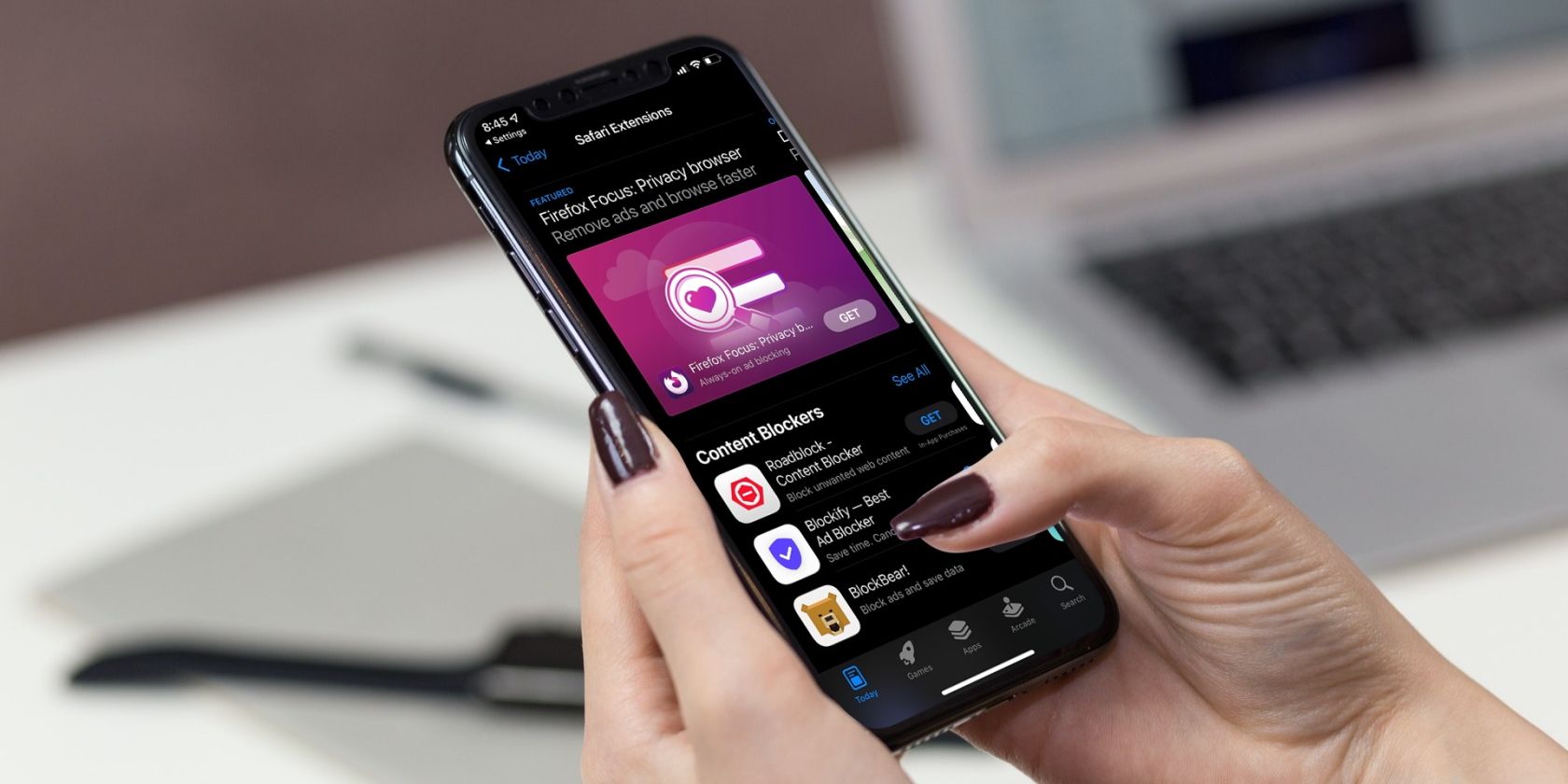
Что такое расширения Safari
Расширения Safari — это небольшие приложения, которые добавляют в браузер дополнительные функции: блокировку рекламы, автозаполнение форм, улучшение приватности и другие. Они расширяют возможности Safari и помогают настроить поведение браузера под ваши задачи.
Краткое определение: расширение — это модуль, интегрированный в браузер, выполняющий одну или несколько конкретных задач (например, блокировка трекеров).
Почему важно контролировать расширения:
- Некоторые расширения постоянно работают в фоне и используют ресурсы устройства.
- Некоторые собирают данные о поведении в сети; стоит проверять политику конфиденциальности.
Как отключить расширения Safari на iPhone или iPad
Когда отключать: если расширение мешает работе сайта, конфликтует с другим расширением или нужно временно приостановить его действие.
Пошаговая инструкция — отключение:
- Откройте приложение Настройки на устройстве.
- Прокрутите список и выберите Safari.
- Прокрутите вниз до раздела и нажмите Расширения.
- В списке найдите нужное расширение и нажмите по его названию.
- Переключите тумблер рядом с расширением в положение «выключено». Повторите для других расширений по необходимости.
Советы по отключению:
- Отключайте одно за другим, чтобы проверить, какое расширение вызывает проблему.
- После отключения перезагрузите вкладку с сайтом, чтобы изменения вступили в силу.
Важно: отключение не удаляет приложение с устройства — его можно снова включить в любой момент.
Как удалить расширения Safari на iPhone или iPad
Когда удалять: если вы давно не используете расширение, если оно потребляет много места или вызывает сомнения по безопасности.
Пошаговая инструкция — удаление:
- Найдите соответствующее приложение на Главном экране или в Библиотеке приложений.
- Нажмите и удерживайте значок приложения, пока значки не начнут вибрировать.
- Нажмите появившийся значок минус (–) в углу значка приложения.
- В появившемся меню выберите Удалить приложение и подтвердите.
- Нажмите Готово в правом верхнем углу, чтобы выйти из режима редактирования.
Удаление удаляет само расширение и связанные с ним файлы; после удаления настройки расширения перестанут применяться в Safari.
Как выбрать — отключить или удалить
Решение зависит от ваших целей и рисков. Короткая эвристика:
- Нужна временно → отключите.
- Не используете часто, но хотите сохранить настройки → отключите.
- Вы не доверяете расширению или оно запрашивает лишние права → удалите.
Mermaid: простой поток принятия решения
flowchart TD
  A[Начальная проверка]
  A --> B{Используете ли вы расширение регулярно?}
  B -- Да --> C[Оставить включенным]
  B -- Иногда --> D[Отключить временно]
  B -- Нет --> E{Есть ли сомнения в приватности?}
  E -- Да --> F[Удалить и найти альтернативу]
  E -- Нет --> G[Удалить или отключить по желанию]
Мини‑методика аудита расширений (быстрый план)
- Просмотр списка: откройте Настройки → Safari → Расширения и перечислите установленные расширения.
- Проверка разрешений: откройте страницу расширения в App Store и прочитайте описание и политику конфиденциальности.
- Оценка активности: отключите расширение на 24–48 часов и посмотрите, меняется ли поведение сайтов и батареи.
- Замещение: если расширение важно, найдите альтернативы с лучшей репутацией и прозрачной политикой данных.
- Удаление и контроль: удалите расширение и следите за уведомлениями; при необходимости восстановите из App Store.
Чек‑лист по безопасности и приватности
Для пользователей, заботящихся о приватности:
- Убедитесь, что расширение имеет понятную политику конфиденциальности.
- Проверьте отзывы и рейтинг в App Store.
- Избегайте расширений, которые требуют доступ «всем сайтам», если это не оправдано.
- Регулярно просматривайте список расширений и удаляйте неиспользуемые.
Роль‑ориентированные рекомендации:
- Обычный пользователь: оставьте 1–3 расширения с очевидной пользой (блокировщик рекламы, менеджер паролей).
- Пользователь с повышенной приватностью: используйте минимальный набор, отдавайте предпочтение open-source проектам.
- Разработчик/тестировщик: держите расширения для отладки, но отключайте их при тестировании производительности.
Критерии приёмки: как понять, что удаление/отключение прошло успешно
- Расширение больше не появляется в списке Настройки → Safari → Расширения (если удалено).
- Поведение сайтов, которое мешало, исчезло или улучшилось.
- В случае удаления — приложение исчезло с главного экрана и из Библиотеки приложений.
Частые проблемы и когда инструкции не помогут
Когда отключение/удаление не решит проблему:
- Проблема связана с кэшем или cookie — нужно очистить данные Safari (Настройки → Safari → Очистить историю и данные сайтов).
- Конфликт вызван системными настройками сети или VPN, а не расширением.
- Расширение установлено через управляющий профиль (корпоративное) — для удаления может потребоваться профиль конфигурации.
Альтернативные подходы
- Использовать режим «Частный» в Safari, чтобы снизить слежение без удаления расширений.
- Пользоваться отдельной копией браузера или другим браузером для специфических задач.
- Управлять расширениями через MDM-систему в корпоративной среде.
Справочник терминов: 1‑строчная глоссарий
- Расширение: модуль для браузера, добавляющий новую функцию.
- Тумблер: переключатель в интерфейсе настроек для включения/отключения функции.
- Библиотека приложений: штатный экран iOS для организации установленных приложений.
Итог
Отключение и удаление расширений Safari на iPhone и iPad — простая операция, доступная в настройках системы. Отключайте временно, если хотите сохранить настройки, и удаляйте, если расширение вызывает сомнения или не используется. Регулярный аудит расширений повышает безопасность, уменьшает потребление ресурсов и улучшает опыт работы в сети.
Важно: проверяйте права доступа и политику конфиденциальности у расширений перед установкой.
Краткое резюме:
- Отключение: Настройки → Safari → Расширения → тумблер.
- Удаление: длительное нажатие на приложение → минус → Удалить приложение.

Похожие материалы

Несколько аккаунтов Skype: Multi Skype Launcher

Журнал для работы: повысить продуктивность

Персональные звуки уведомлений на Android

Скачивание шоу Hulu для офлайн‑просмотра

Microsoft Start: персонализированная новостная лента
