
Как отключить и удалить расширения Safari на iPhone и iPad
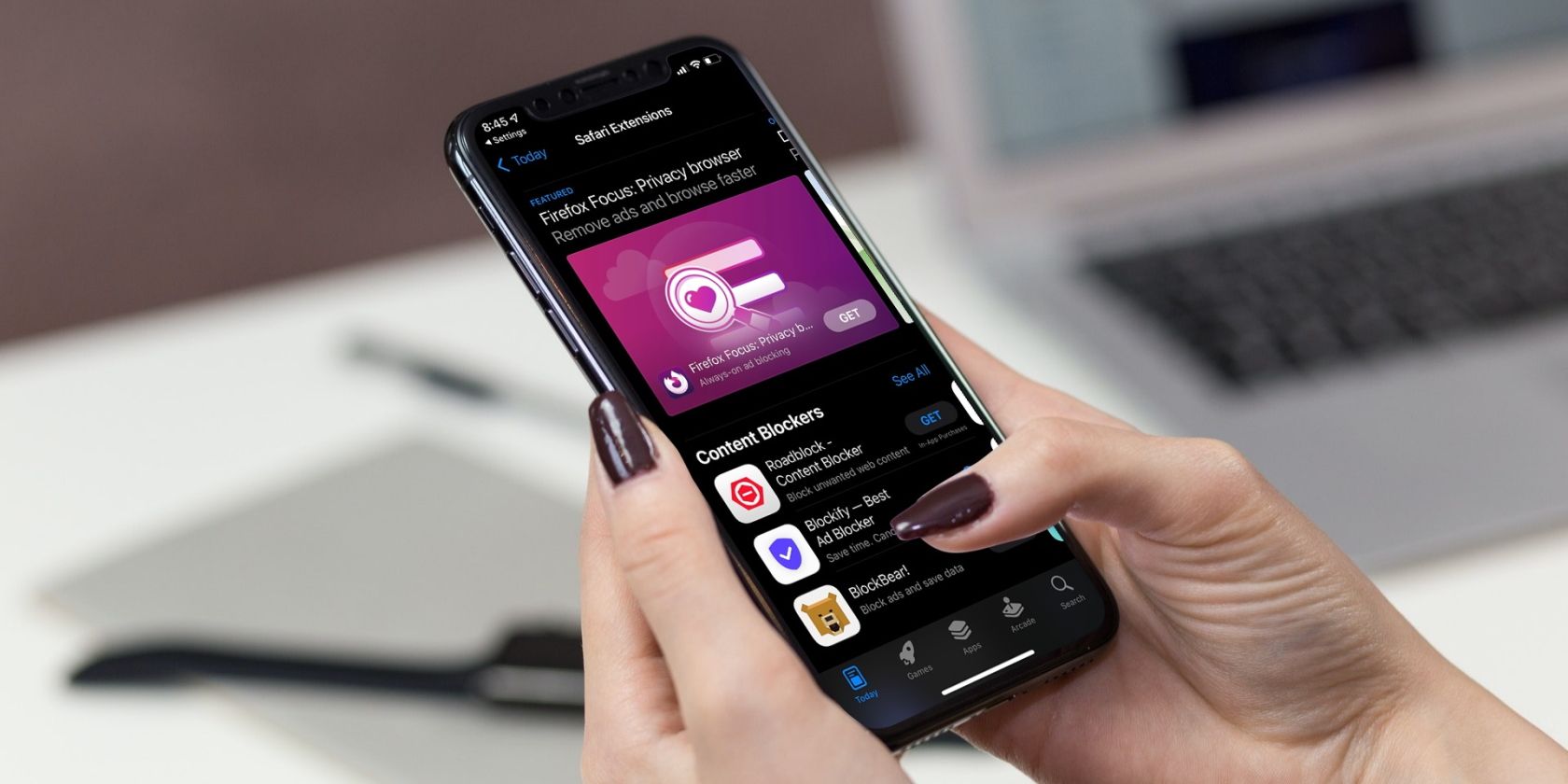
Расширения Safari — это лёгкие приложения, которые добавляют конкретные функции в браузер. Они помогают блокировать рекламу, автоматически заполнять формы, усиливать приватность и добавляют другие удобства. Но если расширений становится слишком много, это может замедлить работу браузера или создать риск утечки данных. Ниже — как быстро отключать или удалять их на iPhone и iPad.
Что такое расширения Safari
Расширение — это маленькая программа, которая расширяет функциональность Safari и изменяет поведение страниц или интерфейса. Кратко:
- Назначение: добавить одну или несколько функций в браузер.
- Примеры: блокировка рекламы, автозаполнение форм, менеджеры паролей, инструменты приватности.
- Управление: можно временно отключать или полностью удалять (как обычные приложения).
Важно: некоторые расширения собирают данные об использовании. Удаляйте те, которым вы не доверяете.
Когда отключать, а когда удалять
- Отключайте, если хотите временно убрать поведение расширения, но сохранить настройки и доступ в будущем. Отключение быстрее и безопаснее.
- Удаляйте, если расширение не нужно или вызывает подозрения по поводу доступа к данным. Удаление освобождает пространство и удаляет локальные данные приложения.
Как отключить расширение Safari на iPhone или iPad
Если вам нужно временно выключить расширение, следуйте инструкции:
- Откройте приложение Настройки и выберите Safari.
- Прокрутите вниз и нажмите Расширения.
- Выберите расширение, которое хотите отключить.
- Переключите тумблер рядом с ним в положение «выключено». Повторите для других расширений.
Как удалить расширение Safari на iPhone или iPad
Чтобы удалить расширение полностью (следует, когда расширение не используется или вызывает сомнения по безопасности), выполните те же действия, что и при удалении любого приложения:
- Найдите приложение-расширение на Домашнем экране или в Библиотеке приложений. Нажмите и удерживайте значок до появления режима редактирования.
- Нажмите знак «–» и выберите Удалить приложение в появившемся меню.
- Нажмите Готово в правом верхнем углу, чтобы выйти из режима редактирования.
Проверка прав доступа и приватности
Перед сохранением или удалением расширения проверьте, к каким данным у него есть доступ:
- Просмотрите разрешения в странице расширения в App Store и в настройках расширений в Safari.
- Если расширение запрашивает доступ к содержимому всех сайтов, это повышает риски приватности. Отключайте или удаляйте такие расширения, если вы не уверены.
Совет по безопасности: держите список расширений минимальным и обновляйте приложения через App Store.
Быстрый чеклист очистки браузера
- Отключите расширения, которые используются редко.
- Удалите расширения, которым вы не доверяете.
- Просмотрите разрешения и политику конфиденциальности разработчика.
- Перезагрузите Safari после удаления нескольких расширений.
Решение: отключить или удалить — простая логика
flowchart TD
  A[Есть расширение, которое мешает или непонятно работает?] --> B{Используете ли вы его иногда?}
  B -- Да --> C[Отключите расширение в Настройках → Safari → Расширения]
  B -- Нет --> D[Удалите приложение с Домашнего экрана или из Библиотеки приложений]
  C --> E[При необходимости включите снова]
  D --> F[Освободите место, удалите локальные данные]
Роли и обязанности — что проверить в разных сценариях
Обычный пользователь:
- Отключать редко используемые расширения.
- Удалять те, которые вызывают рекламу или нестабильность.
Пользователь, заботящийся о приватности:
- Проверять доступ к содержимому сайтов.
- Удалять расширения с широкими правами.
Корпоративный пользователь / IT-админ:
- Вести реестр одобренных расширений.
- Запретить установку небезопасных расширений политиками MDM.
Матрица рисков при расширениях и способы снижения
- Низкий риск: блокировщики рекламы от известных разработчиков — контрольные обновления.
- Средний риск: менеджеры вкладок и инструменты продуктивности — проверять политики конфиденциальности.
- Высокий риск: расширения с доступом к содержимому всех сайтов — удалять или ограничивать права.
Меры снижения: минимизируйте список расширений, регулярно обновляйте iOS и приложения, читайте отзывы в App Store.
Критерии приёмки (как понять, что задача выполнена)
- Расширение отключено через Настройки → Safari → Расширения и больше не влияет на поведение сайтов.
- Расширение удалено с домашнего экрана и не отображается в списке расширений.
- После удаления/отключения производительность Safari улучшилась или вернулась к норме.
Краткий глоссарий
- Расширение: небольшое приложение, добавляющее функции в браузер.
- Тумблер/тумблер: переключатель в Настройках, включающий или отключающий опцию.
- Библиотека приложений: место на iOS, где хранятся все установленные приложения.
Итог
Отключение расширений удобно, если вы планируете временно приостановить их работу. Удаление стоит выбрать, когда расширение больше не нужно или вызывает вопросы по безопасности. Регулярно проверяйте список установленных расширений и их разрешения — это простой способ сохранить скорость и приватность браузера.

Похожие материалы

Несколько аккаунтов Skype: Multi Skype Launcher

Журнал для работы: повысить продуктивность

Персональные звуки уведомлений на Android

Скачивание шоу Hulu для офлайн‑просмотра

Microsoft Start: персонализированная новостная лента
