
Как автоматически удалять скриншоты и добавить кнопку удаления на Samsung

Коротко о проблеме: скриншоты часто нуждаются лишь в одноразовом использовании (например, пересланные пароли или подтверждения). Если вы оставляете их в галерее, это создает захламление, тратит место и повышает риск случайной утечки личных данных. Ниже — инструкция по двум удобным способам управления скриншотами на устройствах Samsung, а также советы, когда какой способ выбрать и как отлаживать поведение.
Автоматическое удаление скриншотов после отправки
Когда вы делитесь скриншотом напрямую из панели инструментов, Samsung может автоматически удалять файл после успешной отправки. Это удобно для одноразовых снимков экрана (квитанции, временные коды, отрывки чатов).
Шаги для включения:
- Откройте «Настройки».
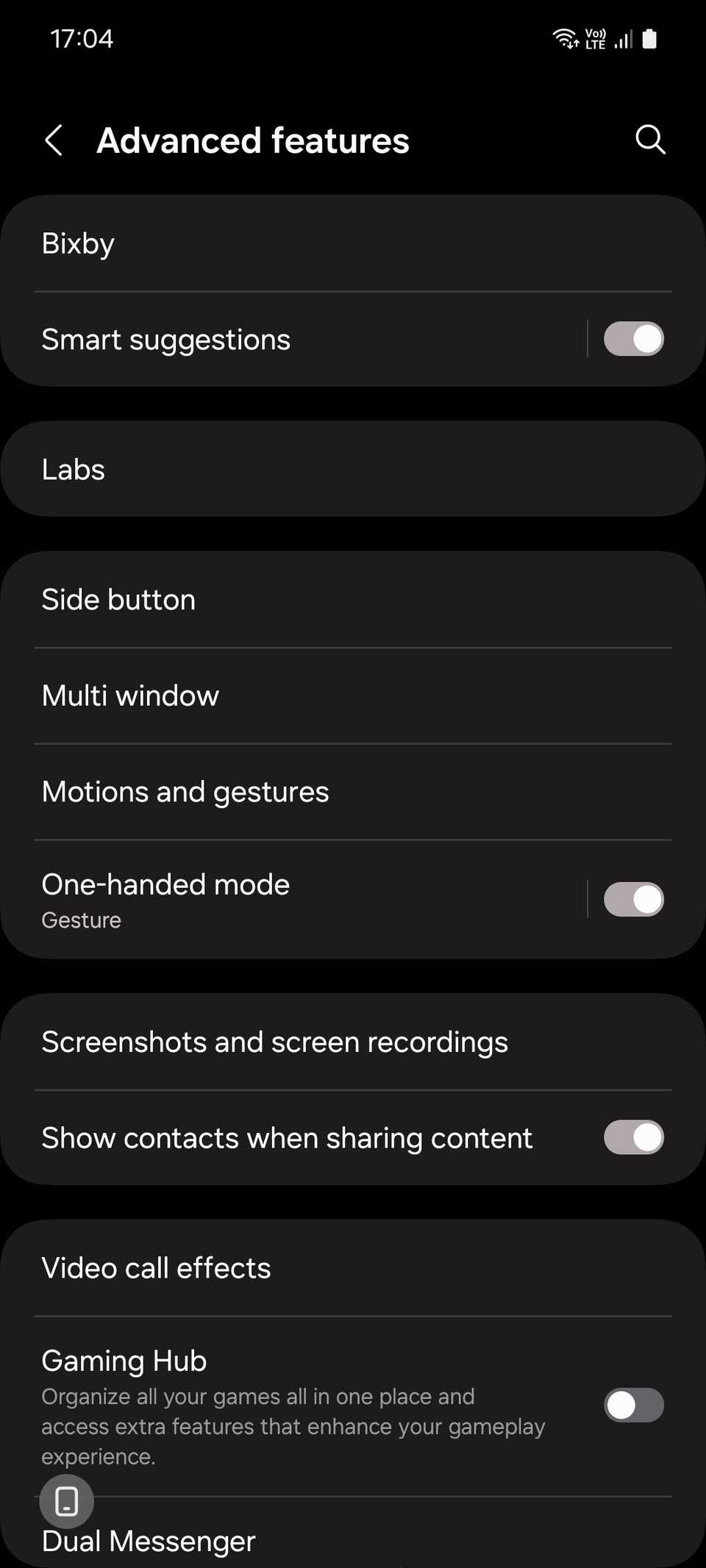
- Перейдите в «Расширенные функции» (Advanced features).
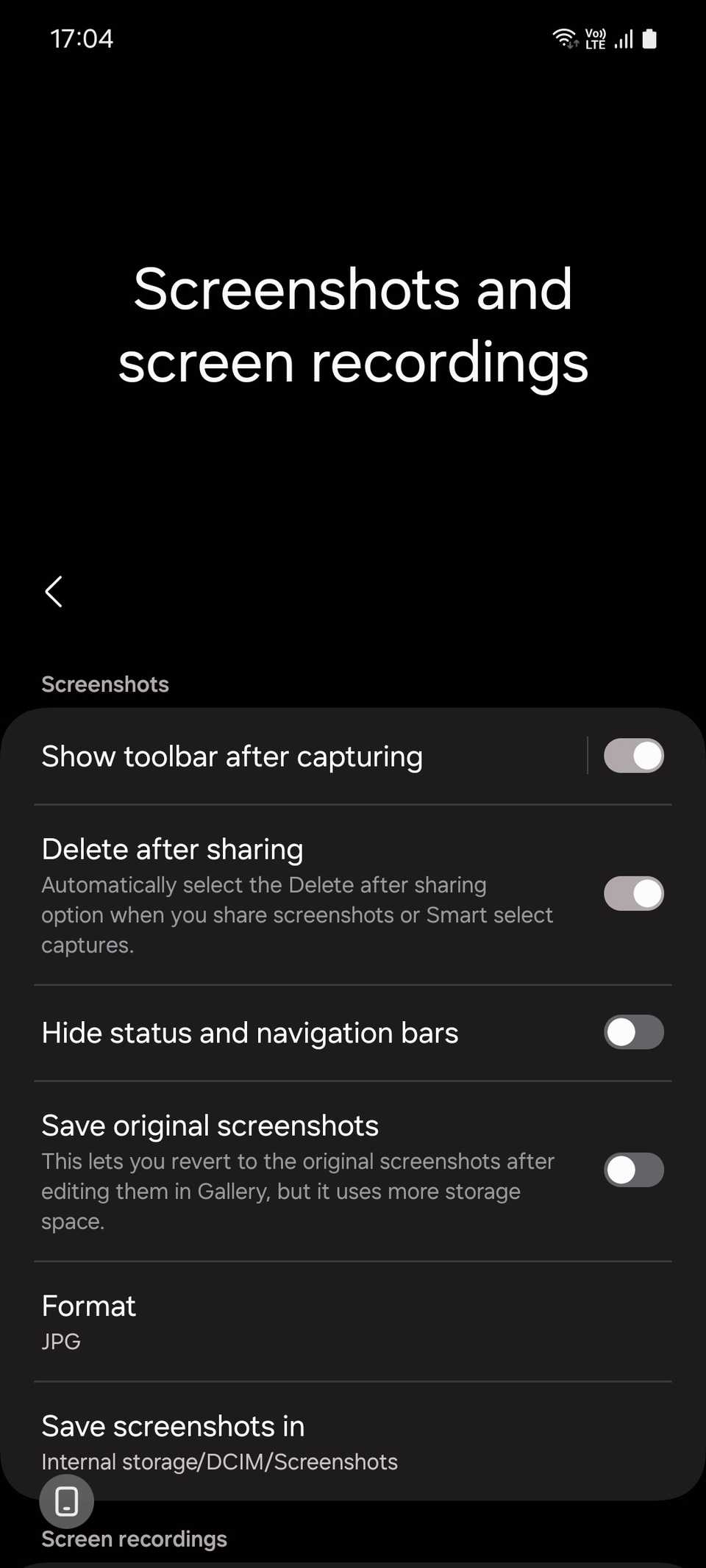
- Выберите «Скриншоты и запись экрана» (Screenshots and screen recordings).
- Включите переключатель «Удалять после отправки» (Delete after sharing).
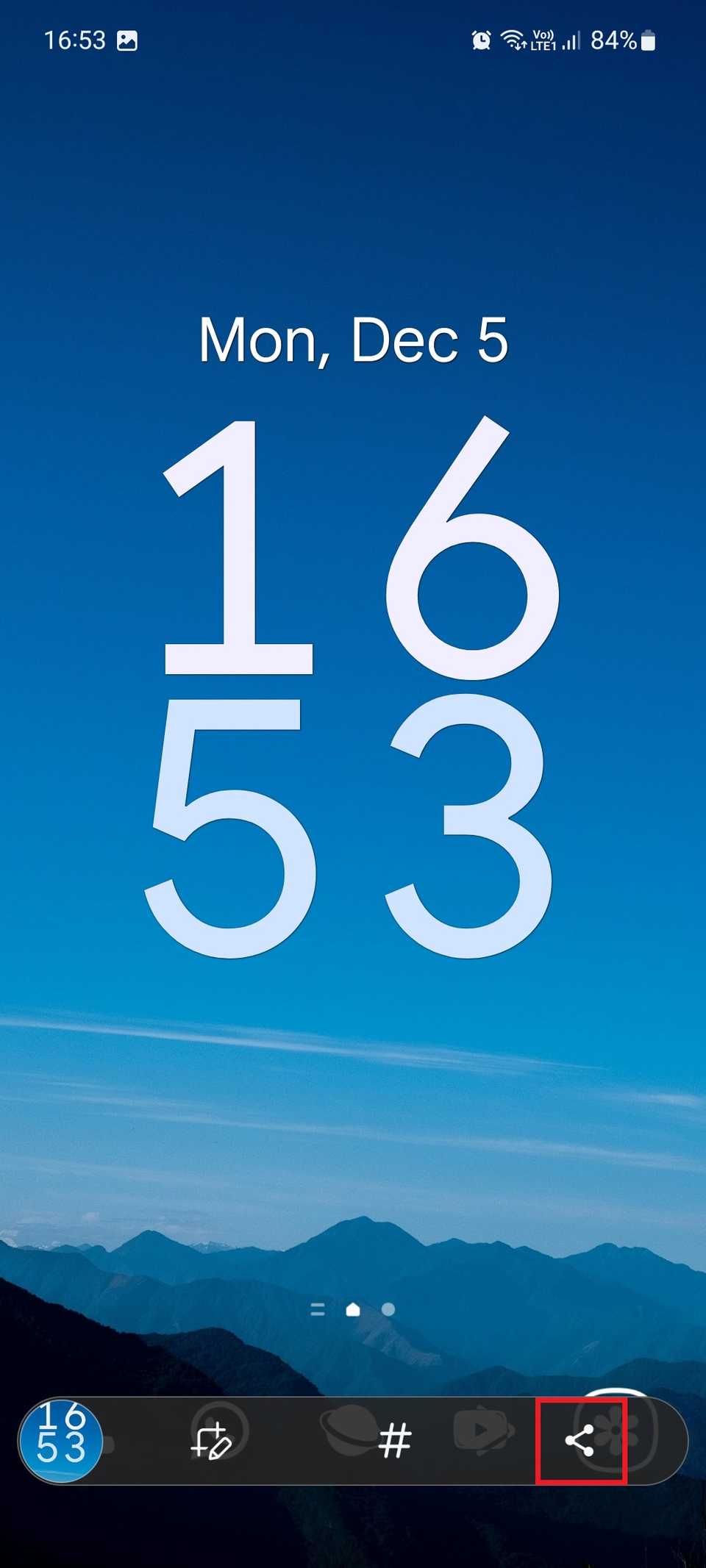
После включения функции сделайте тестовый скриншот и обязательно нажмите кнопку «Поделиться» в панели инструментов — только в этом случае система удалит файл после завершения пересылки.
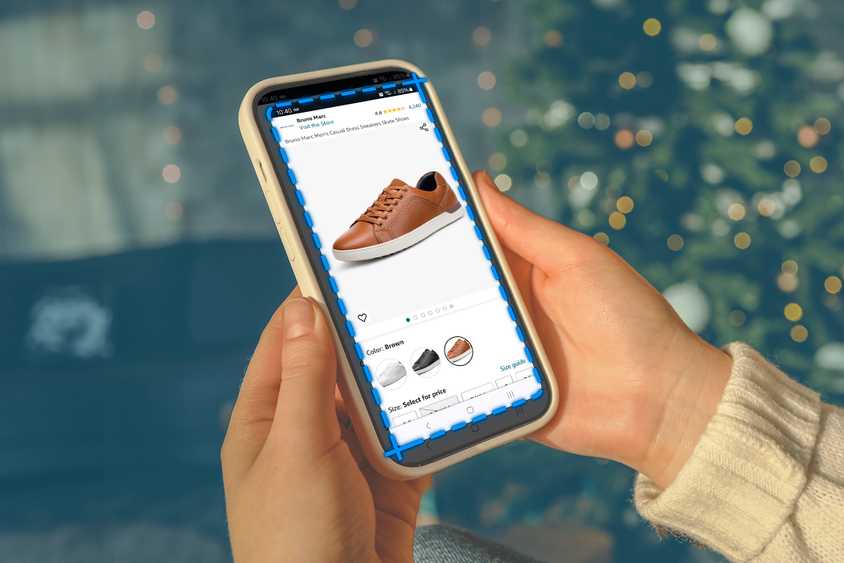
Важно: функция срабатывает только при использовании кнопки «Поделиться» в тулбаре скриншота. Если вы сохранили скриншот, не поделившись им, файл останется в галерее.
Как добавить кнопку удаления в панель скриншота
Если вы хотите удалять скриншоты сразу без лишних действий, можно добавить отдельную кнопку «Удалить» в панель инструментов скриншота через модуль Nice Shot из приложения Good Lock.
Шаги для установки:
- Откройте Galaxy Store и установите приложение Good Lock (бесплатно), если оно ещё не установлено.
- Запустите Good Lock и откройте вкладку Life up.
- Найдите и установите модуль Nice Shot.
- В настройках Nice Shot включите переключатель «Добавить кнопку удаления» (Add delete button).
Скачать: Good Lock (бесплатно — через Galaxy Store)
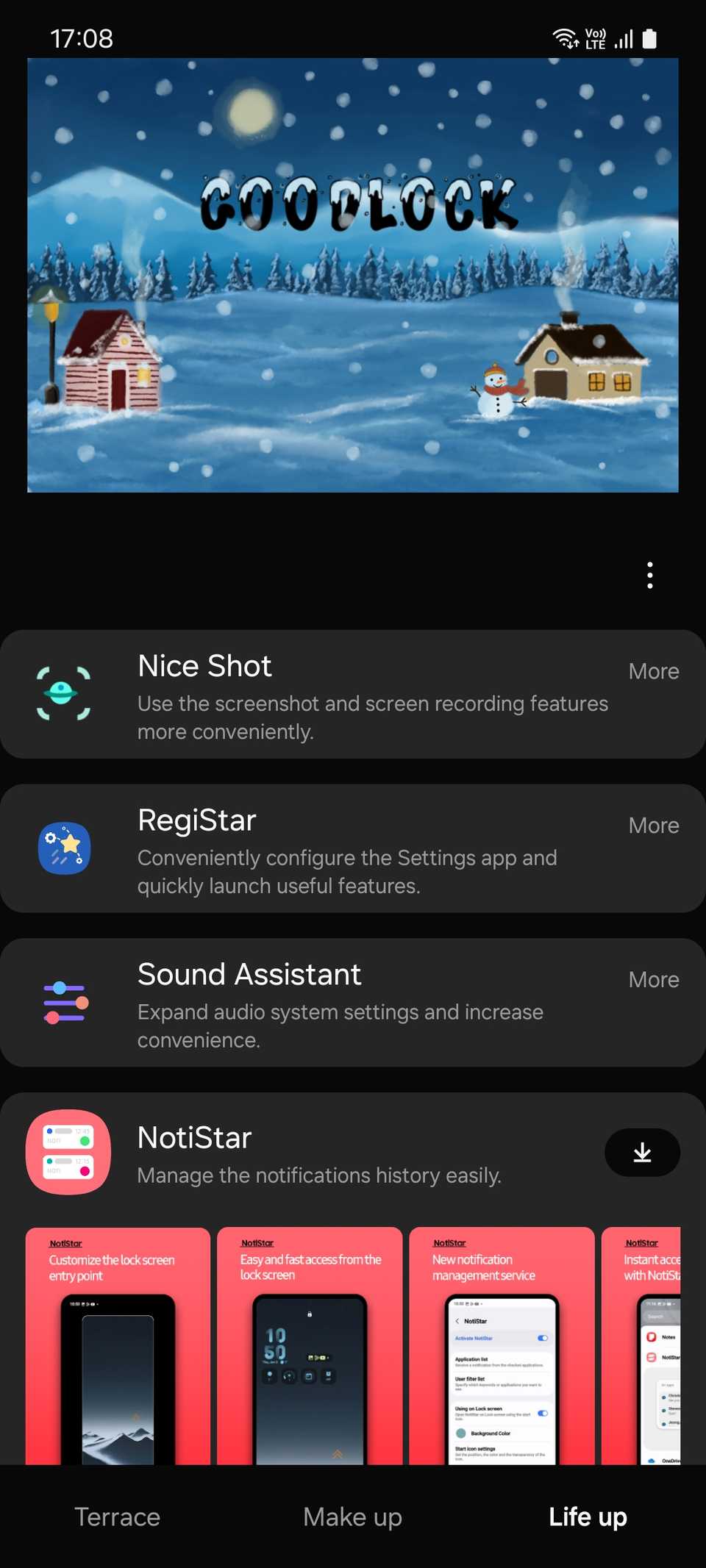

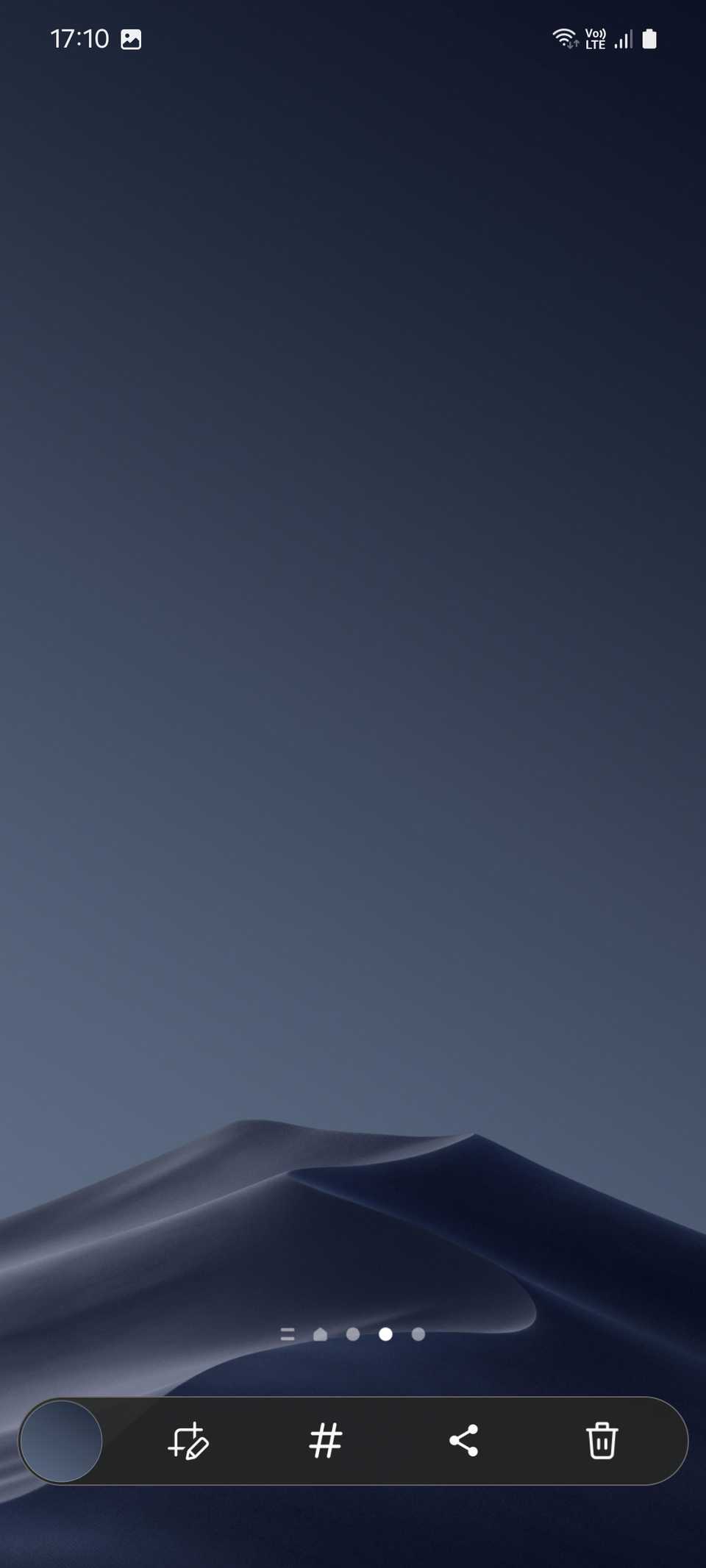
После включения и установки модуля при следующем создании скриншота в тулбаре появится иконка корзины. Нажмите её — снимок исчезнет сразу, без дополнительных подтверждений.
Если панель инструментов пропадает прежде, чем вы нажали кнопку, или если система попросит подтверждение в уведомлении, снимок можно удалить вручную через панель уведомлений или в галерее.
Когда какой способ лучше использовать
- Авто-удаление после отправки — отличный выбор для одноразовых, приватных и чувствительных снимков, которые вы отправляете напрямую.
- Кнопка удаления в тулбаре — удобна для быстрых исправлений (неправильно сделанный скриншот, лишняя область) без перехода в галерею.
Альтернативные подходы и советы по поддержанию порядка
- Массовая очистка: используйте «Галерею» → Альбомы → Скриншоты, чтобы быстро выбрать и удалить сразу несколько файлов.
- Файловый менеджер: перейдите в /Pictures/Screenshots или папку Screenshots в приложении «Мои файлы» для пакетных операций.
- Автоархивация: переносите старые скриншоты на облако (Samsung Cloud, Google Photos) с автоматическим удалением локальной копии после загрузки.
Мини-методология: 7 минут для чистой галереи (раз в неделю)
- Откройте Галерею и фильтруйте по «Скриншоты».
- Быстро пролистайте и пометьте все одноразовые/ненужные снимки.
- Используйте массовое выделение и удалите их.
- Проверьте корзину и окончательно очистите её (если нужно освободить место).
- Если не включено — активируйте «Удалять после отправки» или добавьте Nice Shot.
- Настройте резервное копирование для важных скриншотов.
- Повторяйте раз в неделю.
Таблица решений: быстрое сравнение
| Сценарий | Удобство | Скорость | Требования |
|---|---|---|---|
| Авто-удаление после отправки | Высокое | Быстро | Нет дополнительного ПО |
| Кнопка удаления в тулбаре (Nice Shot) | Очень удобно | Мгновенно | Good Lock + Nice Shot |
| Ручная массовая очистка | Контроль | Средне | Нет |
Отладка и распространённые проблемы
- Панель инструментов исчезает слишком быстро: снимайте скриншоты, удерживая экран стабильным, или включите опцию уведомлений для скриншотов, чтобы удалять из уведомлений.
- Nice Shot не виден в Good Lock: убедитесь, что ваше устройство и версия One UI поддерживаются, обновите Galaxy Store и сам Good Lock.
- Скриншоты не удаляются после отправки: проверьте, что вы используете кнопку «Поделиться» на тулбаре, а не сохраняете файл до отправки.
Важно: модуль Nice Shot управляет поведением интерфейса — для корректной работы он может требовать разрешений в Good Lock. Предоставляйте только те разрешения, в которых вы уверены.
Чек-лист решений по ролям
- Обычный пользователь: включите «Удалять после отправки» и делайте еженедельную быструю чистку.
- Журналист/исследователь: используйте массовую сортировку и резервное копирование в облако перед удалением.
- ИТ-администратор: при массовом развёртывании проверьте совместимость One UI и наличие Good Lock для корпоративных устройств.
Простая диаграмма принятия решения
flowchart TD
  A[Нужен быстрый способ удалить скриншот?] -->|Да: отправляю сразу| B[Включить «Удалять после отправки»]
  A -->|Да: хочу мгновенно без отправки| C[Установить Nice Shot — добавить кнопку удаления]
  A -->|Нет| D[Оставлять и чистить раз в неделю]
  B --> E[Тест: сделать и отправить скриншот]
  C --> F[Тест: сделать и нажать корзину на тулбаре]
Краткое резюме
Автоматическое удаление после отправки и кнопка удаления в тулбаре решают разные задачи: одно — для приватных одноразовых снимков, другое — для мгновенных исправлений. Оба метода экономят место и уменьшают риск утечки данных. Если вам нужна мгновенная реакция — ставьте Nice Shot. Если чаще вы пересылаете снимки и не хотите захламлять галерею — включите «Удалять после отправки».
Related
Лучшие 6 способов сделать скриншот на Android
От использования физических кнопок до помощи Google Assistant — вариантов много.
Posts
Если у вас остались вопросы по настройке Good Lock или по совместимости с вашей моделью Samsung, опишите модель и версию One UI — я помогу подобрать шаги и обходы.

Похожие материалы

Несколько аккаунтов Skype: Multi Skype Launcher

Журнал для работы: повысить продуктивность

Персональные звуки уведомлений на Android

Скачивание шоу Hulu для офлайн‑просмотра

Microsoft Start: персонализированная новостная лента
