
Массовое удаление постов в Facebook
Кратко
Если нужно быстро удалить много старых постов в Facebook, самый практичный путь — использовать расширение для браузера Social Book Post Manager в Google Chrome. Это экономит часы ручной работы, но несёт риски приватности, поэтому по завершении стоит удалить расширение и проверить резервные копии.
Зачем это делать
Со временем в профиле накапливаются посты, которые могут быть неловкими, скомпрометировать частную жизнь или просто не соответствовать текущему образу. Удаление старых публикаций помогает:
- убрать нежелательный цифровой след;
- снизить риск, что старые посты повлияют на карьеру или межличностные отношения;
- начать «чистый лист» без полного удаления аккаунта.
Важно понимать, что массовое удаление через расширение не гарантирует, что все внешние копии исчезнут мгновенно. Facebook заявляет, что удалённый контент может сохраняться в резервных копиях до 90 дней и дольше при юридических требованиях.
Важное предупреждение
Использование сторонних расширений — компромисс между удобством и приватностью. Они получают доступ к содержимому страницы, поэтому:
- прежде чем устанавливать, прочитайте отзывы и разрешения расширения;
- используйте его только в официальной версии Chrome и удалите после работы;
- по возможности создайте резервную копию данных Facebook заранее.
Что понадобится
- Google Chrome (можно временно установить, если вы обычно пользуетесь другим браузером);
- расширение Social Book Post Manager из Chrome Web Store;
- доступ к вашему аккаунту Facebook.
Шаг за шагом: установка расширения
- Откройте Chrome и перейдите на страницу расширения Social Book Post Manager в Chrome Web Store.
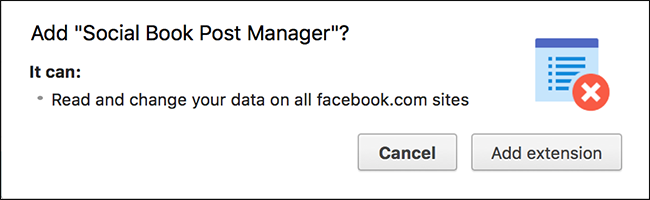
- Нажмите на кнопку «Добавить в Chrome» и подтвердите установку. После установки закройте и снова откройте браузер.
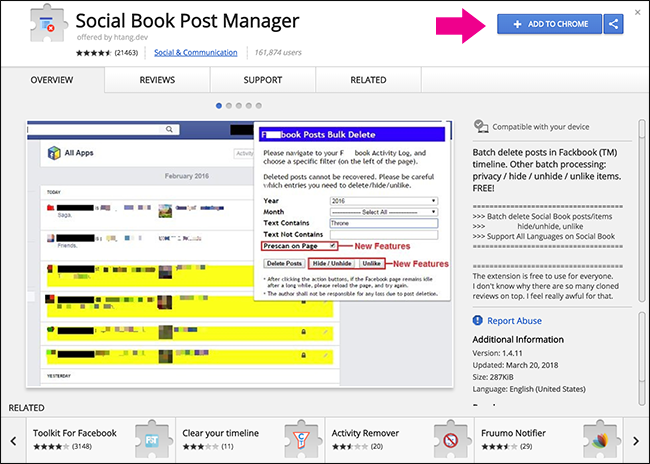
- После перезапуска Chrome расширение будет доступно в панели инструментов браузера.
Подготовка в Facebook
- Зайдите в Facebook и, при желании, скачайте архив данных через Настройки → Ваша информация на Facebook → Загрузить информацию. Это резервная копия всех публикаций, фотографий и сообщений.
- Нажмите на стрелку в правом верхнем углу и выберите Журнал действий.
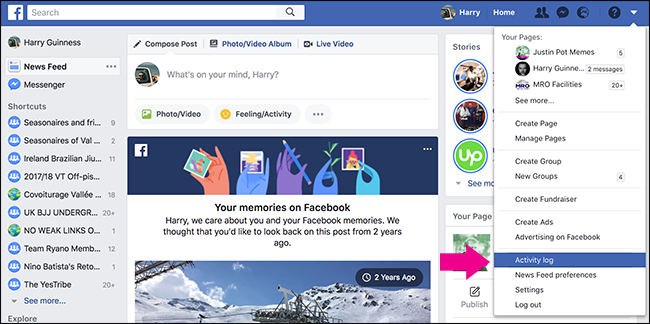
Журнал действий показывает всё, что вы делали в аккаунте. Слева расположены фильтры, справа — навигация по датам.
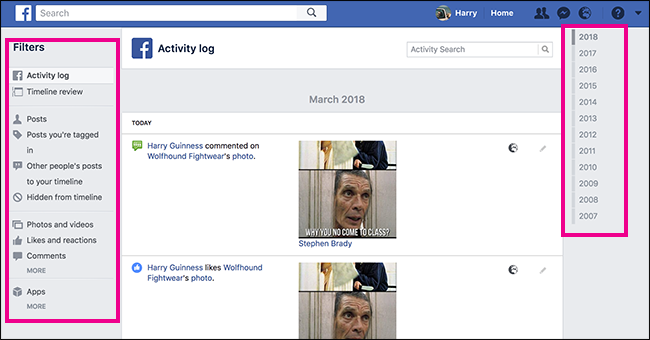
Настройка фильтра в Facebook
- Чтобы удалить все активности, оставьте в фильтрах пункт «Журнал действий».
- Если нужно удалить только свои посты, выберите «Публикации» или другой соответствующий фильтр.
Расширение будет работать только с тем набором записей, который отображается в выбранном фильтре.
Запуск Social Book Post Manager
- Нажмите на значок расширения в Chrome.
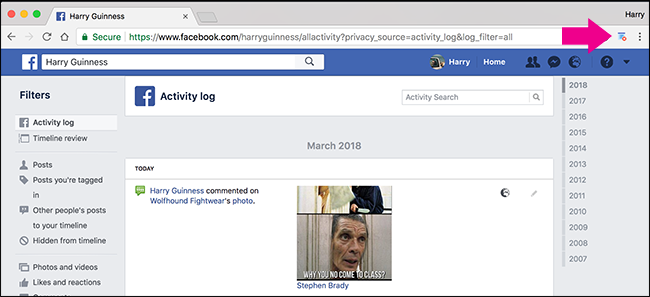
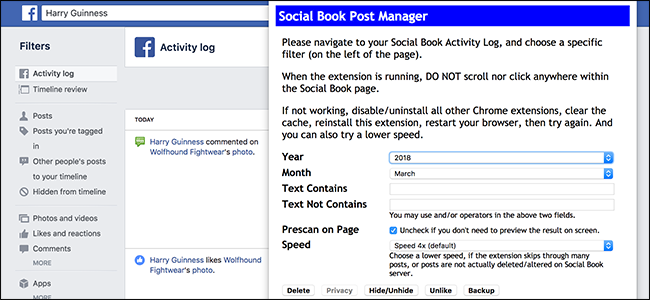
- Вы увидите панель настроек с опциями:
- Год: выбрать конкретный год или «Выбрать все»;
- Месяц: выбрать месяц или «Выбрать все»;
- Текст содержит: только посты с указанным ключевым словом;
- Текст не содержит: исключить посты с указанным словом;
- Prescan On Page: предварительная проверка — просмотрите, какие посты будут затронуты;
- Speed: скорость работы; чем быстрее компьютер и интернет, тем выше можно поставить скорость.
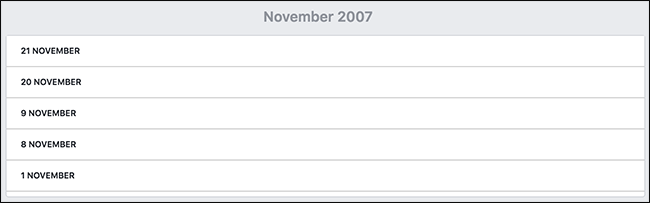
Пример: выберите фильтр «Публикации», год 2007, месяц ноябрь и включите предварительный просмотр.
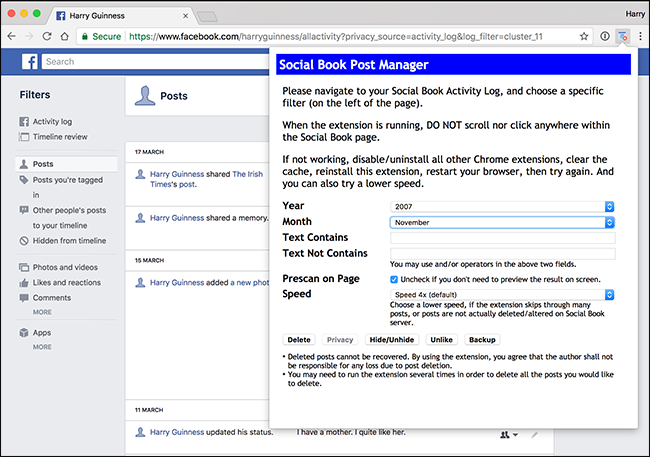
- Нажмите кнопку Удалить. Расширение начнёт автоматически прокручивать страницу и обрабатывать посты. Процесс может занять много времени при большом количестве записей.
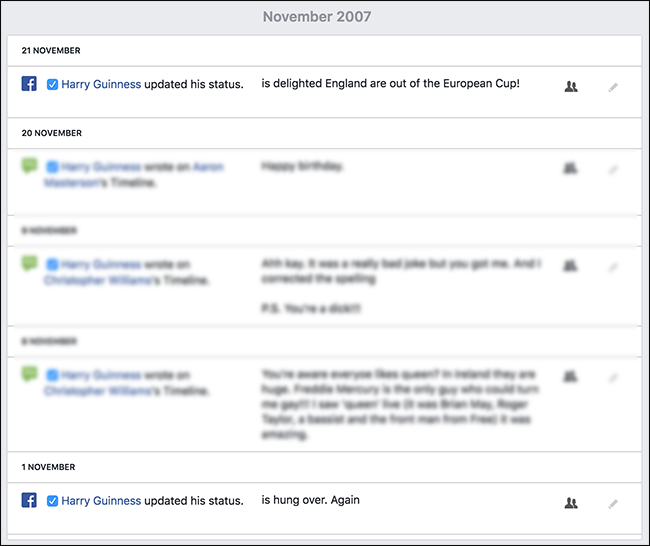
- Если вы включили предварительную проверку, снимите галочки с тех постов, которые хотите оставить, затем подтвердите удаление через меню Подтвердить удаление → Удалить.
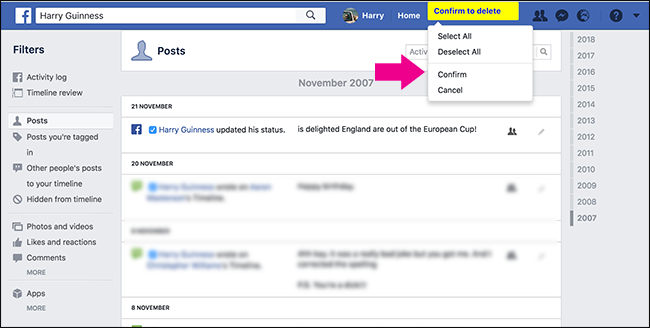
- Дождитесь завершения. После выполнения посты исчезнут из ленты.
Советы по безопасности и надёжности
- Перед массовым удалением скачайте архив Facebook, если есть сомнения.
- Выполняйте операции на личном устройстве, а не на чужих компьютерах.
- Удалите расширение после использования.
- Используйте опцию Prescan, чтобы избежать случайного удаления нужных публикаций.
- Разбейте большие операции на несколько сессий, чтобы снизить риск блокировок со стороны Facebook.
Когда это может не сработать
- Если посты находятся в закрытых группах или в чужом профиле, расширение может их не видеть.
- Если Facebook изменил разметку страниц, расширение может перестать работать до обновления.
- Мобильная версия Facebook и приложение не поддерживаются — операция выполняется только в веб-версии через Chrome.
- Аккаунты с дополнительной защитой или подозрительной активностью могут получить временные блокировки при массовых изменениях.
Альтернативные подходы
- Ручное удаление через Журнал действий — медленно, но безопасно.
- Деактивация или удаление аккаунта, если нужна полная пауза.
- Использование API Facebook для разработчиков — требует навыков и токенов доступа, подходит для частных сценариев и автоматизации с правами.
- Обращение к администрации групп с просьбой удалить упоминания или посты, где вы отмечены.
Мини-методология: как планировать очистку профиля
- Подумайте, зачем вы удаляете посты и какие типы контента нужно сохранить.
- Скачайте архив Facebook при необходимости.
- Выберите временные рамки и фильтры.
- Включите Prescan и проверьте выборку.
- Удаляйте партиями по 1–2 месяца или другие удобные блоки.
- Проверяйте журнал действий и удаляйте расширение.
Чек-лист для разных ролей
Для обычного пользователя:
- скачать архив данных (при необходимости);
- установить Chrome и расширение;
- выбрать фильтры и включить Prescan;
- просмотреть выборку и подтвердить удаление;
- удалить расширение.
Для администратора сообщества или SMM-специалиста:
- сохранить копии важных постов и медиа;
- согласовать очистку с командой и соблюсти PR-стратегию;
- проводить удаление в нерабочее время и отслеживать реакцию подписчиков;
- документировать изменения на случай важных запросов.
Критерии приёмки
- все выбранные посты исчезли из ленты и Журнала действий;
- ключевые посты, помеченные для сохранения, остались;
- расширение удалено из браузера после завершения;
- при необходимости восстановлен доступ к архиву данных.
Тесты приёмки
- Перед удалением отметьте контрольный список из 5 постов. После запуска расширения убедитесь, что выбранные для удаления исчезли.
- Проверьте Журнал действий и профиль с другого устройства или в режиме гостя.
- Убедитесь, что скачанный архив содержит ожиданные данные и не повреждён.
Последствия и ограничения приватности
- Удаление постов убирает их из вашего профиля, однако сторонние копии (скриншоты, репосты, бэкапы) остаются вне контроля.
- Facebook заявляет о возможном хранении удалённого контента в резервных копиях до 90 дней и более при юридических основаниях.
- Если вас беспокоит применение GDPR или локальных законов о защите данных, используйте официальные механизмы удаления и запросы доступа/удаления через настройки Facebook.
Решение: стоит ли использовать расширение
Используйте расширение, если у вас много личных постов и вы готовы принять небольшие риски приватности ради экономии времени. Если в приоритете абсолютная безопасность данных, удаляйте вручную и пользуйтесь официальными инструментами Facebook.
Быстрая шпаргалка
- Установить Chrome → добавить Social Book Post Manager → Журнал действий → выбрать фильтры → Prescan → Удалить → проверить → удалить расширение.
Визуальная схема принятия решения
flowchart TD
  A[Нужна очистка профиля?] --> B{Много постов?}
  B -- Да --> C[Установить Chrome и расширение]
  B -- Нет --> D[Удалять вручную в Журнале действий]
  C --> E{Нужна резервная копия?}
  E -- Да --> F[Скачать архив Facebook]
  E -- Нет --> G[Перейти к Prescan]
  G --> H[Подтвердить удаление]
  H --> I[Проверить профиль и удалить расширение]
  F --> G
Часто задаваемые вопросы
Работает ли это на мобильном телефоне?
Нет. Social Book Post Manager работает в настольной версии Google Chrome. Для мобильных устройств придётся использовать веб-версию на компьютере или удалять посты вручную.
Безопасно ли это для моей учётной записи?
В техническом смысле да — расширение не даёт вам дополнительных прав, кроме автоматизации действий, которые вы могли бы выполнить вручную. Однако расширения могут собирать данные страницы, так что риск приватности остаётся.
Удалятся ли все упоминания обо мне?
Нет. Репосты, скриншоты и сообщения в сторонних сервисах останутся. Удаляются только посты, которые доступны вам в вашем Журнале действий и которые вы контролируете.
Короткое резюме
Массовое удаление постов через Social Book Post Manager — быстрый и практичный способ очистить профиль. Следуйте чек-листу, делайте резервные копии при необходимости и помните о рисках приватности. По завершении удалите расширение и проверьте результаты.
FAQ для структурированных данных
- Вопрос: Можно ли восстановить удалённые посты? Ответ: Обычно нет, если только у вас нет скачанного архива или копии.
- Вопрос: Нужно ли удалять расширение после использования? Ответ: Желательно — так вы снизите риск утечки данных.

Похожие материалы

Несколько аккаунтов Skype: Multi Skype Launcher

Журнал для работы: повысить продуктивность

Персональные звуки уведомлений на Android

Скачивание шоу Hulu для офлайн‑просмотра

Microsoft Start: персонализированная новостная лента
