
Вырезание фрагментов из видео с помощью Avidemux
TL;DR
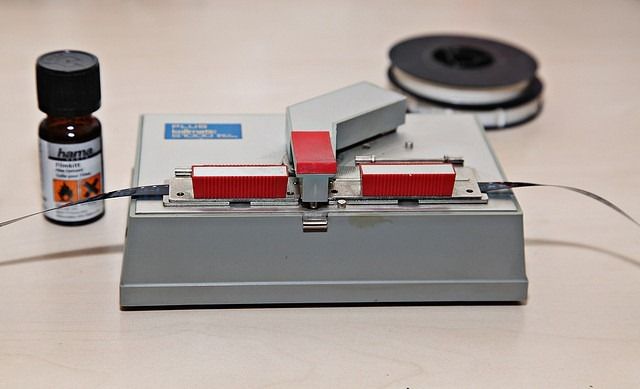
Avidemux — лёгкая бесплатная утилита для быстрого вырезания и сохранения клипов из видеофайлов на Windows, macOS и Linux. Откройте файл, установите точку начала на ближайшем I-кадре (кнопка A), установите конец (кнопка B), затем сохраните клип — без перекодирования при правильных настройках.
Изображение: Keith Williamson.
Быстрые ссылки
- Вырезание фрагментов из файла видео
Вырезание фрагментов из файла видео
- Откройте Avidemux и загрузите нужный видеофайл.
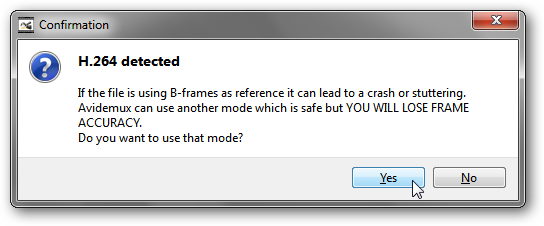
Если при открытии появится уведомление безопасности, выберите безопасный режим.
- Найдите приблизительную позицию начала клипа. Используйте бегунок или навигацию по кадрам.
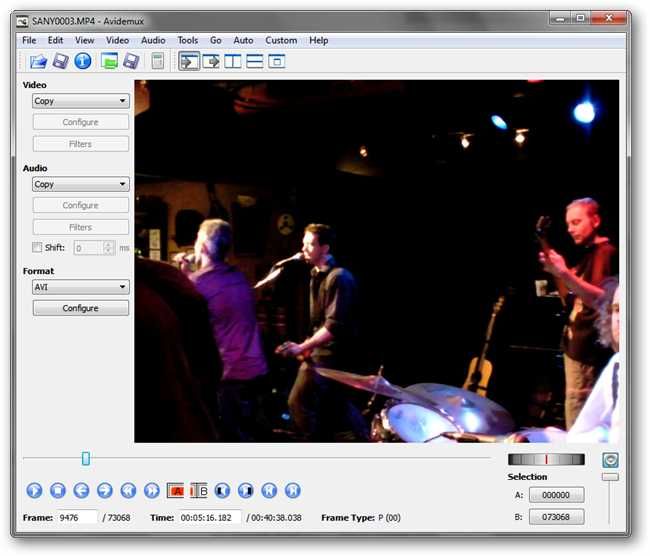
Посмотрите тип текущего кадра (Frame Type). Для безопасного вырезания без повторной кодировки начальная точка должна быть I-кадром. Если текущий кадр не I, перейдите на один кадр назад или вперёд с помощью одиночных стрелок до появления I.
Когда нашли нужный стартовый кадр, нажмите кнопку A (над красной шкалой) — это установит начало диапазона.
Перейдите к кадру, где хотите закончить клип. Для конца можно выбрать кадр любого типа. Нажмите кнопку B, чтобы установить конец.
Сохраните клип: File → Save → Save Video… или Ctrl+S. Укажите имя файла — Avidemux подготовит и сохранит новый файл.

Важно: чтобы избежать рекодирования и сохранить исходное качество, проверьте настройки видео и аудио — выбирайте «Copy» или «Copy/Копировать» для потоков, если хотите без перекодирования. Если меняете кодек или фильтруете, Avidemux будет перекодировать фрагмент.
Короткая методология (чеклист)
- Открыть файл.
- Найти стартовую точку близко к нужному месту.
- Убедиться, что старт — I-кадр.
- Нажать A для начала, B для конца.
- Сохранить через File → Save → Save Video…
- Проверить итоговый файл.
Когда способ не подходит (ограничения и контрпримеры)
- Видео с очень длинкими GOP (между I-кадрами) может не позволять вырезать точную секунду без перекодирования.
- Если нужно плавное начало/конец (переходы, плавный звук), вырезание без редактирования кадр-в-кадр может выглядеть грубо.
- Для сложного монтажа с наложениями, эффектами или рецептами цветокоррекции Avidemux будет недостаточен — используйте полноценный NLE (DaVinci Resolve, Premiere Pro, Kdenlive).
Альтернативные подходы
- Быстрое вырезание без замены кодека: FFmpeg (командная строка) — даёт точность и автоматизацию, но требует команд.
- Если нужна GUI-альтернатива: LosslessCut — простая и быстрая для безпотерьной нарезки.
- Для сложного монтажа: DaVinci Resolve, Adobe Premiere, Final Cut.
Химия выбора: эвристики и разумный выбор
- Если нужен один-два клипа без изменений — используйте Avidemux или LosslessCut.
- Если важна точная секунда и файл содержит межкадровую компрессию — приготовьтесь к перекодированию либо используйте FFmpeg с точной резкой и фильтрацией.
- Если в проекте много клипов — лучше перейти к NLE для управления таймлайном.
Роль‑ориентированные чеклисты
- Для автора видео: проверить, что исходный файл целый и содержит звук; отметить таймкоды старта и конца.
- Для монтажника: подготовить список клипов, установить режим копирования для потоков при возможности, проверить результат на разных плеерах.
- Для администратора/инженера: иметь установочные пакеты Avidemux для Windows/macOS/Linux и базовую инструкцию для пользователей.
Критерии приёмки
- Итоговый файл содержит только запрошенный диапазон времени.
- Звук и видео синхронизированы.
- Качество видео соответствует ожиданиям (без артефактов, если не было перекодирования).
Глоссарий (1‑строчные определения)
- I‑кадр: ключевой кадр, полный кадр, от которого начинаются GOP и которые можно безопасно использовать как точки входа без перекодирования.
- GOP: группа изображений между ключевыми кадрами.
- Copy/Копировать: режим в Avidemux, при котором поток не перекодируется.
Короткое резюме
Avidemux — отличный инструмент для быстрой, простой и бесплатной нарезки клипов из видеофайлов. Он удобен, когда нужно получить фрагмент без монтажа и без потерь при правильных настройках. Для точной нарезки или сложного монтажа используйте FFmpeg или полноценный видеоредактор.
Скачать Avidemux бесплатно для Windows, macOS и Linux.

Похожие материалы

Несколько аккаунтов Skype: Multi Skype Launcher

Журнал для работы: повысить продуктивность

Персональные звуки уведомлений на Android

Скачивание шоу Hulu для офлайн‑просмотра

Microsoft Start: персонализированная новостная лента
