
Как персонализировать Chrome 77 — темы и фон
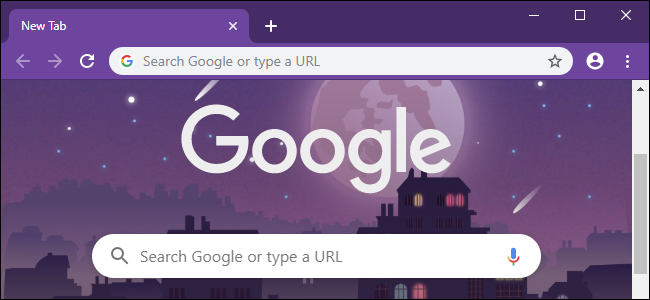
Быстрые ссылки
How to Enable the New Customization Tools
How to Customize Your Chrome Browser
Как включить новые инструменты кастомизации
Эти функции в Chrome 77 не включены по умолчанию: их нужно активировать через скрытые флаги. Флаги могут меняться или исчезнуть в будущих версиях — будьте готовы к тому, что Google быстро переведёт эту возможность в основной релиз, и флаги больше не понадобятся.
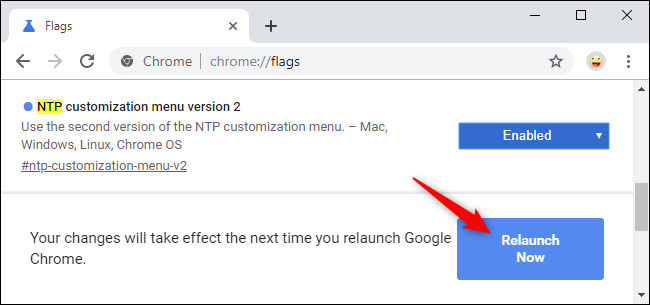
- В адресной строке введите chrome://flags и нажмите Enter.
- В поле поиска на странице Flags введите NTP.

- Найдите флаги «Chrome Colors menu» и «NTP customization menu version 2».
- Для каждого выберите значение Enabled.

Важно: изменения вступят в силу только после перезапуска браузера. Нажмите кнопку «Relaunch Now», которая появится внизу страницы. Сохраните несохранённые данные на веб-страницах — Chrome откроет вкладки заново, но содержимое форм может быть утрачено.
Как настроить внешний вид Chrome
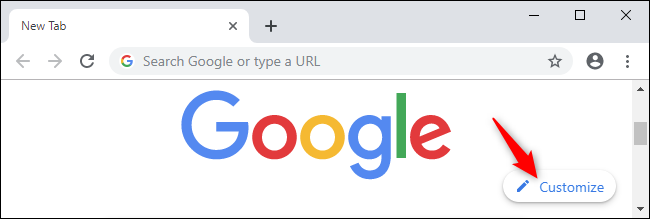
После перезапуска откройте новую вкладку. В правом нижнем углу страницы вы увидите кнопку «Customize» — она откроет меню быстрых настроек темы и фона.
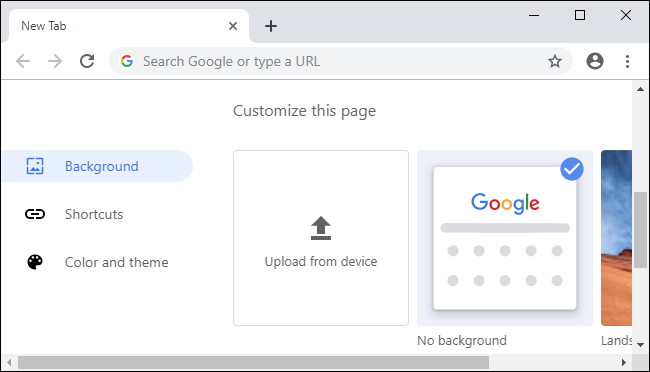
В открывшемся окне доступны три группы опций: цвет и тема, фон, и параметры отображения ярлыков (shortcuts).
Цвет и тема
- Выберите одну из предложенных комбинаций цветов. Если ни одна не подходит, нажмите на значок пипетки (eyedropper) и подберите любой цвет на экране.
- Браузер автоматически предложит более светлый оттенок для элементов интерфейса, чтобы сохранить читаемость.
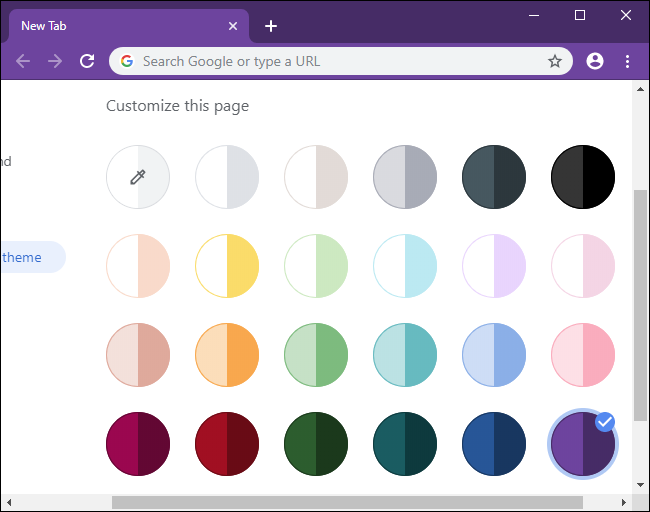
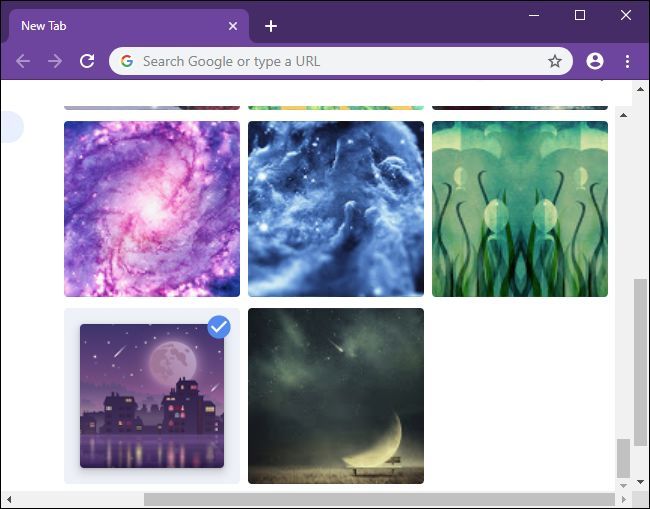
Фон для страницы новой вкладки
- Перейдите в раздел Background и выберите категорию изображений или конкретный рисунок. Можно включить «Refresh daily», чтобы фон обновлялся автоматически каждый день.
- Нажмите «Upload From Device», чтобы использовать собственное изображение, или выберите «No Background» для минималистичного однотонного вида. Если выбран «No Background», Chrome подберёт фон по цветовой теме.
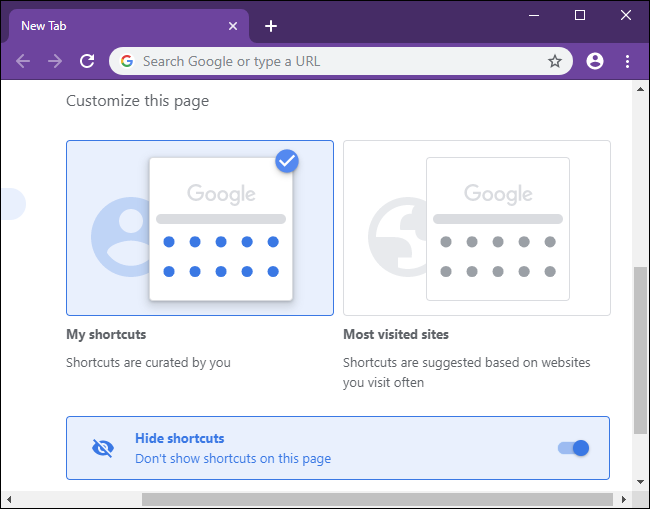
Ярлыки под строкой поиска
Можно настроить вид и содержимое ярлыков под поисковой строкой:
- My Shortcuts — вручную выбрать свои ярлыки.
- Most visited sites — браузер автоматически покажет часто посещаемые сайты.
- Hide shortcuts — полностью скрыть ярлыки для более чистого вида.
Примечание: на данный момент скрыть саму строку поиска (fakebox) нельзя — соответствующий флаг был ранее удалён в Chrome 77.
Пошаговый SOP для быстрой настройки
- Откройте chrome://flags → найдите NTP → включите оба флага → Relaunch Now.
- Откройте новую вкладку → нажмите Customize.
- Выберите Color and theme → подберите оттенок или используйте пипетку.
- Перейдите в Background → выберите изображение, включите Refresh daily или загрузите своё.
- Настройте Shortcuts → сохраните изменения.
- Проверьте вид в приватном окне (опционально), чтобы убедиться, что сторонние расширения не мешают.
Критерии приёмки
- Тема и фон применены и видны при открытии новой вкладки.
- Загрузка собственного изображения проходит без ошибок (форматы JPG/PNG обычно поддерживаются).
- После перезапуска настройки сохраняются.
Контрольные списки по ролям
Для обычного пользователя
- Включил флаги и перезапустил Chrome.
- Выбрал цвет и фон.
- Сохранил/загрузил изображение с устройства.
Для администратора или IT-специалиста
- Проверил, не блокируют ли политики предприятия доступ к chrome://flags.
- Провёл тест на нескольких машинах/профилях.
- Задокументировал способ отката кастомизации на случай массовых изменений.
Что делать, если что-то пошло не так
Распространённые проблемы и решения
- Не появляются опции кастомизации: убедитесь, что вы включили оба флага и перезапустили Chrome.
- Изображение не загружается: проверьте формат файла и размер; попробуйте уменьшить разрешение.
- Изменения не сохраняются после перезапуска: временно отключите расширения, влияющие на интерфейс, или проверьте политики управления браузером.
Когда это не подойдёт
- Если вам нужна очень глубокая кастомизация (изменение иконок, структур меню), встроенные опции недостаточны — используйте полнофункциональные темы из Chrome Web Store или специализированные расширения.
Альтернативные подходы
- Полные темы из Chrome Web Store дают более широкие возможности стилизации, но требуют установки и иногда доступа к учётной записи Google.
- Сторонние расширения для кастомизации интерфейса дают дополнительные параметры, но могут создавать риски приватности и конфликтовать с обновлениями Chrome.
Ментальные модели и эвристики
- «Менее значит лучше»: минималистичный фон повышает читаемость и снижает нагрузку на внимание.
- «Локальность цвета»: если фон насыщенный, выбирайте контрастную, но нейтральную тему, чтобы элементы интерфейса были заметны.
Совместимость и заметки по миграции
- Chrome 77 — относительно старая версия; в новых релизах эти флаги скорее всего будут уже не нужны — функциональность станет доступна по умолчанию.
- Если вы переносите настройки между профилями, экспортируйте фон и цветовые параметры вручную, либо используйте синхронизацию Google-аккаунта, если она включена.
Однострочный глоссарий
- NTP — New Tab Page, страница новой вкладки в Chrome.
- Flags — экспериментальные параметры Chrome, доступ к которым открывается через chrome://flags.
Безопасность и приватность
- Загружая фон с устройства, убедитесь, что в изображении нет чувствительной информации, которую вы не хотите показывать другим пользователям компьютера.
- Сторонние темы и расширения могут запрашивать доступ к данным — проверяйте разрешения перед установкой.
Короткое объявление для команды или пользователей (100–200 слов)
Chrome 77 теперь позволяет быстро персонализировать внешний вид браузера: менять цвета интерфейса и фон страницы новой вкладки. Чтобы опция появилась, включите два флага на странице chrome://flags и перезапустите браузер. После этого через кнопку «Customize» на новой вкладке можно выбрать цветовую тему, загрузить собственное изображение или включить ежедневную смену фона. Также можно настроить отображение ярлыков под поиском. Эти изменения подходят для пользователей, которые хотят простой и быстрый способ персонализации без установки полной темы из магазина расширений.
Краткое резюме
- Функция доступна в Chrome 77 через chrome://flags.
- Необходимы два флага: Chrome Colors menu и NTP customization menu version 2.
- Настройки применяются через кнопку «Customize» на странице новой вкладки.
Important: сохраните работу перед перезапуском браузера.
Заключение
Встроенная кастомизация в Chrome 77 — удобный способ быстро изменить визуал браузера и страницу новой вкладки. Для базовой персонализации достаточно пары кликов; при необходимости более глубокой настройки можно использовать темы из магазина или расширения, учитывая риски совместимости и приватности.

Похожие материалы

Несколько аккаунтов Skype: Multi Skype Launcher

Журнал для работы: повысить продуктивность

Персональные звуки уведомлений на Android

Скачивание шоу Hulu для офлайн‑просмотра

Microsoft Start: персонализированная новостная лента
