
Как быстро добавлять напоминания на iPhone и iPad
Быстрые ссылки
Добавить напоминание через виджет
Добавить напоминание через Siri
Добавить напоминание через кнопку «Поделиться»
Чувствуете, что часто забываете дела? Ниже — подробные шаги и практические советы по трём быстрым способам добавлять напоминания на iPhone и iPad, не запуская приложение «Напоминания». Это помогает не терять важные задачи и сохранять ссылки, которые нужно открыть позже.
Добавить напоминание через виджет
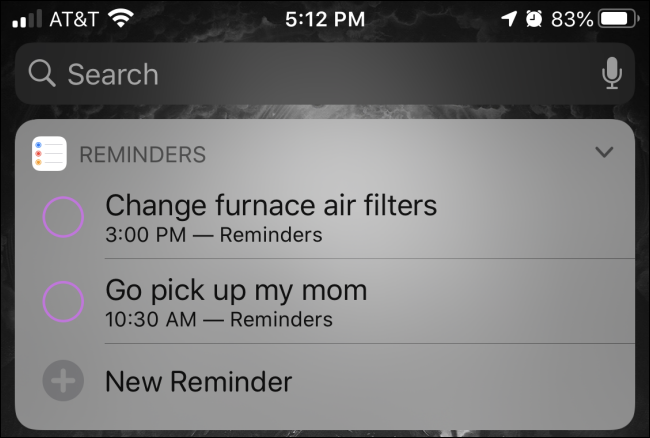
Виджет «Напоминания» — один из самых быстрых способов создать заметку. Он доступен в экране «Сегодня» и позволяет добавить напоминание в пару касаний.
Шаги:
- Проведите пальцем вправо по первому экрану Домашнего экрана, чтобы открыть экран «Сегодня».
- Прокрутите вниз и нажмите «Изменить».
- В списке виджетов найдите «Напоминания» и добавьте его.
- Перетащите виджет вверх списка, чтобы иметь к нему быстрый доступ.
- Нажмите на виджет, чтобы развернуть, затем нажмите «Новое напоминание» и введите текст.
Советы:
- Если вам часто нужны разные списки, предварительно создайте отдельные списки в приложении «Напоминания» и затем указывайте нужный список при создании.
- Для быстрых штрихов используйте короткие фразы: «позвонить Ивану», «купить батарейки».
Важно: если виджет не появляется, проверьте, включены ли ограничения для приложения «Напоминания» в настройках Экранное время.
Добавить напоминание через Siri
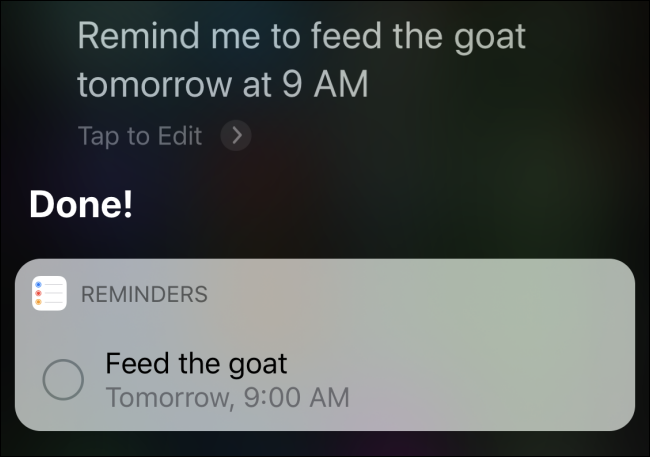
Siri позволяет добавить напоминание голосом — удобно, когда руки заняты или вы в машине.
Как сказать:
- Активируйте Siri: нажмите и удерживайте боковую кнопку или скажите «Привет, Siri».
- Примеры фраз: «Напомни мне покормить козу завтра в 9:00», «Напомни мне проверить отчёт в понедельник», «Напомни почистить ковёр, когда приду домой».
Особенности:
- Siri понимает конкретные даты и относительные сроки: «через три дня», «17 июля».
- Можно указывать место: фраза «когда приду домой» сработает, если у вас в Контактах указан адрес «Дом» или если вы разрешили доступ к местоположению.
Когда это не сработает:
- Если у Siri отключён доступ к «Напоминаниям» или доступ к местоположению — создание или триггер по месту не сработают.
- В шумной среде распознавание голоса может ошибаться — проверяйте подтверждение на экране.
Добавить напоминание через кнопку «Поделиться»
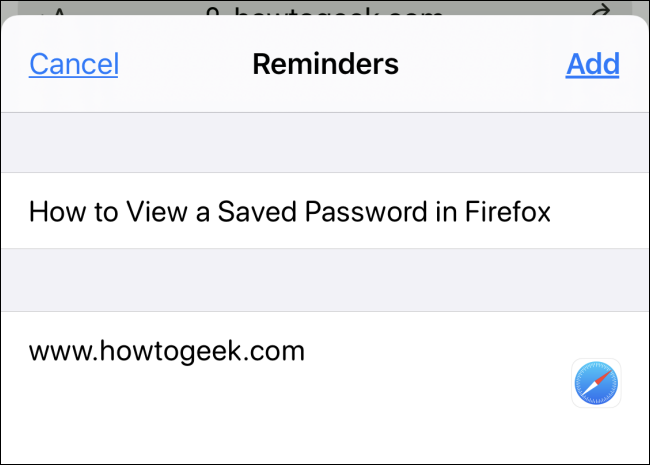
Кнопка «Поделиться» (квадрат со стрелкой вверх) удобна, когда вы просматриваете статью, письмо или карту и хотите сохранить ссылку в виде напоминания.
Как использовать:
- В нужном приложении (например, Safari) нажмите кнопку «Поделиться» на панели инструментов.
- В списке приложений найдите «Напоминания». Если не видите — нажмите «Ещё» и включите пункт.
- При создании напоминания вы можете отредактировать текст и выбрать список. В напоминание автоматически добавится ссылка на источник.
Преимущества:
- При открытии напоминания вы увидите ссылку и сможете мгновенно перейти к статье или странице.
- Удобно для отложенного чтения и сохранения источников.
Ограничения:
- Не все приложения предлагают «Напомнить» в списке «Поделиться». В этом случае используйте копирование ссылки и вставку в новое напоминание.
Когда способы не подходят
- Нет сети или ограничен доступ к облаку: синхронизация может задерживаться, напоминание сохраняется локально, но доступ с других устройств может быть недоступен.
- Нет разрешений: если вы отключили доступ Siri, местоположения или уведомлений, функциональность ограничена.
- Ограничения корпоративного профиля: в рабочем профиле некоторые функции iOS могут быть заблокированы административными политиками.
Альтернативные подходы
- Быстрая заметка в «Заметках»: удобно, если нужно сохранить несколько ссылок или текст с форматированием.
- Таймеры и будильники: для напоминаний, которые не требуют контекста или ссылки (например, для кратковременных задач).
- Сторонние приложения для задач (Todoist, Things, Microsoft To Do): предлагают более сложные правила и интеграции.
Практические эвристики и шаблоны
- Фраза-формат: глагол + объект + время/условие. Пример: «Купить картридж для принтера завтра в 15:00».
- Если задача связана со ссылкой, добавляйте категорию или тег в начало текста: «Читать: статья о GDPR».
- Минимизируйте текст — чем короче, тем быстрее обрабатывать список.
Чек-листы по ролям
Для занятых людей удобны небольшие шаблоны по ролям. Примеры:
Для менеджера проекта:
- Добавить напоминание о проверке статуса задач раз в неделю
- Указать список «Работа» и приоритет
Для студента:
- Добавить напоминание о дедлайне с ссылкой на задание
- Добавить повторение за день до и за час до
Для домохозяйки:
- Добавить напоминания о покупках с меткой «Покупки»
- Указывать место («в магазине») для триггера по местоположению
Устранение неполадок
Если напоминания не создаются или не приходят:
- Проверьте настройки уведомлений для приложения «Напоминания».
- Убедитесь, что у Siri есть доступ к «Напоминаниям» и местоположению (Настройки → Siri и Поиск; Настройки → Конфиденциальность → Службы геолокации).
- Проверьте интернет-соединение и состояние iCloud (если синхронизация не работает).
- Перезапустите устройство, если интерфейс ведёт себя нестабильно.
Критерии приёмки:
- Напоминание появляется в приложении «Напоминания» сразу после создания.
- При использовании «Поделиться» сохраняется рабочая ссылка.
- Напоминание с триггером по месту активируется при входе/выходе из указанного адреса.
Конфиденциальность и безопасность
- Напоминания могут содержать персональные данные. Храните чувствительную информацию аккуратно.
- Использование триггеров по местоположению требует доступа к GPS. Разрешайте доступ только доверенным приложениям.
- При использовании рабочего профиля проверьте политику компании по синхронизации личных данных.
1‑строчный словарь
- Виджет — компактный элемент интерфейса для быстрого доступа к функциям приложения.
- Триггер по месту — напоминание, которое срабатывает при прибытии или уходе из локации.
Короткое резюме
Используйте виджет для мгновенного ввода, Siri для голосовых напоминаний и кнопку «Поделиться» для сохранения ссылок. Проверьте разрешения и настройки уведомлений, если что-то не работает.
Важно: регулярно проверяйте списки и удаляйте выполненные задачи, чтобы не перегружать экран «Сегодня» и список дел.
Ключевые источники действий: приложение «Напоминания», настройки iOS, Siri и меню «Поделиться».

Похожие материалы

Несколько аккаунтов Skype: Multi Skype Launcher

Журнал для работы: повысить продуктивность

Персональные звуки уведомлений на Android

Скачивание шоу Hulu для офлайн‑просмотра

Microsoft Start: персонализированная новостная лента
