
Быстрый доступ к Notes через Пункт управления iOS
Быстрые ссылки
Как открыть Пункт управления
Добавить ярлык Notes в Пункт управления
Как удалить Notes из Пункта управления
Если вам нужно быстро фиксировать идеи на ходу, приложение Notes на iPhone или iPad — простой и быстрый инструмент. Но поиск и запуск приложения вручную иногда занимает слишком много времени. Самый удобный способ — добавить ярлык Notes в Пункт управления, чтобы открыть заметку одним движением.
Как открыть Пункт управления
Пункт управления (Control Center) — это набор быстрых переключателей и ярлыков для часто используемых функций: яркость экрана, громкость, управление воспроизведением и прочее. Кроме того, через Пункт управления можно быстро включить фонарик или сделать фото.
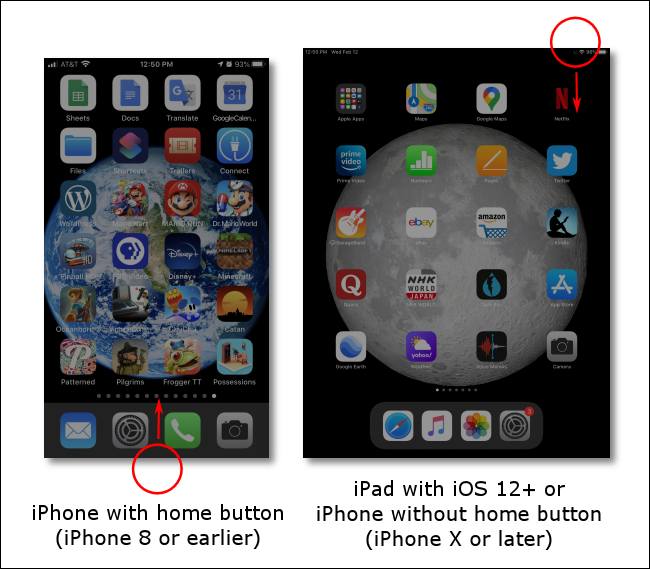
Ниже — как открыть Пункт управления на разных устройствах:
- iPhone X или новее / iPad с iOS 12 и выше: смахните вниз от правого верхнего угла экрана.
- iPhone 8 или ранее / iPad с iOS 11 или ранее: смахните вверх от нижней части экрана. (Пункт управления появился в iOS 7).
Важно: Пункт управления можно вызывать, не разблокируя устройство — это экономит время, но влияет на доступность некоторых функций при заблокированном экране.
Добавить ярлык Notes в Пункт управления
Чтобы быстро запускать Notes, добавьте его в Пункт управления. Пошаговая инструкция:
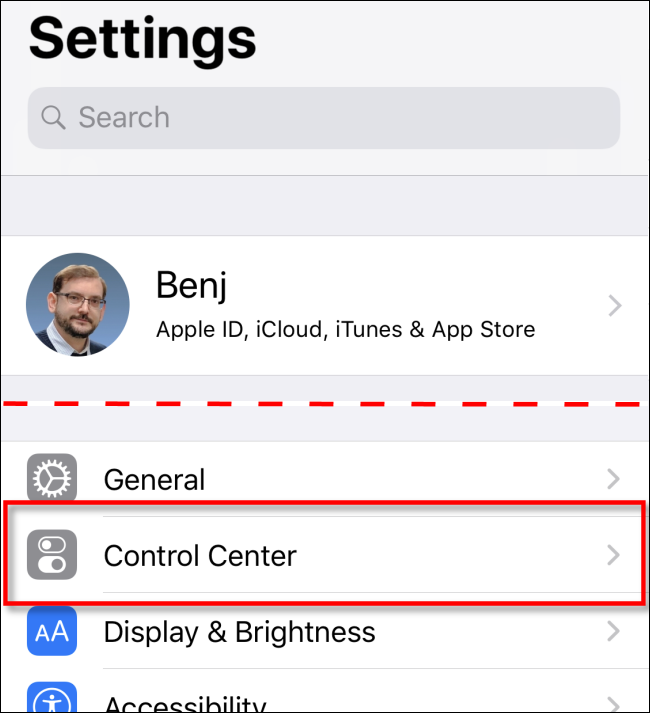
- Откройте «Настройки» и найдите раздел «Пункт управления».
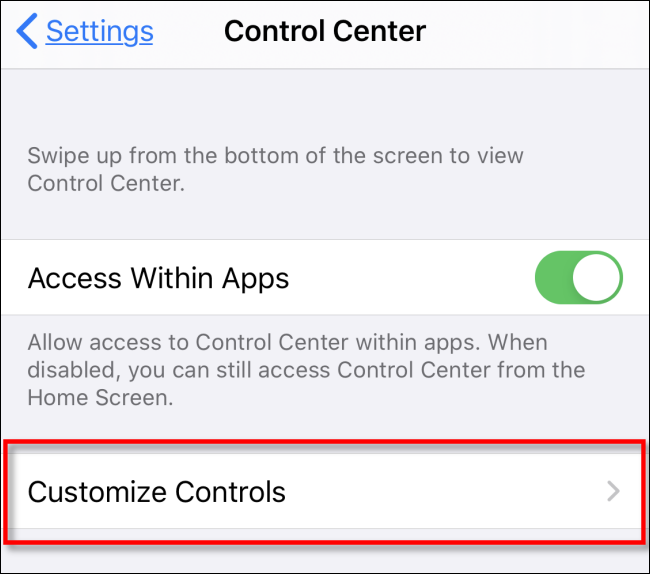
- Нажмите «Настроить элементы управления».
- В списке доступных функций прокрутите вниз до пункта «Заметки» и нажмите плюс рядом с ним, чтобы добавить.
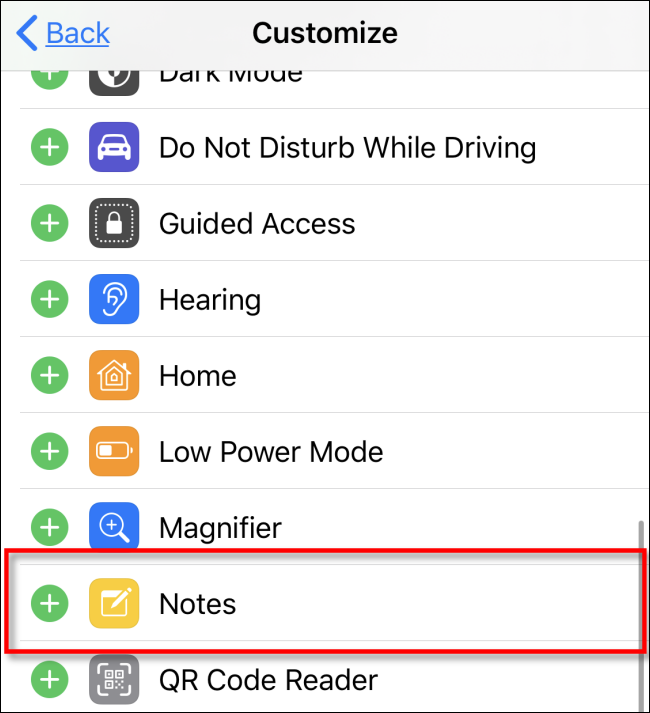
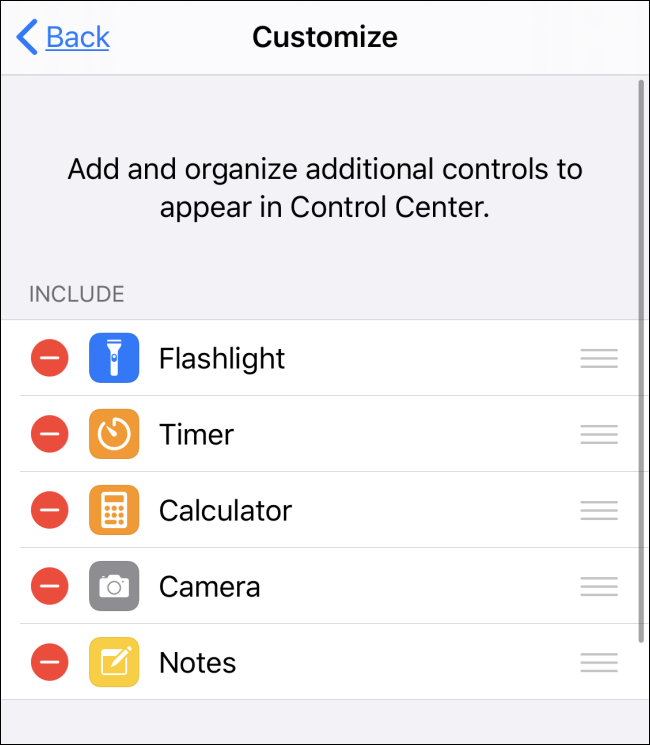
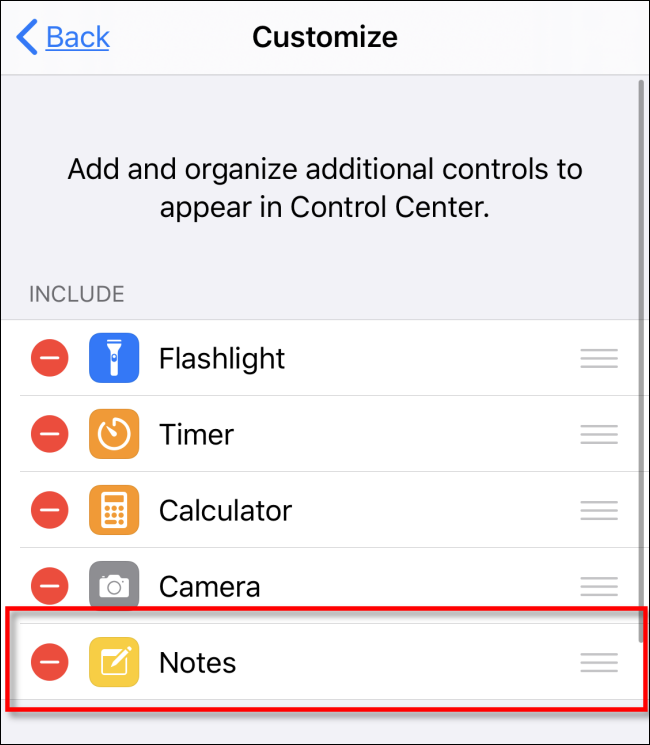
- Значок Notes переместится в список «Включить». Порядок элементов в этом списке отражает порядок значков в Пункте управления — при необходимости переставьте их.
- Выйдите из «Настроек» — ярлык сохранён.
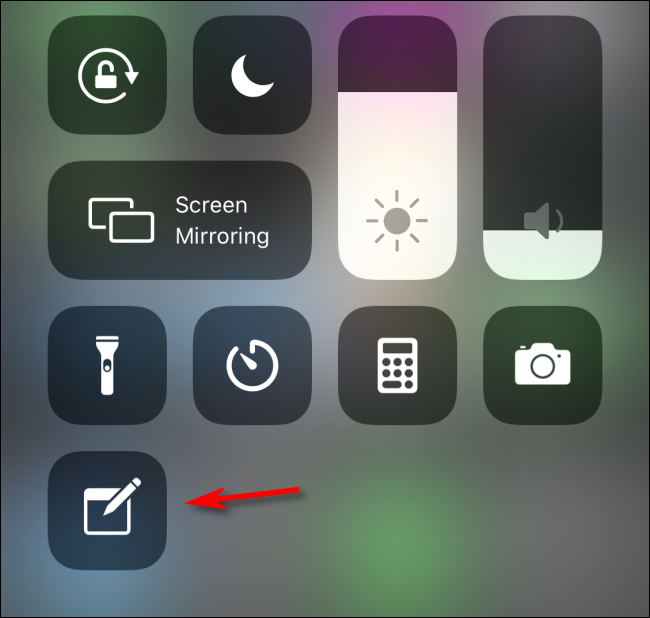
Теперь откройте Пункт управления (см. инструкцию выше). Вы увидите значок Notes — небольшой блокнот с карандашом. Нажмите на него, чтобы сразу перейти в приложение Notes.
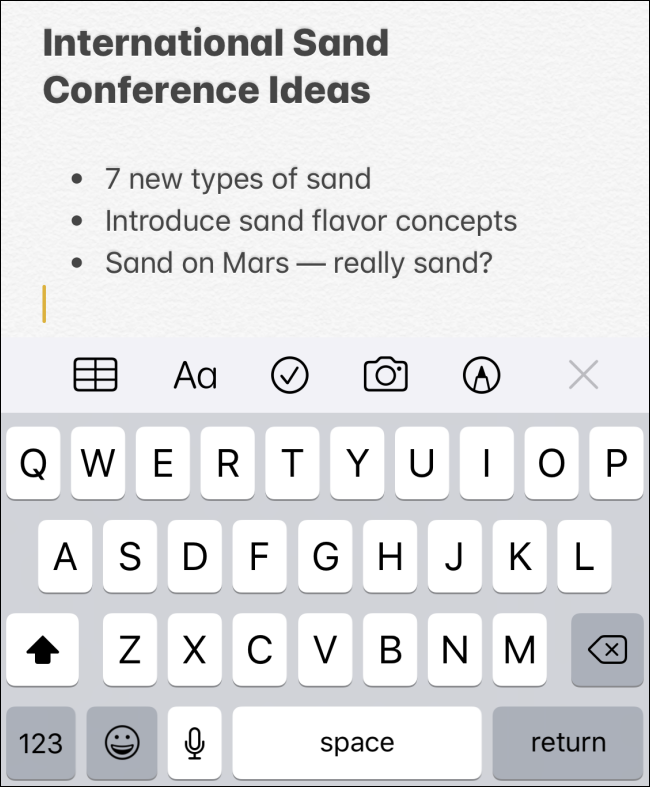
После открытия Notes вы можете сразу начать печатать.
По умолчанию Пункт управления позволяет создавать новые заметки даже при заблокированном устройстве. Старые заметки при этом недоступны без разблокировки. Чтобы изменить это поведение, откройте «Настройки» > «Заметки» > «Доступ к заметкам с экрана блокировки» и выберите нужный вариант.
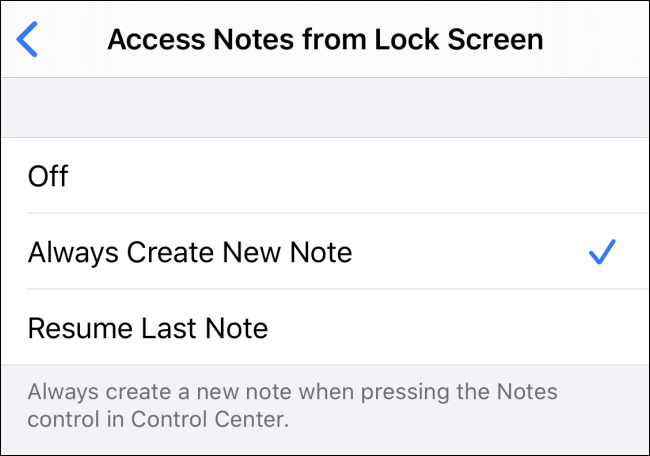
Важно: Разрешение на создание заметок с экрана блокировки удобно, но потенциально снижает приватность: кто угодно с физическим доступом к устройству сможет создать заметку. Если в устройстве хранятся чувствительные данные или вы часто оставляете телефон без присмотра, рассмотрите отключение этой опции.
Как удалить Notes из Пункта управления
Если вы передумали и хотите убрать ярлык Notes, выполните обратные действия:
Откройте «Настройки» > «Пункт управления».
Нажмите «Настроить элементы управления».
В списке «Включить» найдите «Заметки» и нажмите красный минус, затем «Удалить». Ярлык исчезнет из Пункта управления.
Альтернативные способы быстрого создания заметки
Если добавление в Пункт управления не подходит, есть несколько альтернатив:
- Siri: скажите «Создать заметку» или «Добавить в заметку» и диктуйте. Удобно в движении.
- Виджет на экране «Сегодня» или на домашнем экране (iOS поддерживает виджеты Notes в некоторых конфигурациях).
- Быстрый доступ через ярлык на рабочем столе: переместите иконку Notes в удобное место.
- Через Центр уведомлений: некоторые сторонние приложения для заметок предлагают действия для быстрых заметок.
Когда это не сработает: если устройство корпоративное и управление элементами Пункта управления ограничено политиками MDM, опция добавления/удаления ярлыков может быть недоступна.
Практические рекомендации и чек-листы
Чек-лист для пользователя
- Убедитесь, что устройство обновлено до совместимой версии iOS.
- Добавьте «Заметки» в Пункт управления через «Настройки» → «Пункт управления» → «Настроить элементы управления».
- Проверьте настройку доступа с экрана блокировки в «Настройки» → «Заметки».
- При необходимости удалите ярлык тем же способом.
Чек-лист для администратора (корпоративное устройство)
- Проверьте политики MDM: разрешён ли доступ к настройкам Пункта управления.
- При необходимости задокументируйте инструкцию для сотрудников.
- Рекомендуйте настроить Screen Lock и политику блокировки экрана для защиты данных.
Безопасность и конфиденциальность
- Опция создания заметок с экрана блокировки упрощает ввод, но позволяет посторонним создавать заметки на устройстве без ввода пароля.
- Существующие заметки по-прежнему требуют разблокировки, если только вы не включили отдельную защиту для заметок (например, пароль для заметки).
- Для чувствительных данных используйте защищённые заметки с паролем или храните конфиденциальную информацию в приложениях, поддерживающих шифрование.
Ментальная модель и когда использовать
Используйте ярлык в Пункте управления, когда:
- Вам важно быстро захватить идею (тайминг важнее форматирования).
- Вы часто работаете на ходу и не хотите искать приложение.
Не используйте, когда:
- На устройстве часто есть посторонние люди и вы не хотите, чтобы они могли добавлять данные.
- Организационные политики запрещают изменение настроек устройства.
Мини‑методология быстрого захвата идеи
- Откройте Пункт управления одним движением.
- Нажмите ярлык Notes — начинается новая заметка.
- Введите ключевую мысль и добавьте теги/метки при возвращении в приложение.
- Если заметка должна быть приватной, зашифруйте её паролем или перенесите в защищённое хранилище.
Диаграмма принятия решения
flowchart TD
  A[Нужна быстрая заметка?] -->|Да| B{Устройство корпоративное?}
  B -->|Да| C[Проверьте MDM и политики]
  B -->|Нет| D[Добавьте Notes в Пункт управления]
  C -->|Разрешено| D
  C -->|Запрещено| E[Используйте Siri или виджет]
  D --> F[Проверить доступ с экрана блокировки]
  F --> G[Готово]
  E --> G
Краткое резюме
- Добавление Notes в Пункт управления сокращает время на создание заметки до одного-двух касаний.
- Проверьте настройки доступа с экрана блокировки, если важна приватность.
- Если политика устройства запрещает изменения, используйте альтернативы: Siri, виджет или сторонние приложения.
Ключевые шаги ещё раз: Настройки → Пункт управления → Настроить элементы управления → добавить/удалить «Заметки».
Краткий глоссарий
- Пункт управления: интерфейс для быстрых действий в iOS.
- Виджет: компактный элемент на домашнем экране или в экране «Сегодня», дающий быстрый доступ.
Социальный анонс: добавьте Notes в Пункт управления, чтобы записывать идеи мгновенно — даже с заблокированного экрана.

Похожие материалы

Несколько аккаунтов Skype: Multi Skype Launcher

Журнал для работы: повысить продуктивность

Персональные звуки уведомлений на Android

Скачивание шоу Hulu для офлайн‑просмотра

Microsoft Start: персонализированная новостная лента
