
Как быстро раскрасить градации серого в Procreate
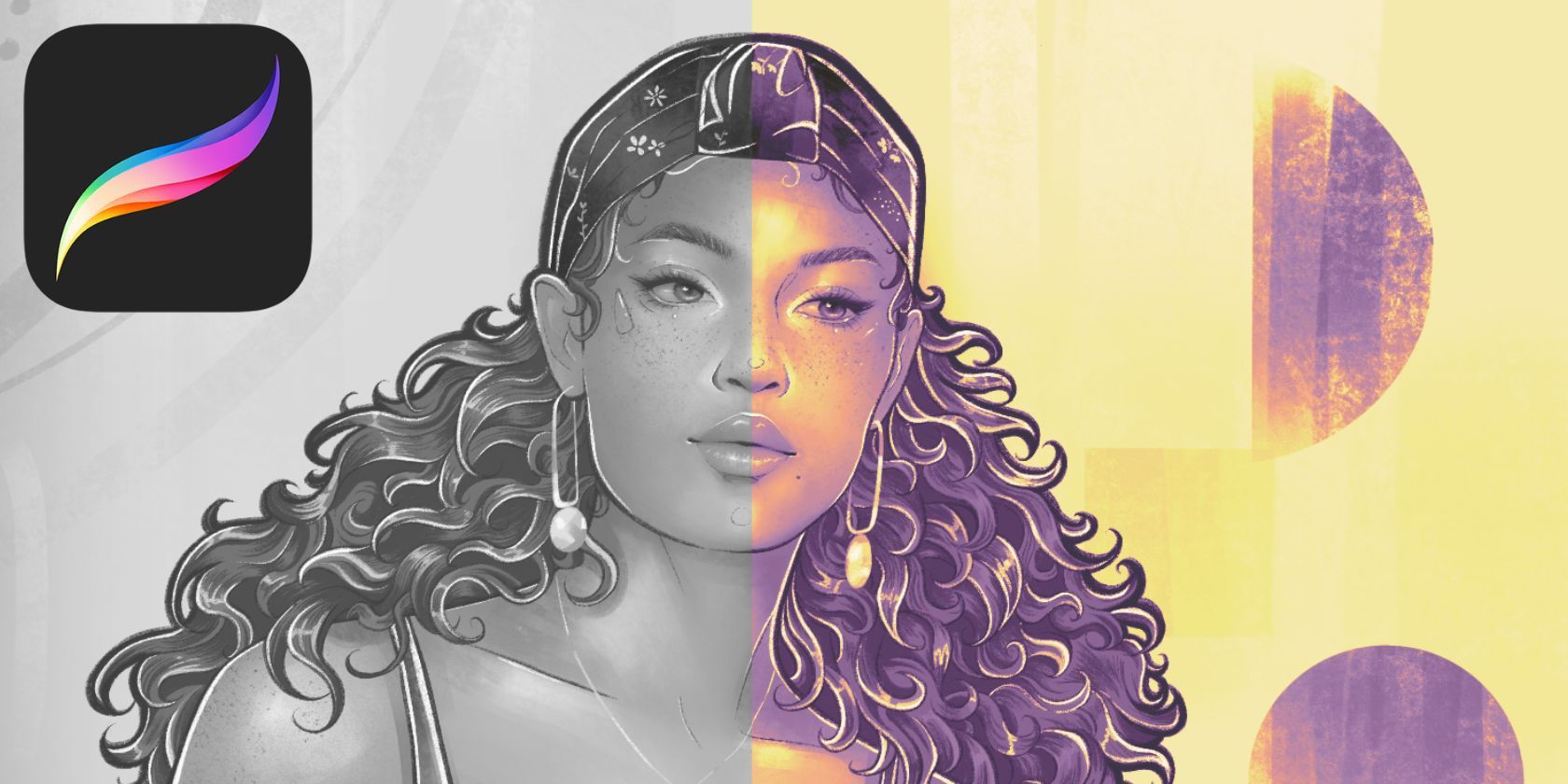
Цифровая живопись действительно требует меньше уборки, чем масляные краски, но традиционные приёмы легко применимы в новых технических средах. Превратите свою живопись из серой в цветную и сэкономьте часы ручной прорисовки миниатюр, используя простые инструменты корректировки в Procreate.
Короткое определение
Color Balance — инструмент коррекции цвета, который сдвигает баланс по тёмным, средним и светлым тонам. Gradient Map — карта градиента, которая сопоставляет значения яркости с указанными цветами.
Как работает RGB и зачем это важно
RGB (красный, зелёный, синий) — модель цвета для экранов. Она комбинирует три канала для получения нужных оттенков на дисплее. Не путайте с CMYK — моделью для печати. Procreate использует RGB для инструментов «Color Balance» и «Gradient Map», поэтому они оптимальны для цифрового вывода.
Как использовать инструмент Color Balance для рисунков в градациях серого
- Откройте слой с вашей градационной работой.
- В меню Adjustments выберите Color Balance (в левом верхнем углу выпадающего меню).
- Переключайтесь между режимами Shadows, Midtones и Highlights, нажимая на значок солнца внизу справа.
- Перетягивайте ползунки для красного, зелёного и синего каналов, чтобы добавить цвет в соответствующие тональные зоны.
- Следите за насыщенностью: доводите ползунки до конца, чтобы получить выраженный цвет, или оставляйте их ближе к центру для более мягких цветов.
- При необходимости примените корректирующий слой и уменьшите его непрозрачность для тонкой балансировки.
Совет: если хотите влиять только на часть изображения, предварительно выделите нужную область (Selection) или используйте маску слоя. Так вы не затронете фон или другие элементы.
Практическая подсказка: сдвиг ползунка Highlights в край по красному каналу сделает светлые участки красноватыми. Аналогично для теней и средних тонов — управляйте ими отдельно, чтобы получить более естественный результат.
Как использовать Gradient Map для быстрых цветовых пресетов
- Выберите слой с рисунком в градациях серого.
- В меню Adjustments выберите Gradient Map.
- Просмотрите библиотеку базовых пресетов и примените понравившийся — он автоматически отобразится на выбранном слое.
- Чтобы изменить пресет, редактируйте градиент: перетаскивайте маркеры цвета по шкале, добавляйте или удаляйте точки.
- Для локальной цветизации убедитесь, что на рабочем слое выделена нужная зона.
Gradient Map даёт быстрый результат и отлично работает для прототипов и скетчей. Вы можете менять контраст между цветами, двигая маркеры градиента ближе или дальше друг от друга.
Советы по выбору метода
- Для общей цветовой заливки и быстрых проб — Gradient Map. Она даёт готовую палитру за секунды.
- Для контролируемой, тональной корректировки — Color Balance. Подходит для точного управления тенями, средними тонами и бликами.
- Оба метода хорошо сочетаются: сначала Gradient Map, затем тонкая подстройка через Color Balance.
Ошибки и когда методы не подходят
- Когда требуется точная цветовая локализация (например, текстуры кожи или прозрачные материалы), автоматические корректировки могут выглядеть плоско. В таких случаях предпочтительнее ручная раскраска с использованием кистей и масок.
- Если исходный градационный рисунок имеет плохой контраст или шум, Gradient Map может подчёркивать дефекты. Сначала улучшите контраст и очистите шум.
- Для печати на офсете обязательно переводите итоговую работу в CMYK и проверяйте цвета, так как RGB-настройки экрана и печать отличаются.
Расширенные приёмы и альтернативы
- Используйте режимы наложения слоёв (Overlay, Soft Light, Color) для комбинирования ручной раскраски и автоматических корректировок.
- Применяйте корректирующие слои (Adjustment Layers) и маски для неразрушаемой работы.
- Для локального контроля создавайте группы слоёв и применяйте к ним градиенты или Color Balance отдельно.
Мини‑методология: быстрый рабочий процесс (чеклист)
- Подготовка: очистите рисунок, установите контраст, при необходимости ретушируйте.
- Базовая раскраска: примените Gradient Map для быстрого наброска палитры.
- Тонкая настройка: используйте Color Balance по Shadows / Midtones / Highlights.
- Локализация: выделите области и примените маски или дополнительные слои с режимами наложения.
- Доработка вручную: добавьте детали кистью, корректируйте текстуры.
- Проверка: посмотрите на итог на разных устройствах и, при необходимости, откорректируйте.
Ролевые чеклисты
Для концепт-художника:
- Быстрая проверка палитры в Gradient Map
- Несколько вариантов однотонных градиентов для сравнения
- Сохранение версий
Для иллюстратора:
- Точная настройка Color Balance для кожи и тканей
- Локальная корректировка с масками
- Доработка деталями кистью
Для начинающего:
- Попрактикуйтесь на простых композициях
- Ищите пресеты Gradient Map как отправную точку
- Экспериментируйте с непрозрачностью слоёв
Критерии приёмки
- Цвета выглядят естественно для выбранной палитры на экране.
- Нет видимых артефактов или резких границ цвета в ключевых зонах.
- При уменьшении размера миниатюры композиция и цветовая читаемость сохраняются.
Быстрый SOP для пакетной работы над серией миниатюр
- Подготовьте мастер‑файл с чистыми слоями и именами.
- Примените один и тот же Gradient Map-пресет ко всем миниатюрам для единообразия.
- Массово экспортируйте и просмотрите серию как контактный лист.
- Вернитесь к отдельным работам для финальной ручной доработки.
Ментальные модели и эвристики
- «От света к цвету»: сначала определите ключевые световые зоны, затем добавляйте цвет в соответствующие тональные группы.
- «Большая форма прежде деталей»: не тратьте время на мелкие штрихи, пока не выбран и не утверждён основной цветовой баланс.
Примеры, когда это не подходит
- Фотореалистичная реставрация, где цвет должен соответствовать эталонным образцам.
- Материалы с прозрачностью и сложной оптикой (стекло, вода) — автоматические инструменты трудно отрегулировать правильно.
Краткое резюме
Инструменты Color Balance и Gradient Map в Procreate — быстрые и мощные способы преобразовать рисунок в градациях серого в цветную работу. Они ускоряют ранние этапы концепт-дизайна и помогают быстро выбрать палитру. Для финальной версии всё равно потребуется ручная доработка и проверка на целевых устройствах или в цветовой модели печати.
Важно: сначала всегда работайте неразрушающе — через копии слоёв, маски и корректирующие слои. Это даёт свободу возвращаться и тонко настраивать результат.
Ключевые источники вдохновения: экспериментируйте с комбинациями Gradient Map + Color Balance, используйте маски для локализации цвета и не забывайте про режимы наложения слоёв.

Похожие материалы

Несколько аккаунтов Skype: Multi Skype Launcher

Журнал для работы: повысить продуктивность

Персональные звуки уведомлений на Android

Скачивание шоу Hulu для офлайн‑просмотра

Microsoft Start: персонализированная новостная лента
