
Колоризация градаций серого в Procreate
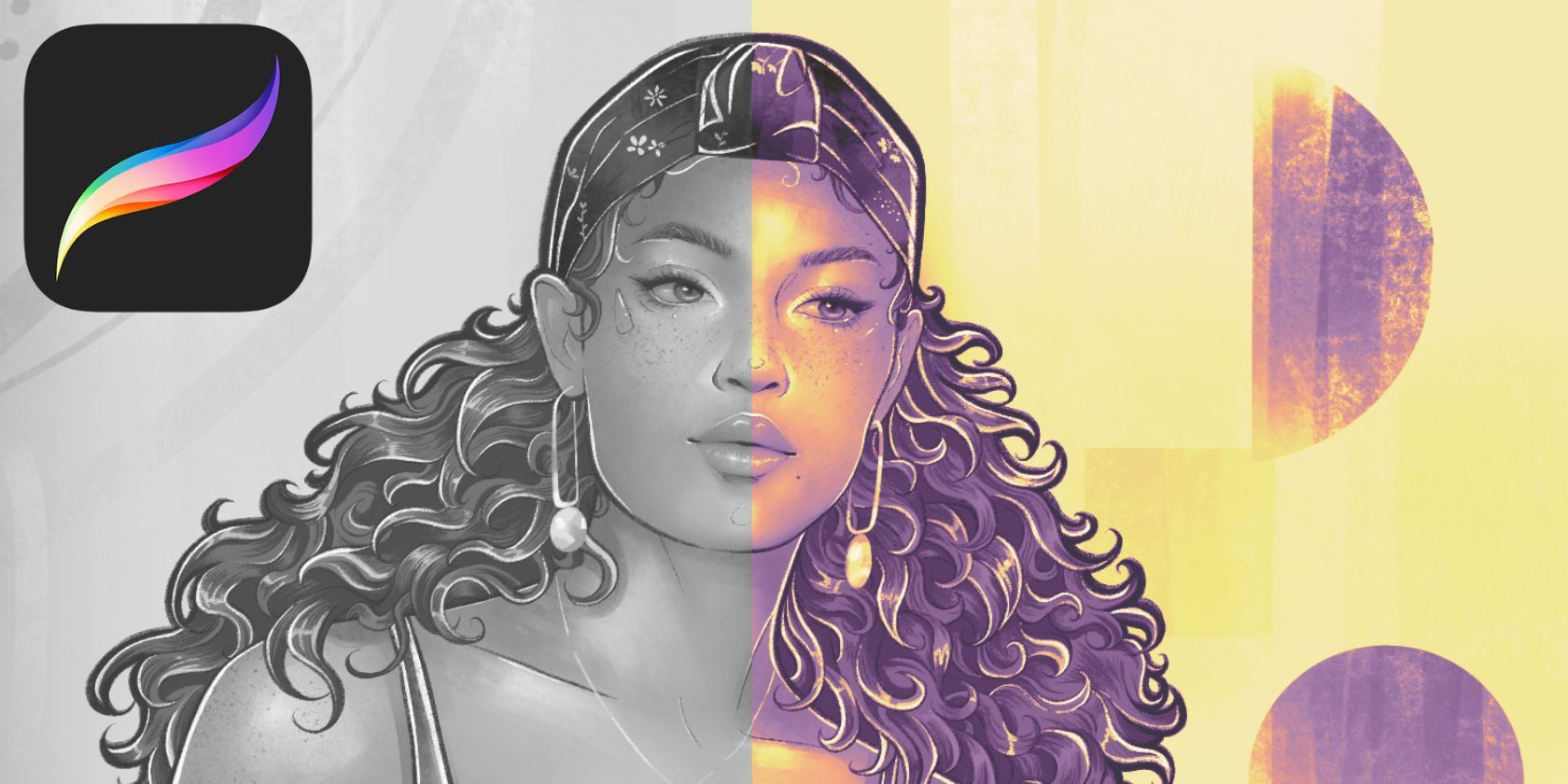
Цифровое рисование заметно проще в плане уборки по сравнению с масляной живописью, но это не мешает применять к нему классические приёмы. Перевод работы из градаций серого в цвет позволяет сэкономить время и получить наглядные варианты палитр без многократного вручную закрашивания мини‑эскизов. В Procreate есть два простых способа — Color Balance и Gradient Map — которые отлично подходят для быстрых концептов и первых этапов визуальной разработки.
Что такое подход «сначала в градациях серого» и почему он работает
Коротко: рисование в серых тонах помогает сосредоточиться на композиции, значениях (value) и форме, не отвлекаясь на цвет. Метод подгрунтовки и grisaille — старые, проверенные техники, адаптированные для цифровой среды.
Определение: Значение (value) — яркость или тёмность тона, ключевой атрибут для читаемости формы и освещения.
Важно: если вы планируете финальную печать, перевод из RGB в CMYK потребует отдельной проверки цвета — RGB оптимален для экранов, CMYK для печати.
Как использовать инструмент Color Balance для колоризации серых работ
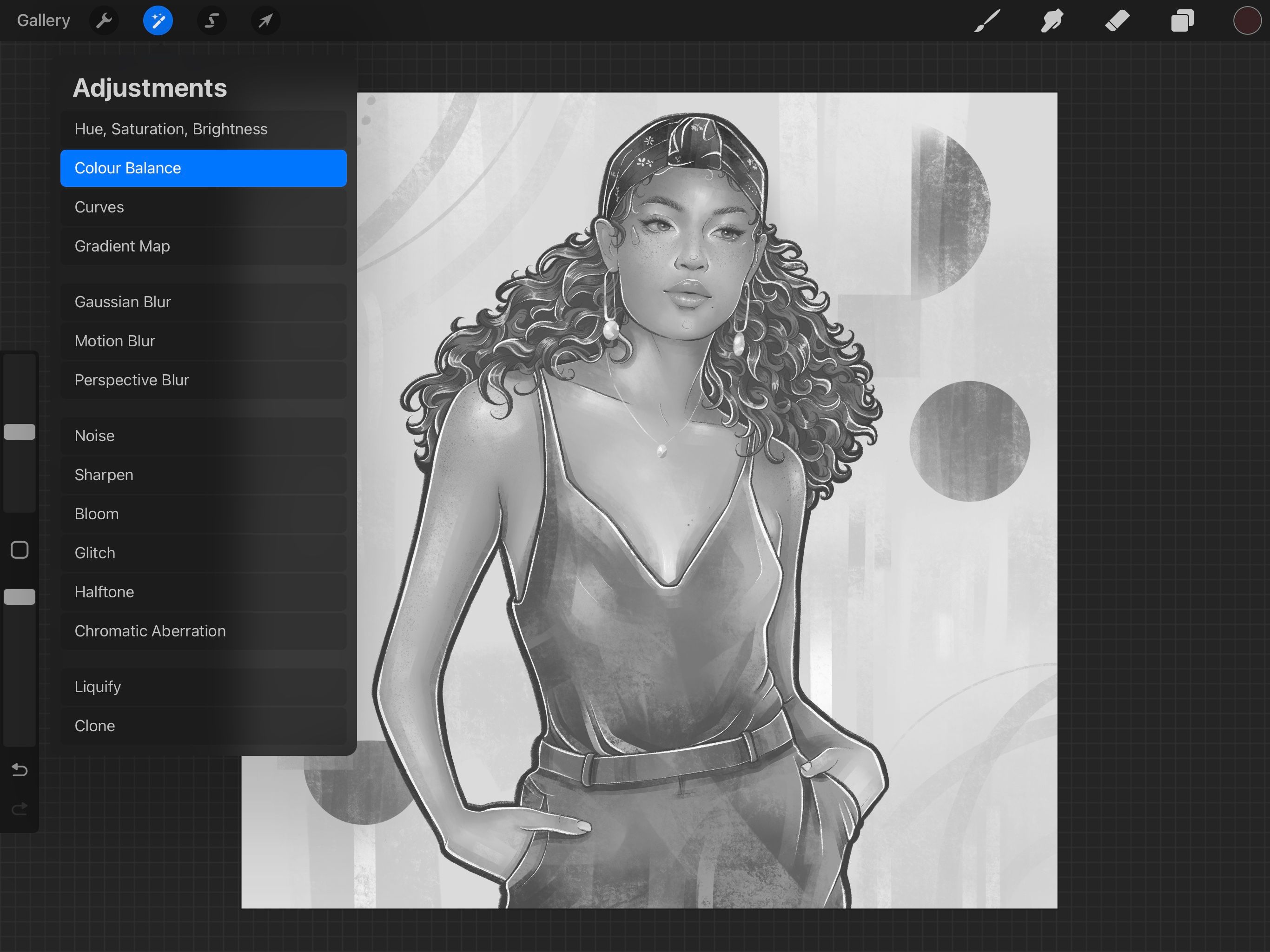
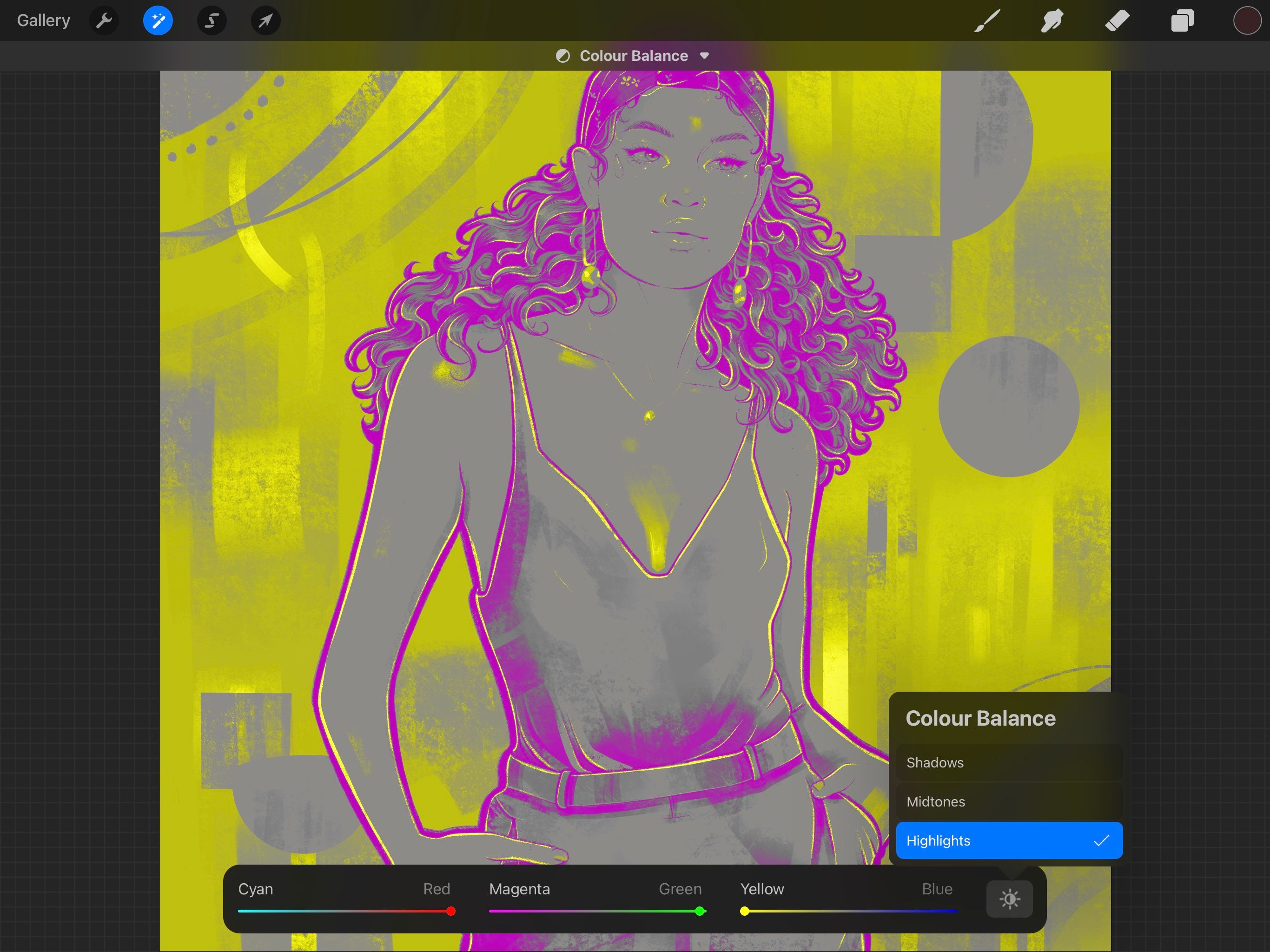
Color Balance находится в меню Adjustments. Он управляет смещением тона по трём диапазонам яркости: Shadows (тени), Midtones (полутон), Highlights (света). По сути вы подкладываете цветовую «плёнку» поверх значений яркости.
Шаги:
- Подготовьте отдельный слой с вашей градационной работой. Рекомендуется работать на копии слоя.
- Откройте Adjustments → Color Balance.
- Выберите режим редактирования: Shadows / Midtones / Highlights (иконка солнца переключает режимы).
- Двигайте ползунки R, G, B, чтобы добавить нужные оттенки в выбранный диапазон яркости.
- Комбинируйте небольшие сдвиги по каждому диапазону вместо экстремальных значений для более натурального результата.
- Опционально уменьшите непрозрачность слоя или поменяйте режим наложения (например, Overlay, Soft Light) для тонкой интеграции цвета.
Практический совет: если хотите «тёплые» тени — добавьте немного синего в Highlights и магенты в Shadows для контраста; эти решения зависят от световой идеи.
Важно: сдвиг одного ползунка в край даст одностороннюю заливку. Экспериментируйте с умеренными значениями и масками для локального контроля.
Когда использовать Color Balance:
- Быстрая корректировка тонального настроя всей картины.
- Когда нужно сохранить исходные значения яркости и добавить тональную гармонию.
- Для этапа «быстрой цветовой раскладки» перед ручной доработкой.
Когда не подходит:
- Если требуется точная цветовая палитра для печати или бренд‑гайда — лучше использовать локальную заливку и палитры.
- Когда в изображении много тонких цветовых переходов — Gradient Map может дать более контролируемый результат.
Как использовать Gradient Map для быстрых цветовых пресетов
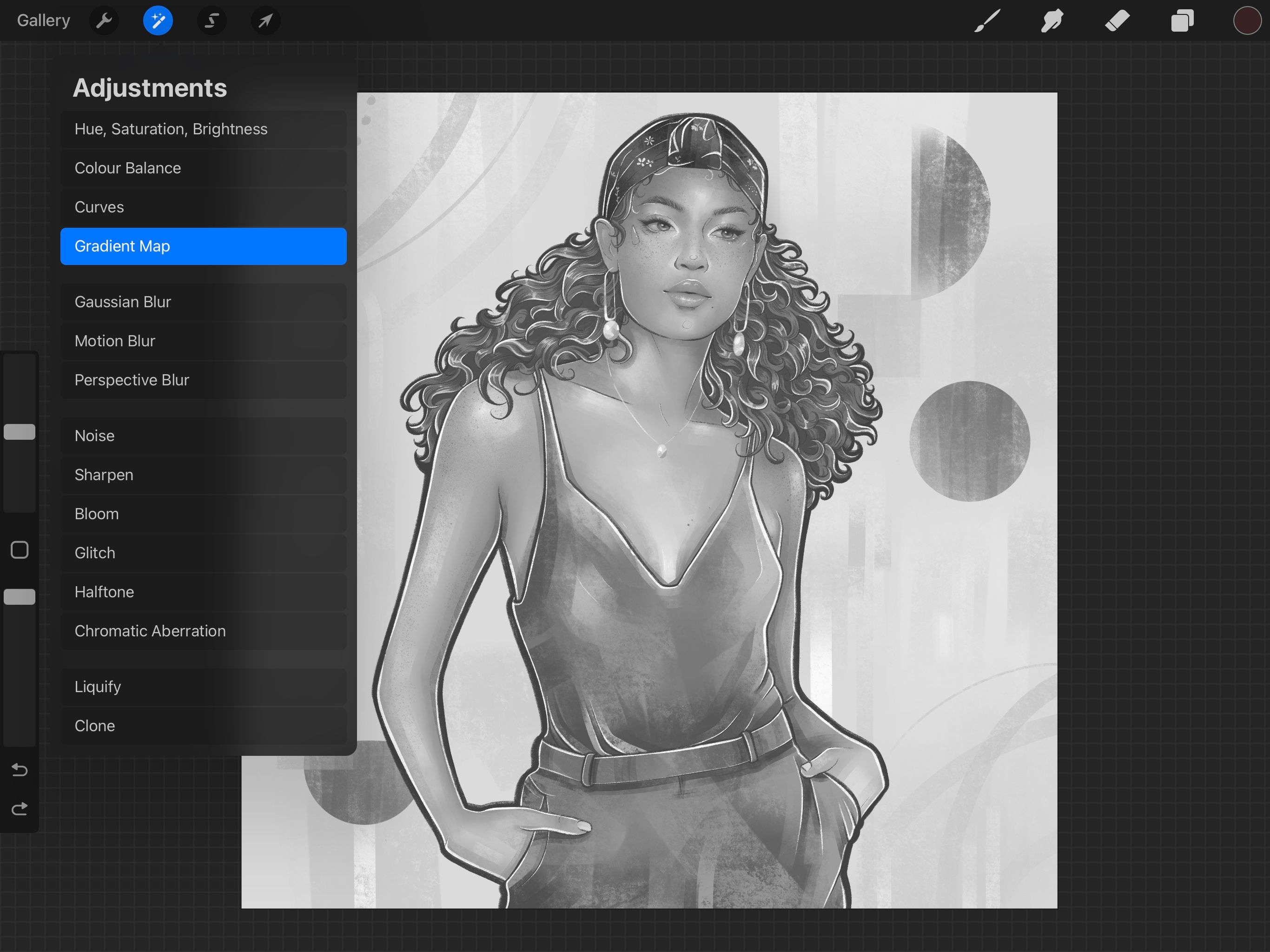
Gradient Map сопоставляет оттенки градаций серого с цветовой шкалой (градиентом). Это значит: каждый уровень яркости заменяется соответствующим цветом из градиента.
Шаги:
- Выберите слой с изображением.
- Adjustments → Gradient Map.
- Просмотрите встроенные пресеты и выберите подходящий вариант.
- Для тонкой настройки перетащите маркеры градиента, добавьте новые узлы и меняйте их цвета.
- Меняйте режимы наложения слоя и непрозрачность для интеграции результата.
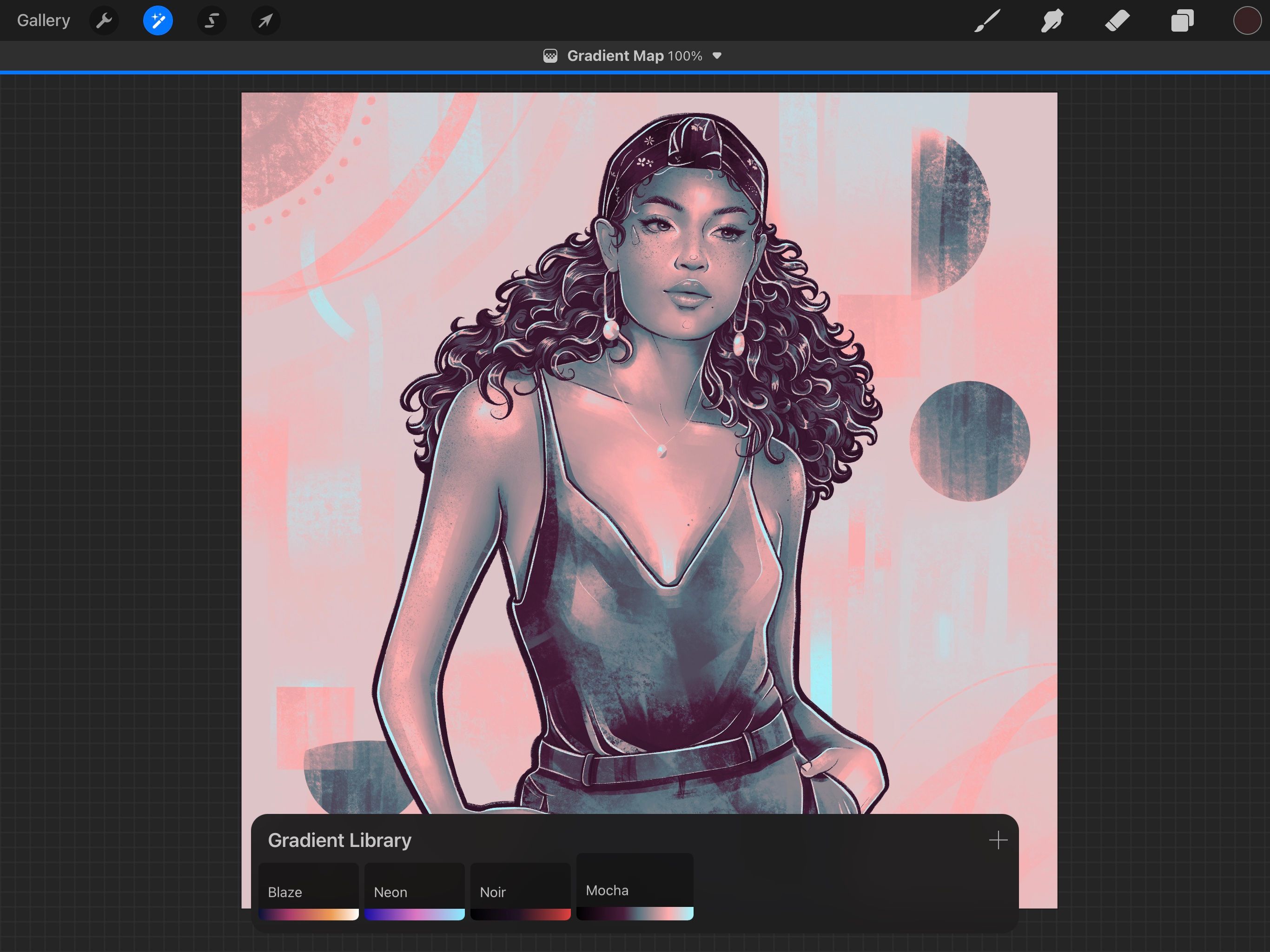
Советы по редактированию пресетов:
- Для увеличения контраста между зонами добавьте резко отличающиеся цвета на близкие позиции градиента.
- Для мягкого перехода используйте соседние по тону цвета.
- Чтобы закрасить только часть работы, примените маску слоя или используйте выделение (Selection).
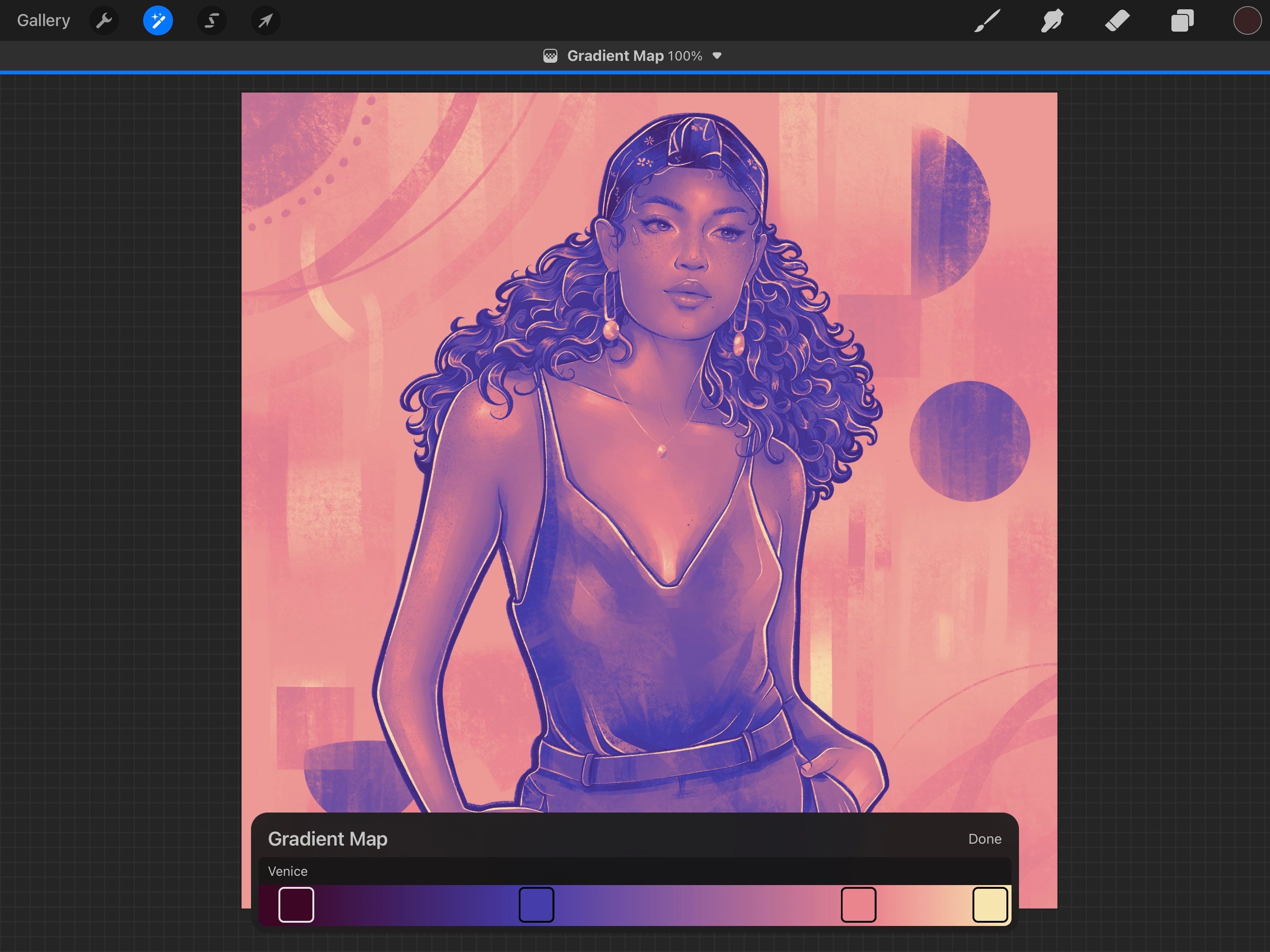
Когда использовать Gradient Map:
- Для быстрой генерации нескольких цветовых версий из одного значения яркости.
- При создании ярких, графичных мини‑эскизов и концепт‑артов.
- Когда нужно быстро «примерить» палитру перед детальной прорисовкой.
Мини‑методология: 5‑этапный рабочий процесс для быстрого перехода в цвет
- Блочная работа в градациях серого: фокус на композиции и световой модели.
- Дублирование слоя: всегда работайте на копии, чтобы сохранить оригинал.
- Пробный проход Gradient Map для выбора базовой палитры.
- Тонкая подстройка Color Balance по диапазонам (тени/полутон/света).
- Локальная доработка кистью, масками и слоями наложения.
К этому процессу можно добавлять этап проверки на разных устройствах (телефон, монитор) и перевод в CMYK при необходимости печати.
Чек‑листы по ролям
Художник‑иллюстратор
- Дублировать слой перед работой.
- Начать с Gradient Map для концепта.
- Переключиться на Color Balance для нюансов.
- Пройти локальную доработку кистью и масками.
Концепт‑артист
- Генерировать 3–5 вариантов через пресеты Gradient Map.
- Сохранять быстрые скриншоты версий для презентации.
- Использовать разные режимы наложения для оценки настроения.
Дизайнер для печати
- Работать в RGB для экранной проверки, затем тестировать в CMYK.
- Фиксировать эталоны цвета и делать цветопробы (proofing) перед финалом.
- Избегать экстремальных цветов, которые не поддерживаются в офсетной печати.
Ментальные модели и эвристики
- Value first: сначала форма и свет, потом цвет — это снижает количество итераций.
- «Тепло‑холод» как инструмент контраста: тёплые цвета приближают, холодные — отдаляют.
- Используйте ограниченную базовую палитру для концептов; разнообразие можно добавить позже.
Примеры ошибок и когда методы не работают
- Проблема: слишком сильное смещение одного канала приводит к плоскому, монохромному виду. Решение: уменьшите влияние, используйте градиенты с более плавными переходами.
- Проблема: нужный цвет печати сильно отличается от экрана. Решение: выполнить тестовую печать и корректировать в режиме CMYK.
- Проблема: локальные области требуют точной детализации цвета. Решение: переключиться на ручную раскраску с использованием масок и кистей.
Критерии приёмки
- Изображение читаемо в оттенках серого: форма и свет определены.
- Цвет дает нужное настроение и не искажает форму (проверка при 100% непрозрачности).
- При необходимости для печати: цвета корректно переводятся в CMYK и проходят цветопробу.
Практические тесты/приёмочные сценарии
- Откройте исходный градационный слой и примените три разных пресета Gradient Map. Зафиксируйте три варианта.
- На каждом варианте примените Color Balance с лёгким смещением в Shadows и Highlights. Оцените читаемость формы.
- Проверьте результаты на смартфоне — контраст и насыщенность часто меняются вне рабочего монитора.
Быстрый SOP для сценического прототипирования
- Шаг 1: Сохранить копию исходного слоя.
- Шаг 2: Применить Gradient Map → выбрать пресет → сохранить как отдельную версию.
- Шаг 3: Использовать Color Balance для финальной тональной коррекции.
- Шаг 4: Маскировать и доработать кистями по необходимости.
- Шаг 5: Экспортировать в sRGB для демонстрации или в CMYK для печати (после цветопроб).
Короткий глоссарий
- Gradient Map — сопоставление уровней яркости с цветовой шкалой.
- Color Balance — инструмент смещения тонов по диапазонам яркости.
- Value — значение яркости тона в изображении.
Полезные решения и альтернативы
- Локальная заливка и смешивание цветов кистями даёт максимальный контроль, но требует времени.
- Использование Adjustment Layers (корректирующих слоёв) помогает итеративно пробовать варианты без разрушения оригинала.
Визуальное решение: как выбрать инструмент (диаграмма)
flowchart TD
  A[У вас есть градация серого] --> B{Нужно быстро получить несколько вариантов цвета?}
  B -- Да --> C[Gradient Map]
  B -- Нет --> D{Нужно тонко настроить настроение света?}
  D -- Да --> E[Color Balance]
  D -- Нет --> F[Ручная раскраска/маски]
  C --> G[Экспорт версий]
  E --> G
  F --> G
Завершение
Эти два инструмента — отличная отправная точка для быстрого колоризации работ, оставляя за вами право дополнять и уточнять цвет вручную. Gradient Map хорош для генерации быстрых вариантов палитры, Color Balance — для тонкой настройки по диапазонам яркости. Используйте их вместе в стандартной workflow: градации серого → пресеты → тональная корректировка → локальная доработка.
Краткое резюме и ключевые советы:
- Начинайте с четкого значения (value) в градациях серого.
- Дублируйте слои перед экспериментом.
- Gradient Map — для быстрых версий; Color Balance — для нюансов.
- Всегда проверяйте итог на устройстве и при необходимости переводите в CMYK для печати.

Похожие материалы

Несколько аккаунтов Skype: Multi Skype Launcher

Журнал для работы: повысить продуктивность

Персональные звуки уведомлений на Android

Скачивание шоу Hulu для офлайн‑просмотра

Microsoft Start: персонализированная новостная лента
