
Как быстро проверить, потянет ли ваш компьютер игру
Быстрые ссылки
- Осторожно: интегрированная графика Intel
- Проверка характеристик ПК вручную
- Автоматическое сравнение характеристик с требованиями игры
PC‑игры сложнее в аппаратном плане, чем консольные: на ПК множество конфигураций. Если у вас ноутбук с интегрированной графикой или старый компьютер, сначала проверьте совместимость игры — это позволит избежать ненужных трат.
Важно: ряд старых игровых платформ и малоинтенсивных проектов будет запускаться на слабом железе, но современные AAA‑игры часто требуют выделенной видеокарты и достаточного объёма оперативной памяти.
Осторожно: интегрированная графика Intel
Интегрированная графика Intel встроена в процессор и экономична по энергопотреблению. Но для современных графически насыщенных игр её мощности обычно недостаточно. Большинство не‑игровых ноутбуков используют интегрированную графику, а игровые ноутбуки часто имеют гибридную схему: Intel для энергосбережения и NVIDIA/AMD для игр.
У настольных ПК интегрированная графика тоже встречается, но заменить её выделенной видеокартой проще: достаточно установить отдельную плату в слот PCIe.
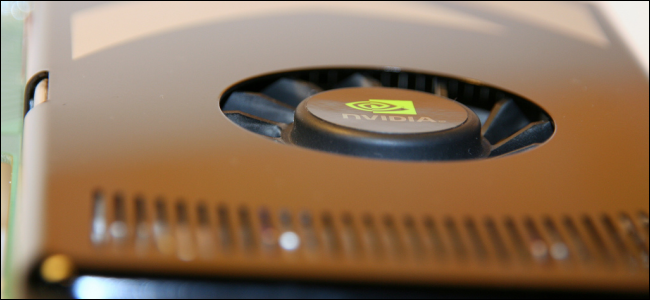
Даже последние встроенные GPU Intel обычно значительно уступают по производительности дискретным решениям от NVIDIA и AMD. Если у вас только Intel Graphics, некоторые новые игры могут оказаться недоступны даже на минимальных настройках.
Важно: наличие выделенной видеокарты (GPU) — ключевой фактор для большинства современных игр.
Проверка характеристик ПК вручную
Для ручной проверки вам понадобятся основные аппаратные данные: модель и частота процессора, объём оперативной памяти (RAM), модель видеокарты и объём видеопамяти (VRAM), свободное место на диске и версия Windows.
Шаги:
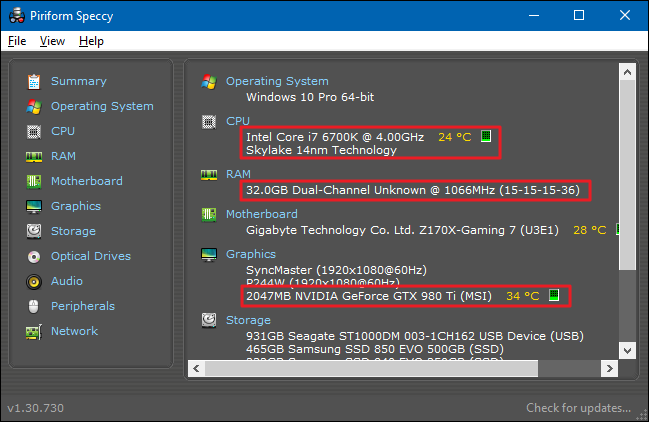
- Установите простой инструмент для обзора системы, например Speccy (бесплатная версия достаточна). Запустите программу.
- На главном экране Speccy найдите:
- Тип и частоту процессора (GHz).
- Объём ОЗУ (GB).
- Модель видеокарты и объём её памяти (VRAM).
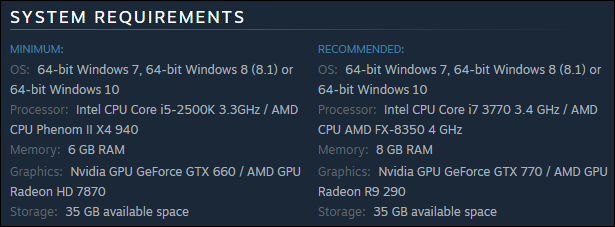
- Сравните эти данные с минимальными и рекомендованными системными требованиями игры. Обычно они указаны на странице игры в магазине (Steam, Epic, GOG) или на официальном сайте.
Обратите внимание на разницу между минимальными и рекомендованными требованиями:
- Минимальные требования — это минимум для запуска игры. Часто придётся снижать настройки до низких, и игровой опыт может быть неудовлетворительным.
- Рекомендованные требования — обеспечивают более плавный и приятный игровой процесс. Возможно, не все опции будут на максимум, но баланс качества и производительности будет хорошим.
Короткая памятка по значениям:
- CPU — обращайте внимание на поколение и частоту, но для сравнения годовой модели достаточно сверить название (например, Intel Core i5‑9400F vs i5‑6600).
- RAM — указывается в гигабайтах (GB). Для современных игр чаще требуется 8–16 GB.
- GPU — сравнивайте модель и объём VRAM (например, 4 GB, 6 GB, 8 GB). Для высоких настроек и 1440p/4K нужна большая VRAM.
- Диск — современные игры требуют десятки гигабайт свободного места; SSD улучшает времена загрузки.
Автоматическое сравнение характеристик с игрой
Вместо ручного сопоставления вы можете использовать онлайн‑сервисы, которые автоматически сканируют ваше железо и сравнивают его с требованиями игры. Один из популярных ресурсов — Can You Run It (System Requirements Lab).
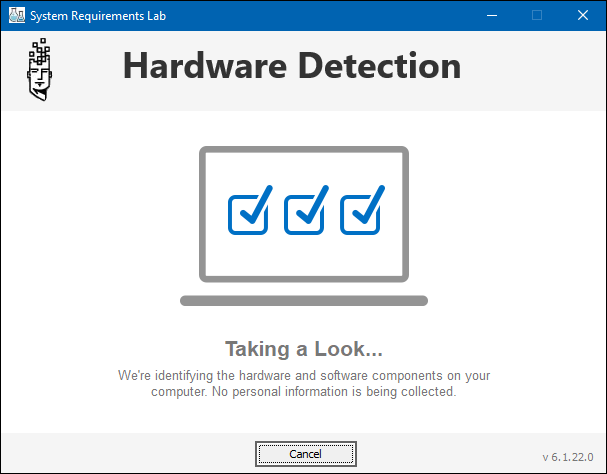
Перед использованнием сервиса рекомендуется установить «System Requirements Lab Detection» — небольшое приложение/утилиту, которое сканирует ваше оборудование и сохраняет информацию в cookie браузера. После первой установки вам не придётся запускать утилиту повторно до очистки кук.
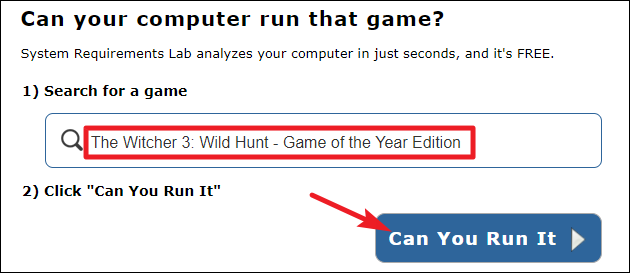
На сайте в поле «Поиск игры» (Search for a game) начните вводить название — появятся подсказки. Выберите нужную игру и нажмите кнопку «Can You Run It».
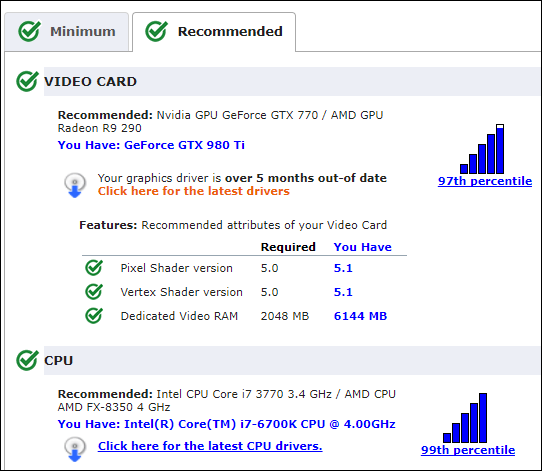
Результат покажет, соответствует ли ваш ПК минимальным и рекомендованным требованиям по CPU, GPU, RAM, версии Windows и свободному месту на диске.
Примечание: если вы очищаете куки, сайт не будет «помнить» ваш профиль и придётся снова запускать детектор.
Когда автоматические и ручные проверки могут ошибаться
- Гибридные системы (Optimus или подобные) иногда неправильно распознаются. В ноутбуках переключение между интегрированной и дискретной GPU может влиять на результат.
- Сборки с несколькими GPU или нестандартными драйверами. Сервисы обычно ориентируются на публичные драйверы.
- Игры с динамическими требованиями (патчи, обновления, включение трассировки лучей) могут повысить требования после вашего сравнения.
- ARM‑версия Windows или специфические конфигурации (нет поддержки DirectX12) — проверяйте совместимость по версии Windows.
Альтернативные подходы и ресурсы
- PCGamingWiki — подробные страницы игр с проблемами совместимости, патчами и настройками.
- GPUCompare и базы данных видеокарт — позволяют сравнить целевые частоты и производительность GPU.
- Steam — на странице игры есть минимальные и рекомендуемые требования, а также отзывы игроков с конфигурациями.
- Форумы и субреддиты — полезны для реальных кейсов и рекомендаций по настройкам.
Быстрый чек‑лист для разных ролей
Для обычного пользователя:
- Убедитесь, что вы знаете модель GPU и объём RAM.
- Сравните с минимальными требованиями игры.
- Если не хватает RAM или VRAM — подумайте об обновлении.
Для геймера, который хочет высокий FPS:
- Сравнивайте с рекомендованными требованиями и целевым разрешением (1080p/1440p/4K).
- Оцените CPU‑баланс: слабый процессор может ограничивать даже мощный GPU.
Для покупающего ноутбук:
- Ищите ноутбуки с дискретной видеокартой от NVIDIA/AMD, а не только с Intel Graphics.
- Уточните, поддерживает ли ноутбук переключение GPU и достаточное охлаждение под нагрузкой.
Мини‑методология: быстрый план действий (5 минут)
- Запустите Speccy или встроенные системные утилиты (Windows: Диспетчер устройств, Параметры → Система → О системе).
- Запишите CPU, RAM, GPU и свободное место на диске.
- Откройте страницу игры в магазине и найдите системные требования.
- Сопоставьте параметры. Если хотите ускорить — используйте Can You Run It.
- Если результаты сомнительны, ищите реальные тесты и отзывы с похожими конфигурациями.
Критерии приёмки
- Пройдено: ваша система соответствует рекомендованным требованиям — игра запускается плавно на средне‑высоких настройках.
- Условно пройдено: соответствует минимальным требованиям — игра запускается, но на низких настройках и с возможными просадками FPS.
- Не пройдено: не соответствует минимальным требованиям — отказаться от покупки или обновить железо.
Краткий глоссарий (1 строка на термин)
- CPU — центральный процессор, отвечает за общую вычислительную нагрузку.
- GPU — графический процессор, обрабатывает визуальные эффекты и рендеринг.
- Интегрированная графика — GPU, встроенный в CPU; энергоэффективна, но слабее дискретного GPU.
- VRAM — видеопамять GPU, хранит текстуры и буферы изображения.
- RAM — оперативная память, хранит данные для текущих задач.
- SSD/HDD — накопитель для игр; SSD сокращает время загрузки.
Когда стоит обновить железо вместо покупки игры
- Если VRAM меньше требуемого (например, 2–3 GB при требовании 6 GB), обновление GPU приоритезируется.
- Если RAM менее 8 GB и игра требует ≥8 GB, добавьте планки ОЗУ.
- Если у вас HDD и вы хотите комфортные загрузки и минимальные подтормаживания при стриминге/загрузках ресурсов — рассмотрите SSD.
Примечание: иногда достаточно обновить драйверы видеокарты и установить последние патчи игры — это уже улучшит производительность.
Ролл‑аут — краткий план на случай покупки новой игры
- Проверить требования и свои характеристики.
- Если соответствует рекомендованным — купить и установить.
- Если соответствует только минимальным — протестировать демо/первый час и оценить комфорт.
- Если не соответствует — отложить покупку и спланировать апгрейд (GPU→RAM→SSD по приоритету).
Короткое резюме
Проверить, потянет ли игра ваш ПК, можно быстро: соберите данные о CPU, RAM и GPU и сравните с требованиями игры вручную или через сайт Can You Run It. Интегрированная графика Intel — частая причина проблем, а обладание дискретной видеокартой существенно повышает шансы на комфортную игру. Если результаты неутешительны, сначала оценивайте апгрейды по приоритету: видеокарта, оперативная память, диск.
Image Credit: włodi on Flickr, Carles Reig on Flickr

Похожие материалы

RDP: полный гид по настройке и безопасности

Android как клавиатура и трекпад для Windows

Советы и приёмы для работы с PDF

Calibration в Lightroom Classic: как и когда использовать

Отключить Siri Suggestions на iPhone
