
Как изменить голос в Google: приложения, Gemini и Assistant

Вы можете выбрать новые голоса в приложении Google, в приложении Gemini и для Google Assistant. Обновите приложения, затем в Google откройте Профиль → Настройки → Голос, в Gemini — Профиль → Настройки → Голос Gemini, а для Assistant проверьте Настройки → Google Assistant → Голос и звуки. Если голос внезапно сбрасывается, очистите кэш или переустановите приложение. Ниже — пошаговые инструкции, чек‑листы, сценарии устранения неполадок и рекомендации по совместимости.
Что изменилось и почему это важно
Раньше в мобильном приложении Google была только одна женская голосовая опция для чтения результатов. Теперь Google расширил набор голосов: в приложении появились четыре «космически» названные голоса, а в Gemini — до 10 вариантов. Это полезно для людей с особыми предпочтениями звучания, для доступности и для более естественного взаимодействия с поиском и ассистентом.
Важно: доступность голосов зависит от региона и версии приложения. Если опция отсутствует, чаще всего помогает обновление приложения или ожидание глобального развёртывания.
Как поменять голос в приложении Google
Краткая методика — обновить приложение, открыть настройки голоса и выбрать вариант.
Пошагово:
- Обновите приложение Google в Google Play или в App Store.
- Откройте приложение Google.
- Нажмите на иконку профиля в правом верхнем углу.
- Выберите “Настройки” → “Голос”.
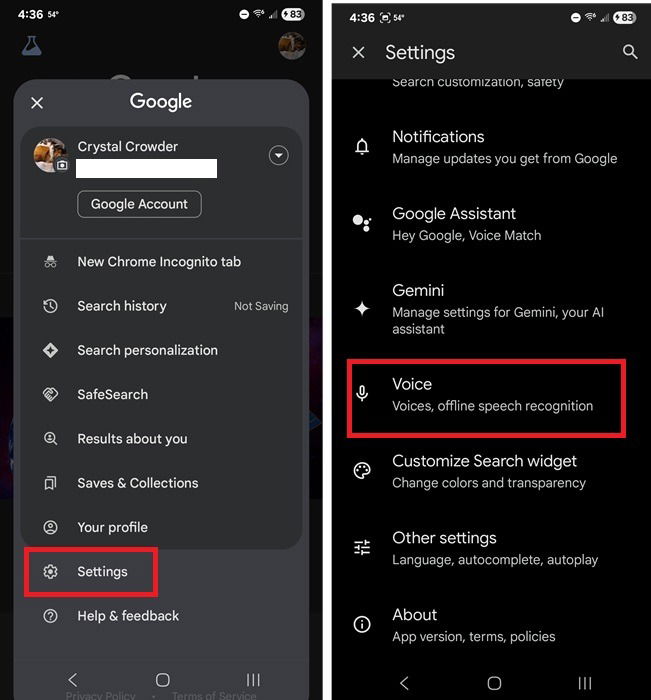
В интерфейсе сейчас доступны четыре голоса с космическими именами:
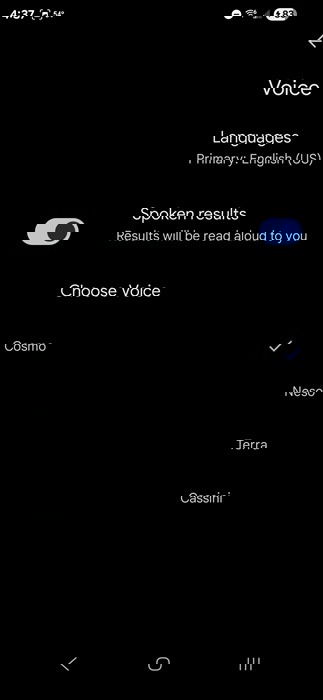
- Cosmo — женский голос (по умолчанию)
- Neso — мужской голос
- Terra — более низкий женский голос
- Cassini — тенорный мужской голос
Голоса автоматически озвучивают результаты поиска и ответы AI Mode. Если вы не хотите, чтобы ответы воспроизводились вслух, выключите переключатель “Озвучивание результатов” в разделе “Голос”.
Важно
- Имена голосов могли измениться при расширении функциональности. Это не меняет самих голосов, только метки.
- Нельзя загружать сторонние голосовые движки напрямую в приложение Google.
Как сменить голос в приложении Gemini
Gemini предоставляет больше вариантов, чем базовый Google- голосовой набор. У вас два пути доступа к настройкам голоса Gemini: через само приложение Gemini или через приложение Google.
Через приложение Gemini:
- Откройте приложение Gemini.
- Нажмите на иконку профиля в правом верхнем углу.
- Зайдите в “Настройки” → “Голос Gemini”.
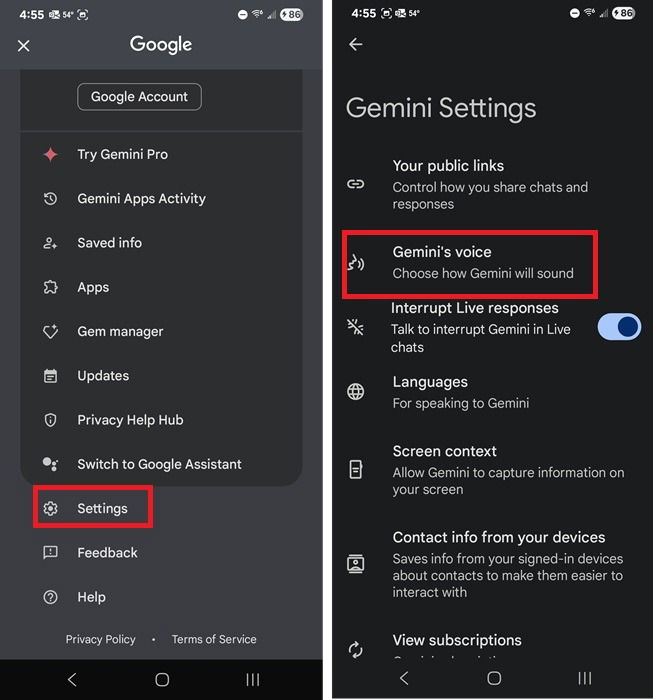
В приложении Gemini голосовые варианты показываются свайпом: прослушивайте каждый вариант и нажмите “Выбрать” для активации. Всего доступно до 10 голосов — их количество и доступность зависят от языка.

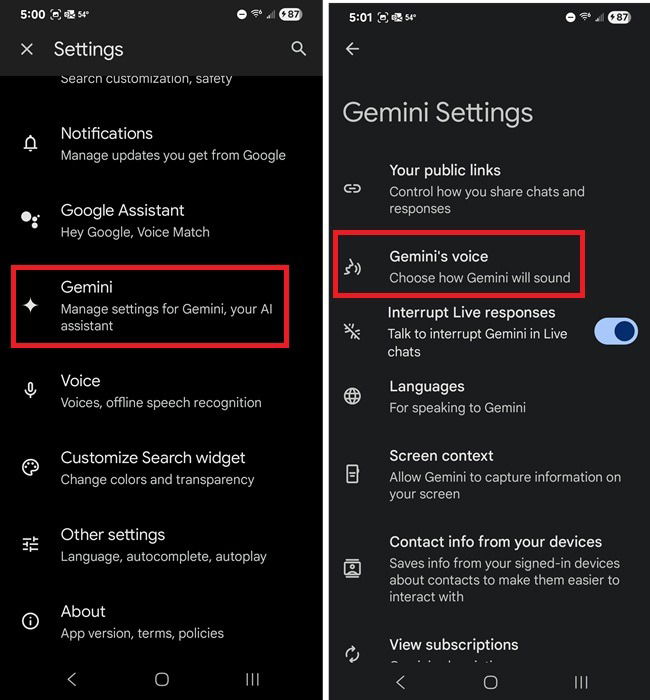
Альтернативный путь через приложение Google:
- В приложении Google нажмите профиль → Настройки → Gemini → Голос Gemini.
Совет
- Попробуйте прослушать несколько голосов на фрагментах текста, которые вы реально будете слышать (например, результат поиска или ответ ассистента). Некоторые голоса звучат лучше на длинных фразах, другие — на коротких уведомлениях.
Как изменить голос Google Assistant
Google постепенно заменяет Google Assistant на Gemini, но пока Assistant остаётся доступным и его голос можно менять.
- Откройте приложение Google.
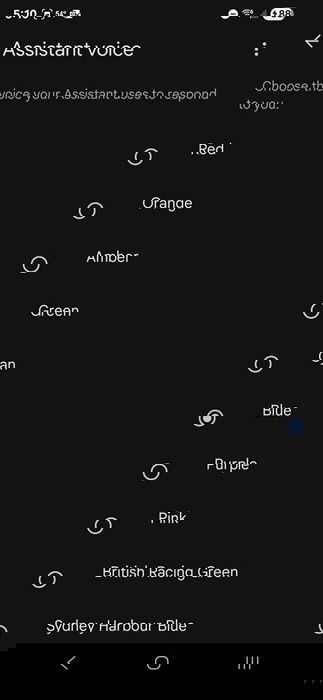
- Нажмите профиль → Настройки → Google Assistant → Голос и звуки.
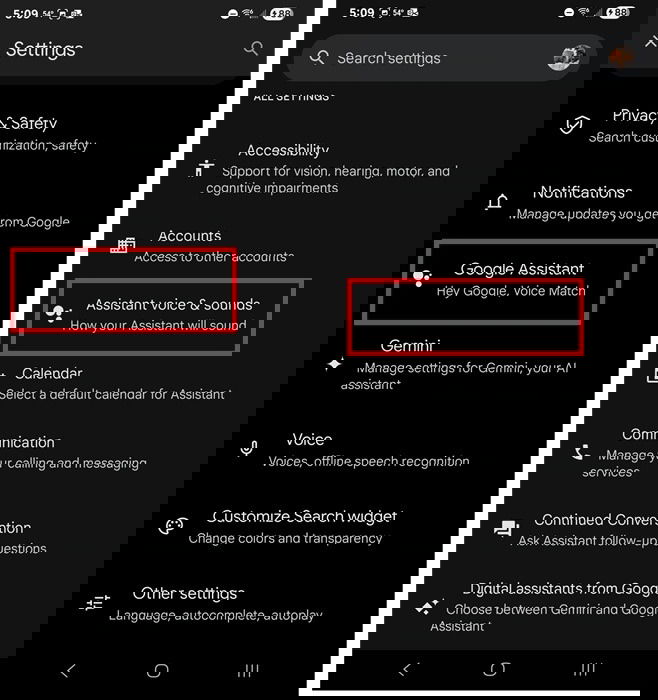
Выберите понравившийся голос из списка.
Если вы хотите сменить голос Assistant на устройствах smart‑home (колонки или дисплеи Nest), используйте приложение Google Home: там те же опции, но применяются к устройствам Home.
Gemini в браузере: как получить разные голоса
Официально Google пока не даёт встроенного интерфейса для выбора голосов Gemini в браузере. Есть два рабочих варианта:
- Встроенная функция “чтения вслух” браузера — базовый обходной путь.
- Расширение Voice Control for Gemini (для Chrome/Chromium‑браузеров). Установка расширения добавляет панель управления с тремя кнопками: выключить звук, пропустить и настройки.

Откройте настройки расширения и выберите голос в раскрывающемся списке. Доступные варианты зависят от языка по умолчанию. Для американского английского может быть меньше опций, чем в мобильном приложении.

Примечание
- Изменения в браузере не синхронизируются с мобильными приложениями или с аккаунтом Google. Это локальная настройка браузера.
- Для Windows можно использовать системные инструменты, например, “Распознавание голоса в Windows”, чтобы управлять устройством голосом вне Gemini.
Типовые проблемы и пошаговое устранение неполадок
Если голос не меняется или сбрасывается, выполните следующий чек‑лист:
Чек‑лист устранения неполадок:
- Убедитесь, что приложения Google, Gemini и Google Home обновлены до последних версий.
- Перезагрузите устройство.
- Проверьте, что вы вошли в правильный аккаунт Google; голосовые настройки синхронизируются только внутри аккаунта.
- Если опция недоступна, подождите — функция может раскатываться по регионам постепенно.
- Очистите кэш приложения (Настройки устройства → Приложения → Google / Gemini → Хранилище → Очистить кэш).
- Удалите приложение и установите заново.
Если голос периодически сам возвращается к значению по умолчанию (распространённая проблема с Assistant), попробуйте очистить кэш или полностью переустановить приложение Google и/или Google Assistant.
Критерии приёмки
- Голос изменён и слышен при воспроизведении ответа в приложении.
- Настройка сохраняется после перезапуска приложения.
- Голос идентичен выбранному в настройках (без случайного возврата).
Когда это не сработает (контрпример)
- Вы используете устаревшую версию операционной системы, не поддерживающую обновлённые голосовые движки — тогда новые голоса могут быть недоступны.
- Региональная политика Google ограничивает опции голоса в вашей стране.
- Аккаунт компании/учреждения управляется администраторами и блокирует пользовательские голосовые настройки.
Совместимость и советы по миграции
- Android: обновите Google Play Services и само приложение Google.
- iOS: обновите приложение Google в App Store и проверьте настройки конфиденциальности (разрешения на микрофон не влияют на синтез речи, но могут потребоваться другим функциям).
- Smart‑home: настройки голосов Assistant применяются через приложение Google Home — проверьте синхронизацию устройств.
Совет для IT‑администратора
Если вы управляете устройствами в организации, объявите пользователям, какие версии приложений поддерживаются, и подготовьте инструкцию по обновлению. Централизованные политики MDM могут блокировать автоматические обновления — учтите это при планировании обновлений голосовых функций.
Быстрая инструкция (SOP) для пользователя
- Обновите приложение(я): Google, Gemini, Google Home.
- Откройте приложение Google → Профиль → Настройки → Голос → выберите голос.
- Для Gemini: Gemini → Профиль → Настройки → Голос Gemini → свайпайте и выберите.
- Для Assistant: Google → Профиль → Настройки → Google Assistant → Голос и звуки.
- Если что-то не сохранилось — очистите кэш, перезагрузите устройство, переустановите приложение.
Mermaid: простая схема выбора голоса
flowchart TD
  A[Обновил приложение?] -->|Нет| B[Обновить]
  A -->|Да| C[Открыть Настройки]
  C --> D{Какой продукт?}
  D -->|Google app| E[Настройки → Голос]
  D -->|Gemini app| F[Настройки → Голос Gemini]
  D -->|Assistant| G[Google Assistant → Голос и звуки]
  E --> H[Выбрать голос]
  F --> H
  G --> H
  H --> I{Сохранено?}
  I -->|Да| J[Готово]
  I -->|Нет| K[Очистить кэш/Переустановить]
Контроль качества и тесты приёмки
Тесты, которые можно провести после смены голоса:
- Сценарий 1: Открыть поисковый запрос и прослушать результат — голос должен совпадать с выбранным.
- Сценарий 2: Попросить Assistant озвучить погоду/новости — ответ должен воспроизводиться новым голосом.
- Сценарий 3: Перезагрузить устройство и повторить проверку — настройка должна сохраниться.
1‑строчный глоссарий
- Gemini — новый AI‑ассистент Google для диалогов и генерации контента.
- Google Assistant — прежний голосовой ассистент, постепенно заменяемый Gemini.
- Синтез речи (TTS) — технология преобразования текста в речь.
Режимы использования и рекомендации
- Для длительных чтений выбирайте более ровные и низкие голоса (например, Terra или Cassini).
- Для коротких уведомлений подойдут более чёткие и звонкие голоса (Cosmo или Neso).
- Если голос кажется неестественным на вашем языке, попробуйте сменить язык системы или языка интерфейса приложения — это иногда влияет на набор доступных вариантов.
Заключение
Google расширил набор голосов для мобильного приложения, Gemini и Assistant, что даёт больше возможностей для персонализации и доступности. Обновите приложения, используйте приведённые выше шаги и чек‑листы, и вы быстро настроите голос под свои предпочтения.
Краткое резюме
- Обновите приложения → Настройки → Голос.
- Gemini предлагает больше голосов и удобный выбор свайпом.
- В браузере можно использовать расширение Voice Control for Gemini.
- При проблемах — кеш, переустановка, проверка аккаунта.
Справочная информация
- Если вы хотите больше кастомизации, обратите внимание на сторонние навигационные приложения (например, Waze) и системные TTS‑движки, но загрузка внешних голосов в приложение Google официально не поддерживается.

Похожие материалы

Несколько аккаунтов Skype: Multi Skype Launcher

Журнал для работы: повысить продуктивность

Персональные звуки уведомлений на Android

Скачивание шоу Hulu для офлайн‑просмотра

Microsoft Start: персонализированная новостная лента
