
Как заменить шрифты в PowerPoint
Быстрые ссылки
- Use the Replace Fonts Tool
- Use the Slide Master
Редактирование презентации PowerPoint может занимать много времени, особенно при большом количестве слайдов. Чтобы изменить шрифты по всей презентации, используйте инструмент “Replace Fonts” или отредактируйте шаблон Slide Master (в русской локализации — «Образец слайдов»). Ниже — пошаговые инструкции для Windows; на macOS интерфейс отличается и обычно требуется работа через Slide Master.
Заменить шрифты с помощью “Replace Fonts”
Это самый простой и быстрый способ — инструмент просканирует презентацию и заменит все вхождения выбранного шрифта.
- Откройте презентацию в PowerPoint.
- Перейдите на вкладку «Главная» (Home) на ленте.
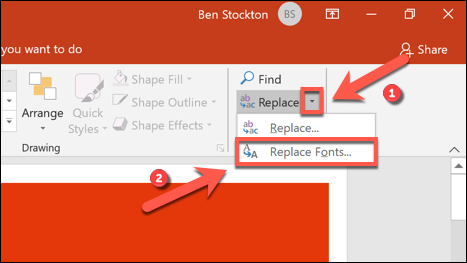
- Нажмите стрелку рядом с кнопкой “Replace” (Заменить) и в выпадающем меню выберите “Replace Fonts”.
- В окне “Replace Fonts” в поле Replace выберите шрифт, который нужно найти.
- В поле With выберите шрифт, которым заменить.
- Нажмите “Replace” и дождитесь завершения. Затем закройте окно.
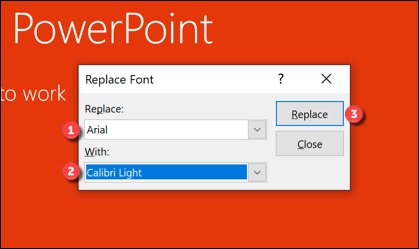
Инструмент автоматически найдёт и заменит все вхождения выбранного шрифта в файлах презентации. Повторите процесс для других шрифтов при необходимости.
Важно: “Replace Fonts” влияет на непосредственные атрибуты текста. Если текст наследует шрифт из шаблона (Slide Master), сначала измените шаблон, чтобы новый стиль применялся к будущим слайдам.
Изменить шаблон Slide Master
Если вы хотите, чтобы новые слайды автоматически использовали другой шрифт, отредактируйте шаблон Slide Master (Образец слайдов). Это удобно для поддержания единого стиля презентации.
- Откройте презентацию и выберите View > Slide Master (Вид > Образец слайдов).
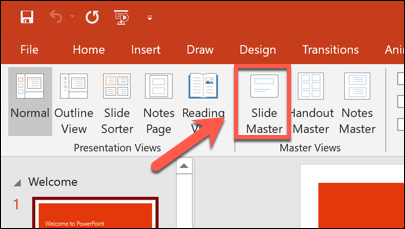
- В режиме Slide Master выберите верхний мастер-слайд или конкретный макет, который хотите изменить.
- На вкладке Slide Master нажмите кнопку “Fonts” (Шрифты).
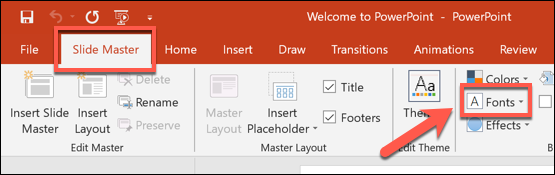
- Выберите набор шрифтов или настройте собственный набор, указав заголовочный и основной шрифты.
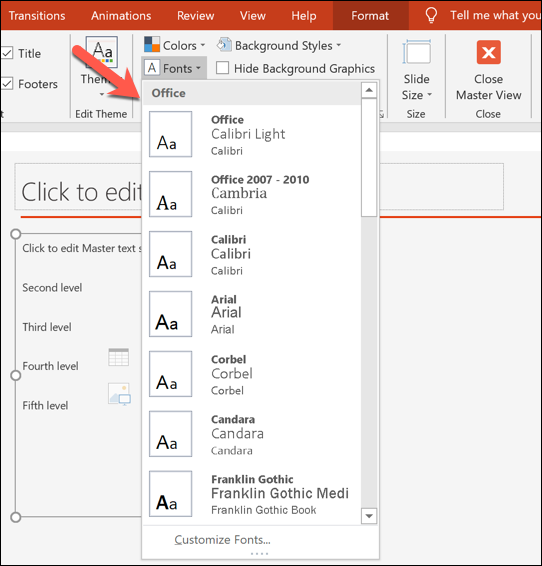
- Нажмите “Close Master View” (Закрыть режим образца), чтобы применить изменения.
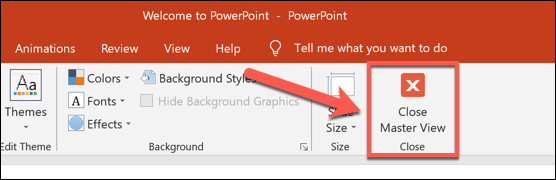
Изменения в Slide Master обновят шрифты на всех слайдах, которые используют соответствующие макеты. Текст, вставленный в пользовательских текстовых полях или имеющий жёстко заданный шрифт, не изменится — для таких случаев снова пригодится “Replace Fonts”.
Когда это не сработает
- Если текст оформлен вручную в отдельных текстовых полях и имеет явно заданный шрифт, Slide Master не изменит такой текст. Применяйте “Replace Fonts” для полного охвата.
- Если в презентации вставлены графические фрагменты с текстом (растровые изображения или векторные рисунки), инструменты PowerPoint не изменят этот текст — его нужно редактировать в исходном файле или заменить изображение.
- Встраиваемые шрифты или отсутствующие шрифты на целевой системе могут привести к визуальным отличиям: проверьте доступность шрифтов на машине, где будете показывать презентацию.
Альтернативные подходы и советы
- Экспорт в PDF: если вам нужно корректно показать фиксированный результат, экспортируйте презентацию в PDF — это сохранит внешний вид, но уберёт гибкость редактирования.
- Используйте темы и наборы шрифтов: создайте пользовательскую тему с нужными шрифтами — её можно применять к другим презентациям.
- Массовая правка через скрипты: для продвинутых пользователей возможна автоматизация через VBA или PowerPoint API для пакетной замены атрибутов текста.
Мини‑методика: быстрая последовательность действий
- Сделайте резервную копию файла (.pptx).
- Если хотите повлиять на существующие слайды — запустите Replace Fonts для каждого обнаруженного шрифта.
- Если цель — будущие слайды — откройте Slide Master и задайте шрифты в шаблоне.
- Проверьте слайды с пользовательскими текстовыми полями и графикой.
- Протестируйте презентацию на целевом устройстве.
Чек‑лист по ролям
- Для докладчика:
- Сделать копию презентации
- Использовать Replace Fonts для быстрого приведения внешнего вида
- Проверить отображение на устройстве презентации
- Для дизайнера:
- Изменить Slide Master и набор шрифтов темы
- Проверить соответствие бренду и читаемость
- Подготовить рекомендации по доступным шрифтам
- Для администратора/IT:
- Убедиться, что нужные шрифты установлены на целевых машинах
- Рассмотреть внедрение корпоративной темы PowerPoint
Диаграмма принятия решения
flowchart TD
  A[Нужно заменить шрифт?] --> B{Нужно изменить существующие слайды или
только будущие?}
  B -->|Существующие| C[Используйте Replace Fonts]
  B -->|Только будущие| D[Измените Slide Master]
  C --> E{Есть текст в пользовательских полях или в картинках?}
  E -->|Да| F[Проверьте и замените вручную или обновите изображения]
  E -->|Нет| G[Готово]
  D --> G
  F --> G
Критерии приёмки
- Все основные заголовки и абзацы используют новый шрифт.
- Текст в пользовательских полях проанализирован и при необходимости приведён в соответствие.
- Презентация корректно отображается на целевом устройстве без замещений шрифта.
Глоссарий
- Slide Master: шаблон презентации, задающий стиль и макеты слайдов.
- Replace Fonts: инструмент PowerPoint для поиска и замены шрифтов по всей презентации.
Важно: всегда сохраняйте резервную копию перед массовыми изменениями. Если вы готовите презентацию для других компьютеров, убедитесь, что используемые шрифты установлены или используйте стандартные кроссплатформенные шрифты.
Краткое резюме
- Для полного мгновенного решения используйте “Replace Fonts”. Для системной настройки шаблона — редактируйте Slide Master. В сложных случаях применяйте оба подхода и тестируйте результат на целевом устройстве.

Похожие материалы

Несколько аккаунтов Skype: Multi Skype Launcher

Журнал для работы: повысить продуктивность

Персональные звуки уведомлений на Android

Скачивание шоу Hulu для офлайн‑просмотра

Microsoft Start: персонализированная новостная лента
