
Как быстро выделять блоки в Word
TL;DR
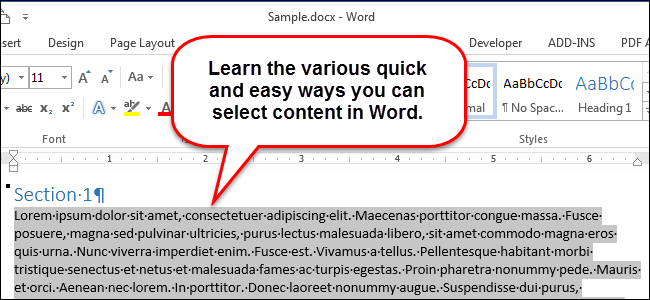
Выделение в Word — одна из самых частых операций: это можно делать клавиатурой, мышью, режимом Extend (F8) и командой «Выделить всё». Клавиши Shift + стрелки, Ctrl + A и F8 покрывают большинство сценариев. В статье — пошаговые инструкции, компактные советы, чек-листы и рекомендации на случай, когда основной способ не работает.
Быстрые ссылки
- Использование клавиатуры
- Использование мыши
- Режим Extend (F8)
- Выделение всего документа
Выделение текста, изображений и других объектов — ключевая операция в Word. Практически все действия (копирование, форматирование, удаление, вставка) начинаются с выделения. Ниже — несколько надёжных методов и рекомендации по их использованию.
Использование клавиатуры
Если вы предпочитаете клавиатуру, сочетания с клавишей Shift позволяют быстро расширять выделение от текущего курсора. Это удобно для точечного и быстрого выбора, особенно при работе с текстом.
Таблица распространённых сочетаний клавиш для выделения в Word:
| Что выделяем | Нажмите |
|---|---|
| По одному символу вправо от курсора | Shift + → |
| По одному символу влево от курсора | Shift + ← |
| От курсора до конца строки | Shift + End |
| От курсора до начала строки | Shift + Home |
| От курсора вверх на строку | Shift + ↑ |
| От курсора вниз на строку | Shift + ↓ |
Пример: чтобы выделить несколько строк вниз, установите курсор в начале первой строки и удерживайте Shift, нажимая стрелку вниз (↓).
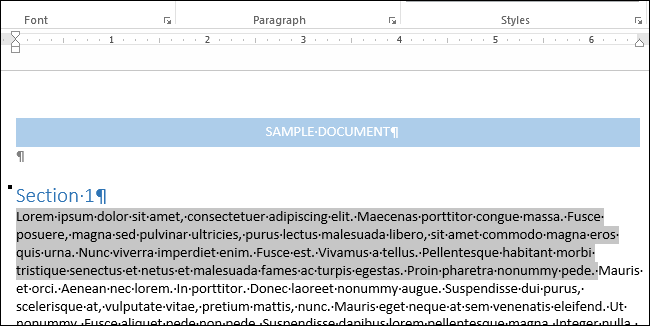
Дополнительно: чтобы переместить курсор без выделения, используйте только стрелки; чтобы выделить слово целиком, кликните трижды по слову мышью или используйте Ctrl + Shift + →/← для выделения по словам.
Использование мыши
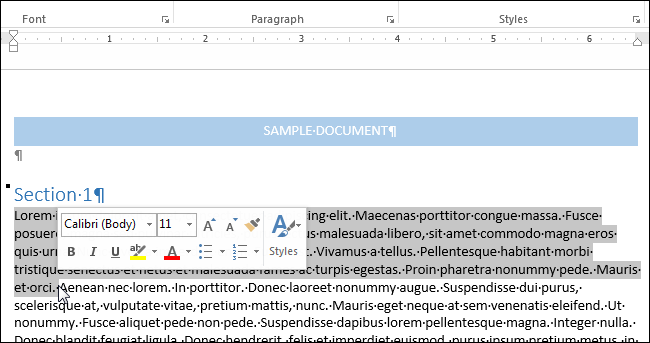
Мышь — самый интуитивный способ выделять большие фрагменты. Подведите указатель к началу фрагмента, нажмите и, удерживая левую кнопку, перетащите указатель до конца нужной области, затем отпустите кнопку.
При выделении появляется мини-панель форматирования, которая позволяет быстро применить базовое форматирование (жирный, курсив, стиль и т.д.).
Советы:
- Для выделения целых абзацев щёлкните трижды по абзацу.
- Для выделения строки кликните в левой части строки у полей (при включённых индикаторах).
- Для блочного (столбцового) выделения с помощью мыши удерживайте Alt и перетаскивайте (в некоторых версиях Word/Windows требуется Alt + выделение; в других — используйте Ctrl + Shift + F8 или режим макета).
Режим Extend (F8)
Нажатие F8 включает режим Extend — режим расширенного выделения. Он «защёлкивает» курсор в текущем месте и позволяет расширять выделение с помощью стрелок и других сочетаний клавиш.
Основные шаги и поведение F8:
- Нажмите F8 один раз — включён режим Extend (начало области выделения зафиксировано). Перемещайте курсор стрелками.
- Нажмите F8 второй раз — выделяется текущее слово.
- Нажмите F8 третий раз — выделяется текущее предложение.
- Нажмите F8 четвёртый раз — выделяется текущий абзац.
- Пятое нажатие F8 — выделяется весь документ.
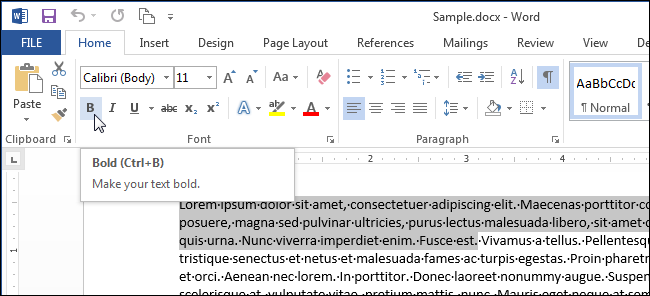
Статус-бар показывает число слов в выделении, что удобно при подсчёте объёма текста.
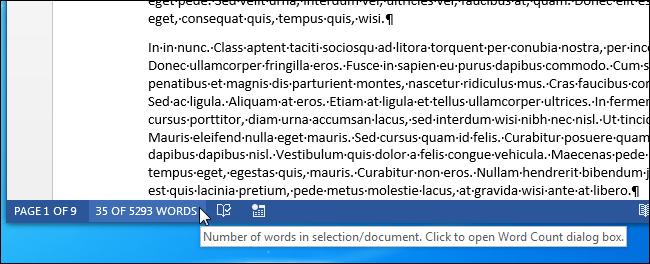
Важно: режим Extend остаётся активным, пока вы не выполните действие с текстом (например, форматирование) или не нажмёте Esc. Если выйти из режима с помощью Esc, выделение сохранится; если же вы измените текст, выделение убирается.
Дополнительные возможности:
- Для прямоугольного (колоночного) выделения: Ctrl + Shift + F8, затем стрелки. Это полезно, когда нужно захватить одинаковое количество символов в нескольких строках.
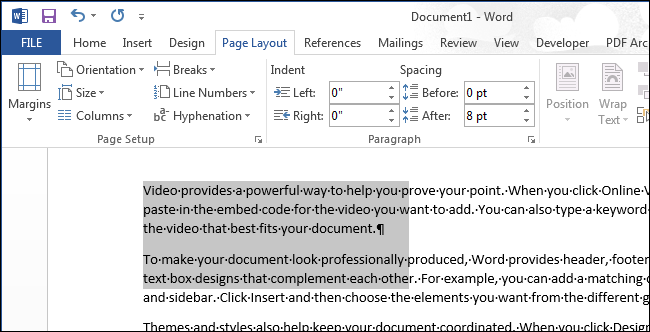
- Вместо стрелок вы можете использовать мышь: нажмите F8, затем удерживайте Alt и выделяйте мышью — поведение аналогично Ctrl + Shift + F8.
Выделение всего документа
Если нужно выбрать весь документ целиком, есть несколько быстрых способов:
- Нажать Ctrl + A — выделяется весь документ независимо от положения курсора.
- На вкладке “Главная” в секции “Правка” нажать “Выделить” → “Выделить всё”.
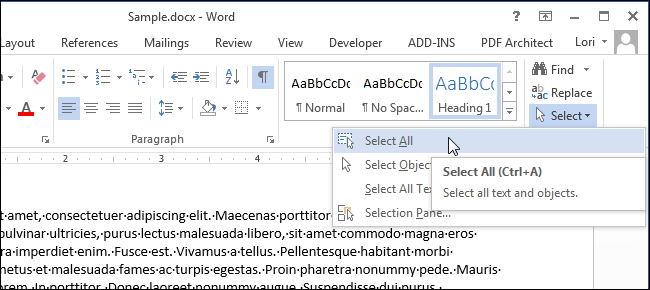
По сути, нажатие Ctrl + A эквивалентно пятому нажатию F8 в режиме Extend.
Практические сценарии и лайфхаки
- Быстрое удаление линии: поставьте курсор в начале строки, нажмите Shift + End, затем Delete.
- Копирование нескольких непоследовательных фрагментов: выделите первый фрагмент, затем удерживайте Ctrl и выделяйте следующие — Word поддерживает множественный выбор фрагментов при использовании Ctrl (в зависимости от версии Word некоторые виды объектов нельзя сочетать).
- Для точного выделения пробелов и невидимых символов включите отображение форматирования (¶). Это помогает избежать лишних пробелов при выделении и копировании.
Когда эти методы не срабатывают
- Если документ защищён или находится в режиме «Только для чтения», некоторые команды выделения и изменения будут недоступны. Проверьте статус файла и права доступа.
- При сложном комбинировании объектов (встроенные таблицы, фреймы, защита разделов) мышь может выделять только часть содержимого. В таких случаях используйте навигацию по структуре (Вид → Окно Навигации) или переключитесь в режим черновика.
- На устройствах с сенсорным экраном поведение мыши и клавиатуры меняется — используйте сенсорные жесты и виртуальную клавиатуру.
Альтернативные подходы
- Навигация по документу: окно «Навигация» (Ctrl + F) позволяет быстро перейти к заголовкам и выбрать нужные разделы вручную.
- Использование стилей: если вы заранее применяете стили к заголовкам и абзацам, можно выделять и форматировать по стилю (Главная → Выделить → Выделить текст с текущим форматированием).
- Макросы: в сценариях повторяющихся операций макросы автоматически выделяют и обрабатывают области по шаблону.
Мини‑методика: как быстро решить задачу
- Определите масштаб выделения: символ, слово, строка, абзац, документ.
- Если это слово/символ/строка — используйте клавиши Shift + стрелки / Home / End.
- Если это несколько строк или абзацев — используйте мышь или Shift + стрелки с удержанием Shift.
- Для сложного блочного выделения используйте F8 или Ctrl + Shift + F8 (колоночное выделение).
- Если не получилось — проверьте защиту документа и режим отображения; при необходимости используйте окно Навигации или макрос.
Чек-листы по ролям
Редактор:
- Убедиться, что отображение форматирования включено.
- Проверить, нет ли защиты раздела.
- Использовать Ctrl + A для проверки общего объёма.
Автор/Создатель документа:
- Структурируйте документ стилями для простого выделения по разделам.
- Используйте заголовки — навигация упростится.
Читатель/Рецензент:
- Для выделения комментариев используйте область рецензирования.
- При выборе фрагментов для правок используйте множественное выделение с Ctrl при поддержке версии Word.
Критерии приёмки
- Текст выделяется целиком при нажатии Ctrl + A.
- F8 проходит стадии: включён режим → слово → предложение → абзац → весь документ.
- Колоночное выделение осуществляется через Ctrl + Shift + F8 или Alt + F8 + мышь (в зависимости от версии).
Краткий глоссарий
- Курсор — мигающая строка ввода, указывающая позицию для ввода или начала выделения.
- Extend — режим расширенного выделения (включается клавишей F8).
- Колоночное выделение — выделение прямоугольной области текста, полезное для работы с колонками или фиксированной ширины.
Резюме
Выделение в Word можно выполнять разными способами: клавиатурой для точности, мышью для простоты, режимом Extend для поэтапного захвата и командой «Выделить всё» для полного охвата документа. Выберите метод, соответствующий задаче, и используйте подсказки (отображение знаков форматирования, навигация, стили), чтобы сделать процесс быстрее и надёжнее.
Важно: если документ защищён или содержит сложные встроенные объекты, часть методов может быть недоступна — проверьте права и режим просмотра.

Похожие материалы

Несколько аккаунтов Skype: Multi Skype Launcher

Журнал для работы: повысить продуктивность

Персональные звуки уведомлений на Android

Скачивание шоу Hulu для офлайн‑просмотра

Microsoft Start: персонализированная новостная лента
