
Как быстро и дешёво увеличить объём хранилища в ноутбуке или планшете
Быстрые ссылки
Micro SD карты
Низкопрофильные USB‑накопители
Облачное хранилище
Замена внутреннего накопителя
Современные ноутбуки, планшеты и гибридные устройства часто поставляются с небольшим объёмом встроенной памяти. Это не всегда минус: производители ставят быстрые, но небольшие твердотельные накопители (SSD), которые дают ощутимо лучший пользовательский опыт по сравнению с большими механическими дисками. Тем не менее, при необходимости можно недорого и быстро расширить хранилище, не прибегая к сложному апгрейду.
Micro SD карты
Связанные материалы: Как выбрать SD‑карту: классы скорости, размеры и ёмкости
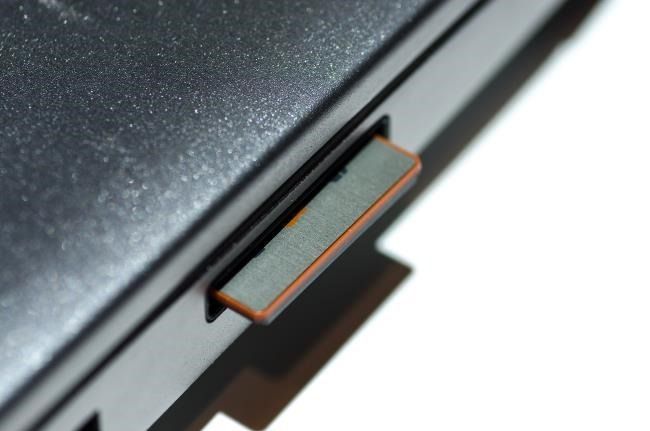
Большинство Windows‑ноутбуков и планшетов — а также многие Android‑планшеты — оснащены слотом для Micro SD карты. При установке карта обычно полностью утапливается в корпус, не выступает и не мешает закрытию крышки. Это позволяет оставить карту вставленной постоянно и использовать её как часть хранилища устройства.
Перед покупкой проверьте, какие форм‑факторы и максимально поддерживаемые объёмы указаны в спецификации устройства, а также какой класс скорости вам нужен (например, A1/A2 для приложений, UHS‑I/UHS‑II для фото/видео). Micro SD не будет работать так же быстро, как внутренний SSD, но отлично подходит для хранения документов, фото, музыки и видео.
Пример цен (ориентир): 32 ГБ Micro SD можно найти на Amazon менее чем за $20, 64 ГБ — менее $40. Эти цены указаны в исходном материале и служат ориентиром, а фактические предложения зависят от магазина и страны.
Этот вариант также применим для смартфонов с поддержкой Micro SD.
Плюсы:
- Простая и быстрая установка.
- Можно оставить карту постоянно.
- Низкая цена за гигабайт в бюджетном сегменте.
Минусы:
- Скорость ниже, чем у внутреннего SSD.
- Некоторые устройства не поддерживают большие объёмы или быстрые форматы.
Советы по выбору:
- Для хранения медиа выбирайте объёмы от 64 ГБ и выше.
- Для установки приложений и ускорения загрузки смотрите на метки A1/A2 и UHS.
- Используйте известные бренды для надёжности данных.
Низкопрофильные USB‑накопители
Связанные материалы: USB 2.0 против USB 3.0: стоит ли обновлять флешки?
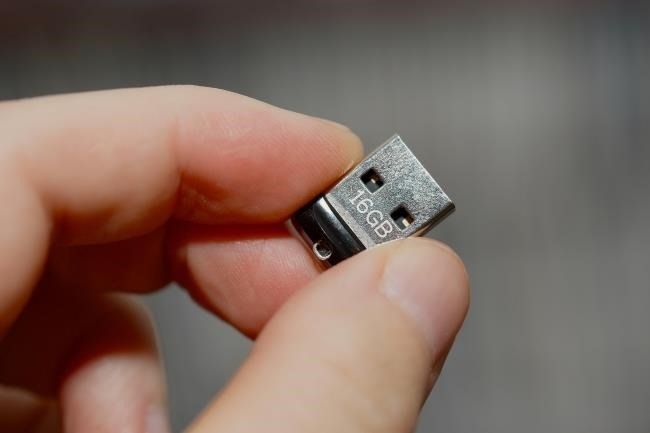
Если в устройстве нет слота для Micro SD, рассмотрите USB‑накопитель. «Низкопрофильные» флешки практически не выступают над корпусом — это небольшая «заглушка», которую можно оставить вставленной всё время и переносить устройство в сумке.
На рынке есть модели с поддержкой USB 2.0 и USB 3.0/3.1. USB 3.0 даёт значительно большую скорость чтения/записи, но если у вас старый порт или вам важна только переносимость файлов — USB 2.0 подойдёт.
Плюсы:
- Очень просто использовать — вставил и готово.
- Низкая стоимость и широкий выбор объёмов.
- Можно оставить постоянно, если форм‑фактор позволяет.
Минусы:
- Выступающая флешка может повредиться при ударе (выбирайте низкопрофильную для постоянной установки).
- Медленнее SSD.
Пример цен (ориентир): 16 ГБ низкопрофильных USB 2.0 — менее $10, 64 ГБ — менее $30. Для большей скорости выбирайте USB 3.0/3.1 модели.
Облачное хранилище
Мы в основном говорим об аппаратных способах расширения, но облако — полноценная альтернатива. OneDrive интегрирован в Windows 8 и 8.1 и предлагает варианты подписки (включая 1 ТБ вместе с Office 365 по подписке), Dropbox и Google Drive тоже продают терабайты за ежемесячную плату. Для архивов и доступа с разных устройств облако — удобный выбор.

Плюсы:
- Доступ к файлам с любых устройств и резервное копирование.
- Не загружает локальные ресурсы устройства.
Минусы:
- Зависимость от интернета и скорость загрузки/скачивания.
- Абонентская плата при больших объёмах.
Когда выбирать облако:
- Если важен доступ к файлам с разных устройств.
- Если нужно хранить архивы и не хранить всё локально.
Замена внутреннего накопителя
Связанные материалы: Что нужно знать про апгрейд аппаратной части ноутбука
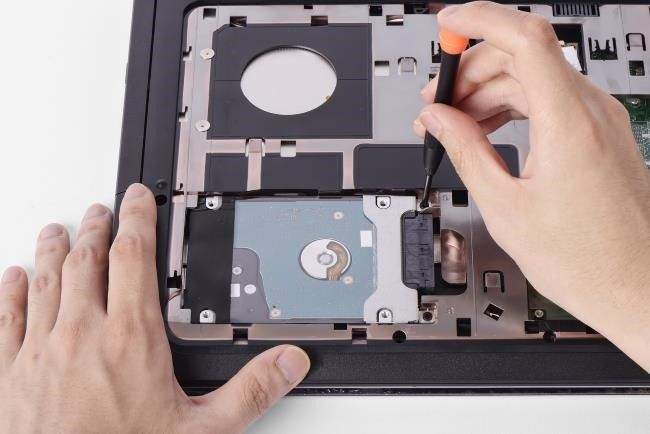
Это самый трудоёмкий, но часто наиболее эффективный способ: заменить жёсткий диск или небольшой SSD на более ёмкий и быстрый накопитель, либо добавить второй диск, если есть второй отсек. Апгрейд внутреннего диска особенно целесообразен, если в ноутбуке есть старый механический HDD — замена на SSD даст заметный прирост производительности.
Плюсы:
- Максимальная скорость и отзывчивость системы.
- Нет внешних торчащих элементов.
Минусы:
- Требуются инструменты и базовые навыки разборки.
- Потенциальная потеря гарантии в некоторых моделях.
- Стоимость самого SSD выше, чем у внешних решений.
Критерии приёмки
- Система загружается и работает стабильно с новым диском.
- Данные корректно перенесены (если делалась миграция).
- Новое хранилище отображается в системе с правильной ёмкостью.
- Температуры и энергопотребление в норме.
Мини‑методология апгрейда внутреннего диска (упрощённо)
- Проверить совместимость: форм‑фактор (2,5”, M.2), интерфейс (SATA, NVMe).
- Сделать резервную копию текущих данных.
- Приобрести SSD подходящего объёма и надёжного бренда.
- Клонировать диск или установить ОС заново.
- Проверить работоспособность, выполнить тесты скорости.
Советы по безопасности
- Перед разборкой отключите питание и батарею (если возможно).
- Используйте антистатический браслет или заземляйтесь.
- Если устройство на гарантии, уточните правила сервиса.
Когда выбранные решения не подходят
Контрпримеры и ограничения:
- Если вам нужна локальная производительность для редактирования видео в реальном времени — Micro SD или дешёвая USB‑флешка могут не подойти; нужен SSD.
- Если устройство не поддерживает внешние накопители (например, некоторые корпоративные планшеты с заблокированными слотами) — придётся заменить внутренний диск или использовать сеть.
- При больших объёмах (несколько терабайт) внешние флешки и Micro SD становятся дороже или медленнее; лучше рассмотреть внешний SSD или NAS.
Сравнение вариантов — быстрое руководство
- Мобильный пользователь / студент: Micro SD или низкопрофильная USB‑флешка — самая простая и дешёвая опция.
- Фотограф/видеограф: быстрая Micro SD (UHS‑II) или внешний SSD для рабочего конвейера.
- Профессионал/разработчик: апгрейд внутреннего SSD для скорости и надёжности.
- Пользователь с множеством устройств: облачное хранилище для синхронизации и резервирования.
Чеклист перед покупкой
- Проверить, есть ли слот Micro SD на устройстве.
- Узнать тип и скорость USB‑портов (USB 2.0/3.0/3.1/USB‑C).
- Проверить спецификации производителя на совместимость SSD (разъём M.2, поддержка NVMe).
- Решить, нужна ли постоянная вставка (низкопрофильная флешка) или временное хранение.
- Сделать резервную копию перед любой операцией по замене диска.
Риски и способы их снижения
- Потеря данных: всегда делайте резервные копии до переноса/клонирования диска.
- Физическое повреждение: выбирайте низкопрофильные накопители или используйте чехол.
- Проблемы совместимости: проверяйте спецификации и отзывы пользователей с вашей моделью устройства.
Ментальные модели и эвристики при выборе
- «Скорость важнее объёма для ОС и приложений» — внутренний SSD или NVMe.
- «Объём важнее скорости для медиа и резервов» — Micro SD, USB или облако.
- «Постоянное расширение» — низкопрофильная флешка или внутренняя замена.
Ролевые чеклисты
Пользователь (не тех):
- Найти слот/порт; приобрести карту/флешку; вставить; проверить видимость в системе.
Продвинутый пользователь:
- Проверить скорость карты/флешки; провести тесты чтения/записи; перенести папки по Hiearchy (Документы, Фото, Видео).
IT‑администратор:
- Оценить политику безопасности; настроить шифрование и резервное копирование; проверить совместимость с корпоративным ПО.
Примеры тестов и критериев приёмки
- Для Micro SD: последовательное чтение не менее заявленного для формата UHS (проверить в утилите).
- Для USB: определить, достигает ли устройство скоростей USB 3.x в реальном порте.
- Для SSD: проверить SMART, прогнать бенчмарк (CrystalDiskMark, AS SSD) и убедиться в стабильности.
Краткая галерея крайних случаев
- Устройство без слота и без возможности апгрейда внутреннего диска — остаётся облачное решение или внешний диск по USB‑C.
- Портативный планшет с слотом под microSD, но ограниченной поддержкой объёмов — выбирать более мелкие ёмкости и проверять совместимость.
Краткий словарь (1‑строчные определения)
- SSD — твердотельный накопитель; быстрее HDD.
- Micro SD — миниатюрная карта памяти для мобильных устройств.
- Низкопрофильная флешка — USB‑накопитель, почти не выступающий из порта.
- UHS / A1 / A2 — классы скорости и производительности карт памяти.
Рекомендации по локальным покупкам и особенностям
- В России и других странах СНГ бренды и модели те же, но цены и наличие отличаются; сравнивайте локальные магазины и глобальные площадки.
- При покупке обращайте внимание на официальную гарантию и сертификацию товара для вашей страны.
В следующий раз, когда купите устройство с небольшим объёмом встроенной памяти или когда знакомый пожалуется на нехватку места — Micro SD карта или низкопрофильная USB‑флешка часто решают проблему быстро и дешево. Для максимальной производительности и долговечности замените внутренний диск на SSD. Если приоритет — доступ с разных устройств и резервирование данных, выбирайте облако.
Image Credit: Intel Free Press on Flickr

Похожие материалы

Несколько аккаунтов Skype: Multi Skype Launcher

Журнал для работы: повысить продуктивность

Персональные звуки уведомлений на Android

Скачивание шоу Hulu для офлайн‑просмотра

Microsoft Start: персонализированная новостная лента
