
Как быстро отключить надоедливые уведомления в Facebook

Быстрые ссылки
На iPhone и Android
В веб-версии
Уведомления — одна из самых раздражающих функций на смартфонах. Получать уведомления от важных сообщений удобно, но совсем другое дело, когда телефон пищит из‑за приглашений играть в игры или тестов в Facebook.
К счастью, в мобильных приложениях Facebook для iOS и Android есть быстрый и удобный способ управлять нежелательными уведомлениями. В веб‑версии возможности есть, но они не такие подробные. Ниже — пошаговое руководство, советы и чеклисты по всем сценариям.
На iPhone и Android
Откройте вкладку Уведомления в мобильном приложении Facebook.
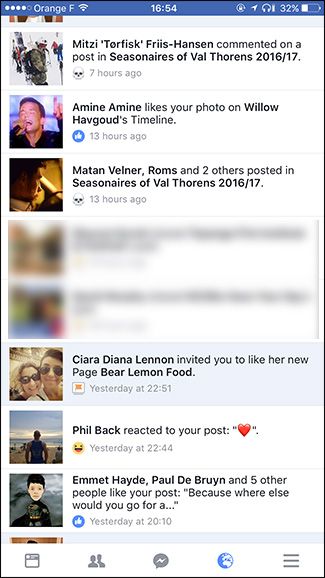
- На iOS проведите по уведомлению влево. На Android нажмите и удерживайте уведомление. Появятся параметры для выбранного уведомления.

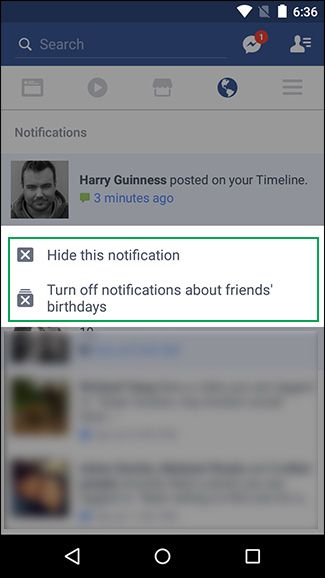
Кнопка Скрыть просто убирает это уведомление из списка. Некоторые уведомления предлагают дополнительные опции; в iOS нужно нажать кнопку Еще, чтобы увидеть остальные настройки.
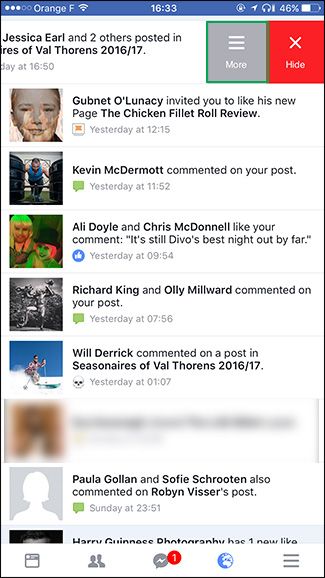
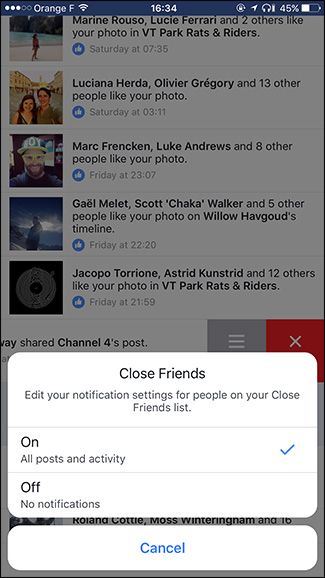
Какие именно опции доступны, зависит от типа уведомления:
- Для групп можно изменить, за какими публикациями вы хотите получать уведомления.
- Для постов, где вы оставили комментарий, можно отключить уведомления о новых комментариях других людей.
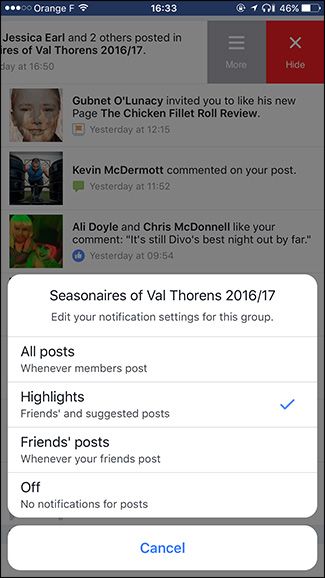
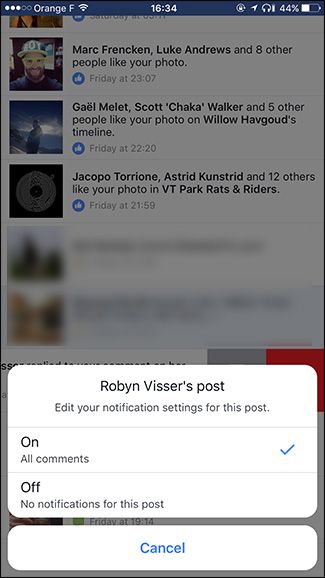
Для большинства мелких раздражителей, например приглашений в игры или на страницы, появится общее меню Управлять уведомлениями. Если вы отключите их здесь, этот тип уведомлений будет блокироваться в будущем.
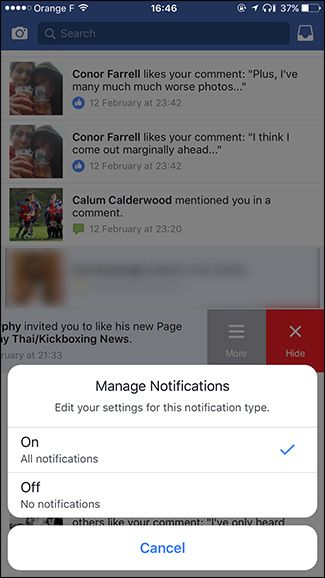
Важное: действия, выполненные через быстрые меню в приложении, обычно применяются мгновенно и не требуют перехода в глобальные настройки Facebook.
В веб-версии
На сайте Facebook опции заметно беднее. Вы всё ещё можете скрывать уведомления и отключать часть типов, но детальные настройки, какие именно публикации группы вы отслеживаете, здесь недоступны.
Откройте меню Уведомлений и наведите курсор на интересующее уведомление. Появятся три точки.
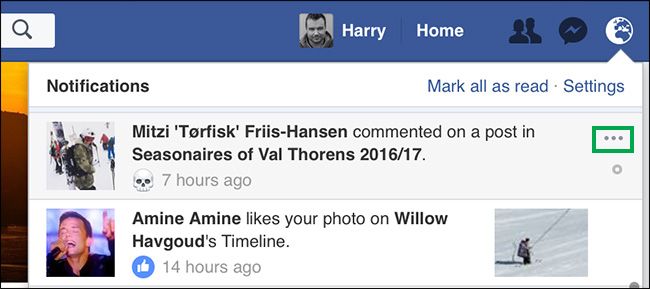
Нажмите на три точки, чтобы открыть параметры уведомления.
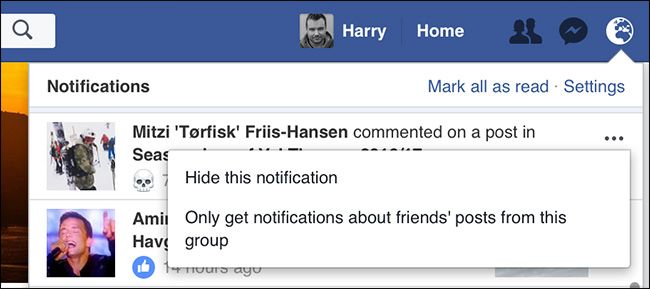
Как видно, набор опций не такой детализированный, как в мобильном приложении. Вместо возможности выбрать отдельные типы постов в группе часто доступен только выбор: уведомления от всех, от друзей или вовсе выключить.
Важно: в вебе полезно использовать этот метод для быстрого скрытия серии однотипных уведомлений, но для детальной фильтрации всё же удобнее мобильное приложение.
Практическая методика: правило 5‑шагов для чистого списка уведомлений
- Откройте вкладку Уведомления.
- Найдите раздражающее уведомление.
- Свайпните влево (iOS) или удерживайте (Android) — в вебе нажмите три точки.
- Выберите Скрыть или Управлять уведомлениями.
- Если это повторяющийся тип, выключите его полностью.
Эта методика экономит время и избавляет от необходимости пробираться через глобальные настройки приложения.
Быстрый чеклист
- Мобильное приложение: свайп влево (iOS) / долгий тап (Android).
- Если видите кнопку Еще — откройте её, там дополнительные опции.
- Для групп выбирайте, какие посты отслеживать.
- Для приглашений в игры используйте Управлять уведомлениями, чтобы блокировать их навсегда.
- В вебе используйте три точки для базового скрытия/отключения.
Когда этот способ может не сработать
- Если уведомления приходят не от Facebook, а от сторонних сервисов, связанных с аккаунтом (например, напоминания календаря), их нужно отключать в самом сервисе или в системных настройках телефона.
- Если уведомления продолжают приходить после отключения, проверьте глобальные настройки уведомлений в приложении Facebook и в системных настройках iOS/Android.
- Иногда приложение может показывать устаревшие параметры — обновите Facebook до последней версии.
Рекомендации в зависимости от роли
- Для родителей: отключите уведомления о приглашениях в игры и рекламе страниц, оставьте уведомления о сообщениях и метках.
- Для менеджеров сообществ: используйте мобильные настройки групп, чтобы получать уведомления только о важных публикациях.
- Для обычных пользователей: начните с отключения приглашений в игры и уведомлений о реакциях на старые посты — это даст наибольший эффект.
Быстрая инструкция для устранения проблем
- Убедитесь, что у вас последняя версия Facebook.
- Выполните методику 5 шагов выше для одного надоедливого уведомления.
- Если уведомления не исчезают — проверьте системные настройки уведомлений (iOS: Настройки → Уведомления; Android: Приложения → Facebook).
- При необходимости перезагрузите устройство.
Решение: дерево принятия решений
flowchart TD
  A[Поступило надоедливое уведомление?] --> B{Это уведомление из Facebook?}
  B -- Да --> C{Вы на мобильном устройстве?}
  B -- Нет --> D[Отключите в исходном сервисе или системных настройках]
  C -- Да --> E[Свайп влево 'iOS' или долгий тап 'Android']
  C -- Нет --> F[Веб: нажмите три точки]
  E --> G{Доступна опция Управлять уведомлениями?}
  F --> G
  G -- Да --> H[Отключите этот тип уведомлений]
  G -- Нет --> I[Скройте отдельное уведомление]
  H --> J[Проверка: уведомления прекратились]
  I --> J
  J -- Нет --> K[Проверьте глобальные настройки и версию приложения]
Краткое резюме
- Мобильное приложение Facebook даёт самые гибкие и быстрые способы отключать нежелательные уведомления — используйте свайп или долгий тап.
- В вебе доступен базовый контроль, но для тонкой настройки удобнее мобильное приложение.
- Если простые действия не помогают, проверьте системные настройки телефона и обновления приложения.
Важно: этот приём отлично подходит для быстрого удаления раздражающих приглашений и уведомлений без глубокого погружения в настройки. Попробуйте сначала на одном уведомлении — часто этого достаточно, чтобы прекратить поток раздражений.

Похожие материалы

Несколько аккаунтов Skype: Multi Skype Launcher

Журнал для работы: повысить продуктивность

Персональные звуки уведомлений на Android

Скачивание шоу Hulu для офлайн‑просмотра

Microsoft Start: персонализированная новостная лента
