
Как изменить размер экрана на Xbox
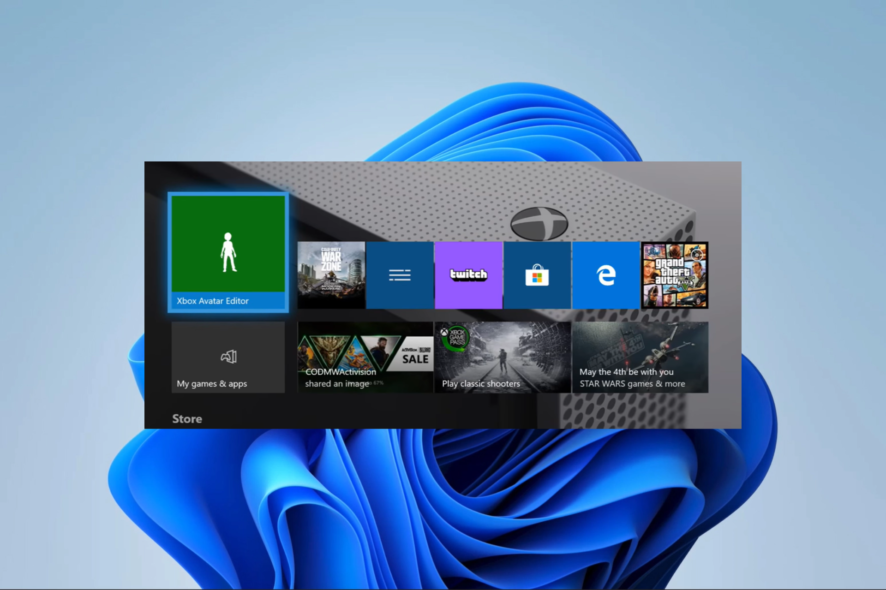
Кратко: Если изображение на вашем телевизоре обрезано или не соответствует краям экрана, чаще всего достаточно настроить размер через системные параметры Xbox или режим отображения на телевизоре. В статье — пошаговые инструкции, чек-листы, сценарии устранения неполадок и простые критерии приёмки.
Настройка размера экрана и соотношения сторон на Xbox нужна, когда части интерфейса или игры обрезаются, появляются чёрные полосы или изображение выглядит растянутым. Ниже — проверенные способы изменить экранную область, а также дополнительные рекомендации, если простой подход не помогает.
Почему соотношение сторон или размер экрана могут быть неправильными
Наиболее частые причины:
- Ошибки в настройках отображения на самой консоли Xbox.
- Неправильно откалиброванный параметр масштабирования (overscan) на телевизоре.
- Несоответствие настроек разрешения между Xbox и телевизором.
- Проблемы совместимости HDMI-портов или кабеля.
Совет: при проблемах стоит проверить другой HDMI-кабель и другой порт TV, чтобы исключить аппаратную неисправность.
Как изменить размер экрана на Xbox
1. Настройка через параметры Xbox
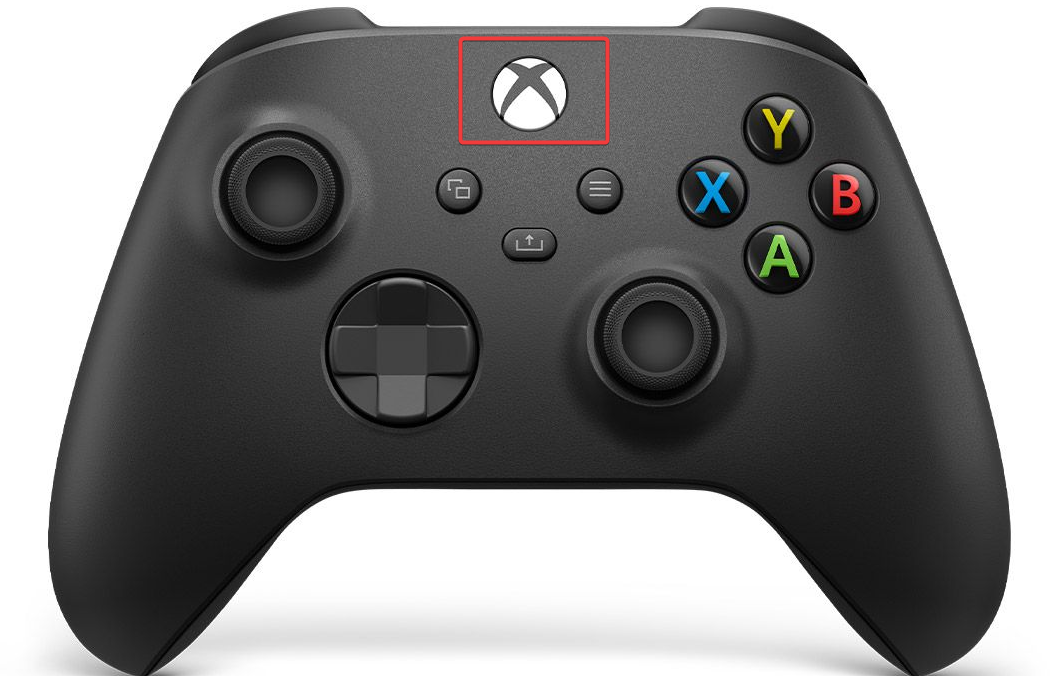
- Нажмите кнопку Xbox на контроллере, чтобы открыть главное меню.
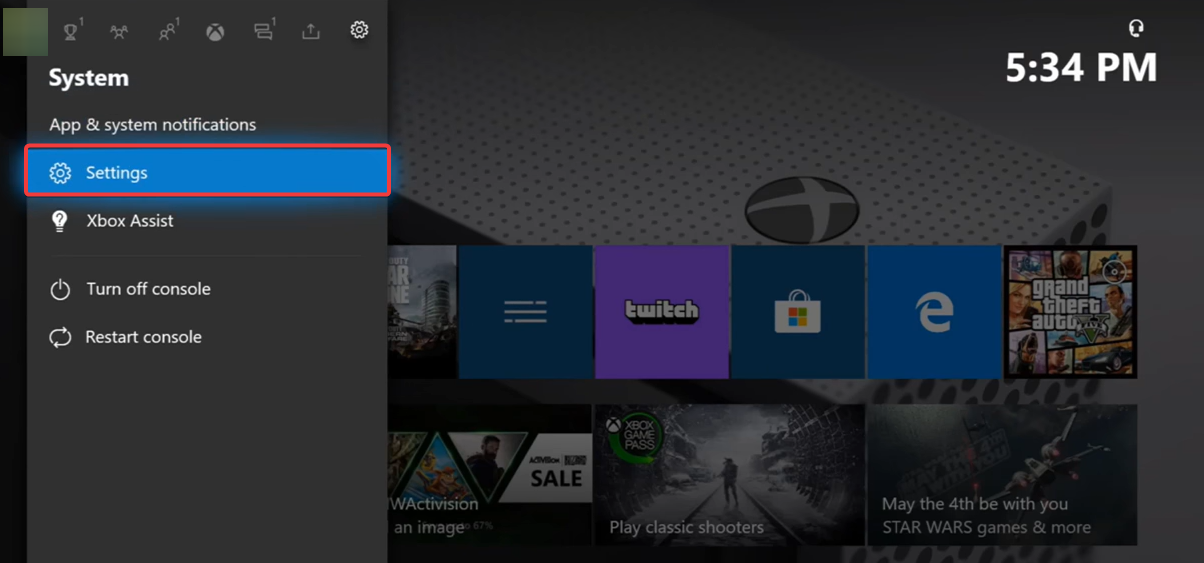
- Пролистайте вправо и выберите «Настройки».
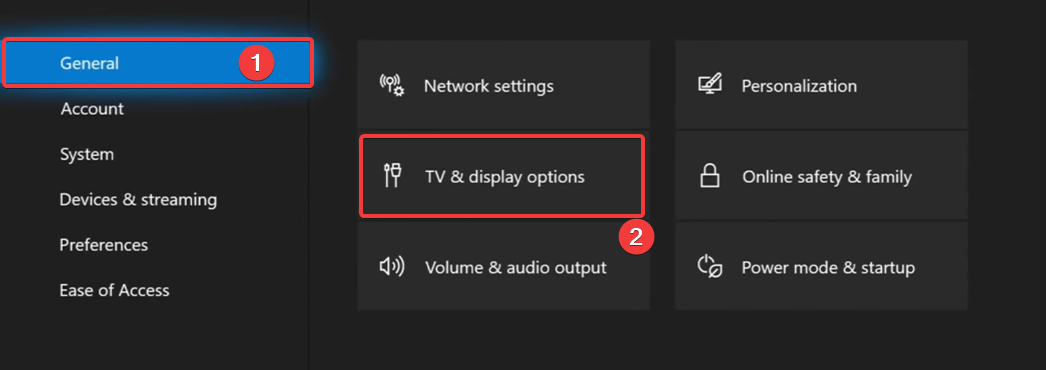
- В левой колонке выберите «Общие», затем справа — «Параметры ТВ и отображения».
- Выберите нужное разрешение в разделе «Отображение». Чтобы точно подогнать область экрана, нажмите «Калибровать телевизор». Это запустит мастер, в котором последовательно показываются рамки и индикаторы для подгонки области видимости.

- Нажимайте «Далее» в мастере калибровки и следуйте подсказкам — в конце вы сможете увидеть, отображаются ли все границы. Если края всё ещё обрезаны, перейдите к настройкам телевизора (следующий раздел).
Важно: после изменения разрешения в некоторых случаях требуется перезапуск консоли и телевизора, чтобы изменения применились корректно.
2. Настройка через параметры телевизора
- Подключите консоль к телевизору и включите оба устройства.
- На пульте телевизора нажмите кнопку режима отображения (View Mode). У разных производителей эта кнопка может называться по-разному: Aspect, Picture Size, Zoom, Screen, или иметь значок с двумя стрелками.

- Переключайте варианты до режима «Dot by Dot», «1:1» или «Pixel Perfect» — эти режимы отключают масштабирование и отображают изображение «пиксель в пиксель», что чаще всего решает проблему обрезанных краёв.
Заметка: названия режимов зависят от марки телевизора. Если вы не видите подходящего режима, ищите настройки, связанные с overscan/экранным масштабированием и отключите их.
Почему экран Xbox может не показываться на телевизоре
Наиболее частые причины отсутствия изображения:
- HDMI-кабель не до конца вставлен или повреждён.
- Телевизор настроен на другой вход (HDMI 1/2/ARC и т.п.).
- Разрешение на Xbox выставлено слишком высоким или несовместимым с этим TV.
- Аппаратный дефект самого телевизора или HDMI-порта.
Если экран не появляется, попробуйте: сменить HDMI-кабель, переключить порт на телевизоре, временно задать более низкое разрешение на Xbox и перезагрузить оба устройства.
Когда стандартные настройки не помогают — альтернативы и дополнительные проверки
- Попробуйте другой HDMI-кабель и другой HDMI-порт на телевизоре.
- Подключите Xbox к другому телевизору или монитору, чтобы локализовать проблему.
- Обновите прошивку телевизора и систему Xbox до последних версий (если доступно).
- Проверьте в меню TV параметры, связанные с overscan, «масштабированием изображения», «растягиванием» или «режимом экрана» — отключите автоматическое масштабирование.
- Откатите на заводские настройки изображения телевизора, если вы внесли много изменений, и затем повторно подгоните область экрана.
Контрпример / когда это не сработает:
- Если у телевизора аппаратный дефект матрицы или неисправен HDMI-контроллер, программные настройки не помогут — потребуется ремонт или замена ТВ.
Чек-лист: что проверить (быстрое руководство)
Для игрока:
- Убедиться, что HDMI плотно вставлен.
- Включить режим «Pixel Perfect» или «Dot by Dot» на TV.
- В настройках Xbox выставить рекомендованное разрешение для вашего телевизора.
Для техподдержки / мастера:
- Проверить кабель/порт на другом устройстве.
- Обновить ПО телевизора и Xbox.
- Снять скриншот/фото проблемы для диагностики масштаба и соотношения сторон.
Для администратора / сервис-инженера:
- Протестировать через другой источник (например, ПК) и сравнить поведение TV.
- Замерить, присутствует ли overscan аппаратно (отключается ли в сервисном меню TV).
Критерии приёмки
- Изображение отображается без обрезанных элементов интерфейса.
- Нет заметного горизонтального или вертикального растяжения.
- Разрешение и частота обновления соответствуют спецификациям TV и настроены в Xbox.
- После перезагрузки устройства настройки сохраняются и повторно не ломают картинку.
Глоссарий (в одну строку)
- Соотношение сторон: Отношение ширины изображения к высоте (например, 16:9).
- Разрешение: Количество пикселей по горизонтали и вертикали (например, 1920×1080).
- Overscan: Масштабирование изображения телевизором, из-за которого края изображения могут обрезаться.
- Pixel Perfect / Dot by Dot: Режим отображения «пиксель в пиксель» без масштабирования.
Примеры тест-кейсов и приёмки
- Подключение: подключить Xbox к TV новым кабелем, выбрать «Dot by Dot», убедиться, что меню Xbox полностью видно — тест считается пройденным.
- Разрешение: последовательно переключить разрешения (720p, 1080p, 4K) и проверить, при каком варианте изображение выглядит корректно.
- Порт: подключить Xbox к другому HDMI-порту — если там работает нормально, проблема в исходном HDMI-порте телевизора.
Небольшой алгоритм принятия решения (decision flow)
flowchart TD
  A[Проблема: обрезано изображение] --> B{Проверить кабель и порт}
  B -- Кабель/порт ок --> C{Настройки Xbox}
  C -- Поправить разрешение --> D[Калибровка на Xbox]
  D --> E{Обрезание исчезло?}
  E -- Да --> Z[Готово]
  E -- Нет --> F[Настройки TV: режим экрана, overscan]
  F --> G{Решилось?}
  G -- Да --> Z
  G -- Нет --> H[Проверка на другом TV / замена HDMI]
  H --> I{Работает на другом TV?}
  I -- Да --> J[Проблема в оригинальном TV]
  I -- Нет --> K[Проверка Xbox / сервис]
Заключение
Если вы следуете шагам: сначала проверьте кабель и порт, затем подгоните разрешение и калибровку на Xbox, и, наконец, отключите масштабирование на телевизоре — в большинстве случаев экран станет отображаться корректно. Если ни один из шагов не помог, попробуйте другое устройство для локализации неисправности или обратитесь в сервис.
Важно: если вы не уверены в действиях с сервисным меню телевизора, не вносите изменения без инструкции производителя — это может привести к потере гарантии или изменению настроек, которые трудно вернуть.
Если у вас есть другие способы или советы по настройке экрана Xbox, пожалуйста, поделитесь в комментариях — это поможет другим читателям быстрее решить проблему.

Похожие материалы

Несколько аккаунтов Skype: Multi Skype Launcher

Журнал для работы: повысить продуктивность

Персональные звуки уведомлений на Android

Скачивание шоу Hulu для офлайн‑просмотра

Microsoft Start: персонализированная новостная лента
