
Как добавлять и удалять строки и столбцы в таблицах Microsoft Word

Быстрые ссылки
- Содержание
- Нажмите Tab, чтобы добавить строки
- Нажмите Delete, чтобы удалить строки и столбцы
- Используйте вкладку Макет на ленте, чтобы добавить строки или столбцы
- Удаление через вкладку Макет
- Добавление через контекстное меню
- Удаление через контекстное меню
Содержание
- Нажмите Tab, чтобы добавить строки
- Нажмите Delete, чтобы удалить строки и столбцы
- Используйте вкладку Макет на ленте, чтобы добавить строки или столбцы
- Удаление через вкладку Макет
- Добавление через контекстное меню
- Удаление через контекстное меню
- Быстрая проверка и устранение неполадок
- Чек‑листы для ролей
- Критерии приёмки
- Краткое резюме
Нажмите Tab, чтобы добавить строки
Самый простой способ добавить строку в таблицу — поместить курсор в последнюю правую ячейку таблицы и нажать Tab на клавиатуре. Это автоматически создаст новую строку под текущей.
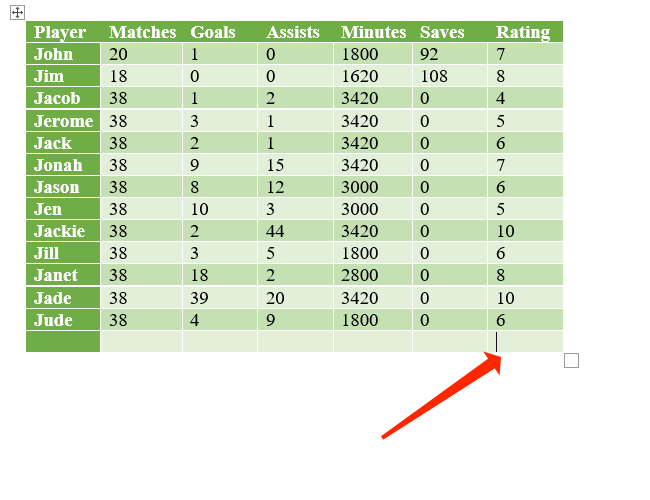
Пошагово:
- Кликните в последнюю ячейку в правом нижнем углу таблицы.
- Нажмите Tab — появится новая пустая строка внизу.
- Повторяйте по необходимости: каждый раз при нажатии Tab в той же последней ячейке добавится ещё одна строка.
Важно: если вы нажмёте Tab в любой другой ячейке, курсор просто перейдёт к следующей ячейке, и новая строка не появится. Добавление новым способом работает только из последней ячейки.
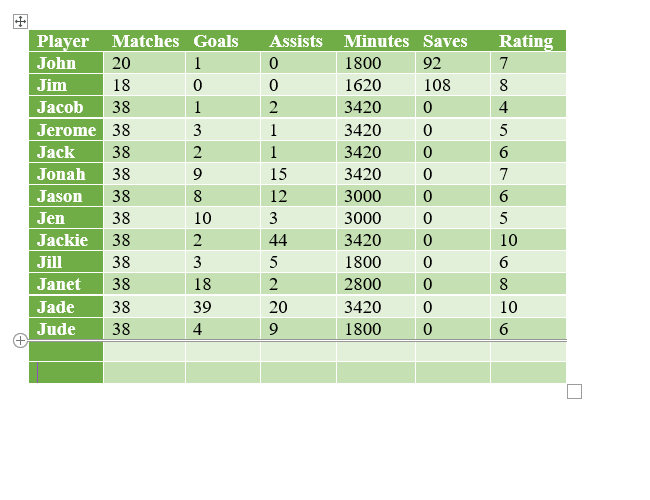
Совет: если вам нужно добавить сразу несколько строк, проще вставить одну, заполнить её по шаблону и затем копировать/вставлять строки, либо использовать команды ленты или контекстного меню (см. далее).
Нажмите Delete, чтобы удалить строки и столбцы
Чтобы удалить строку или столбец быстро с помощью клавиатуры, сначала выделите нужную строку или столбец, затем нажмите Delete.
Как выделить строку:
- Наведите указатель мыши к левому краю строки — он изменится (перевернётся) — кликните в этом месте, чтобы выделить строку целиком.
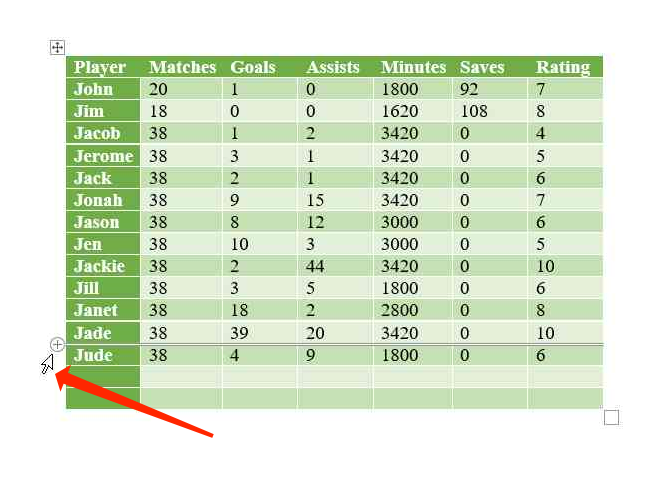
- После выделения нажмите Delete — вся строка будет удалена.
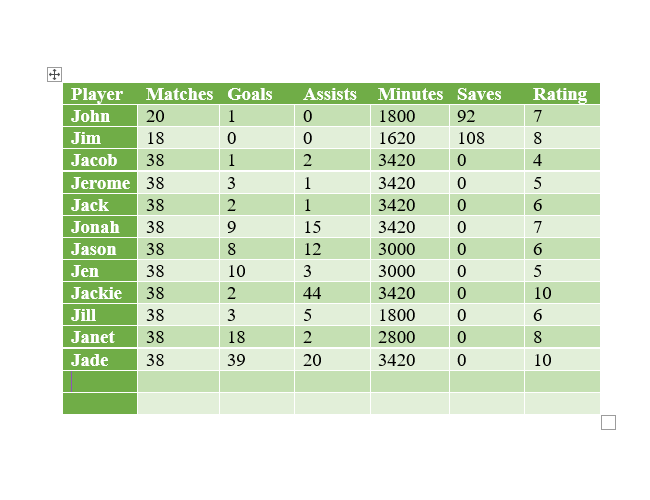
Как выделить столбец:
- Наведите указатель мыши над верхней границей столбца — он изменится на стрелку вниз; кликните, чтобы выделить столбец целиком.
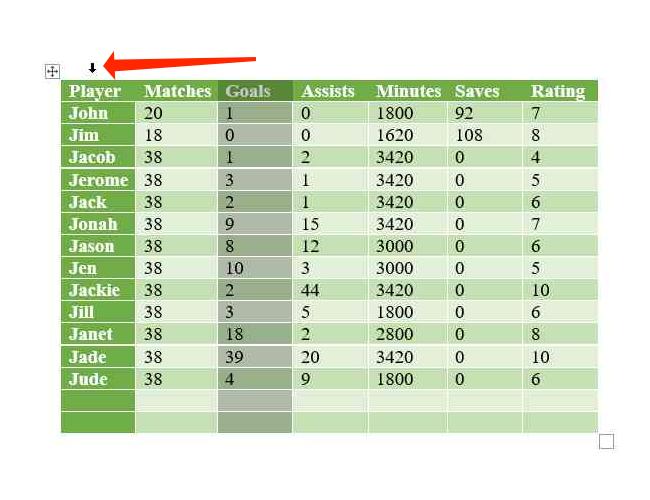
- Нажмите Delete — столбец будет удалён.
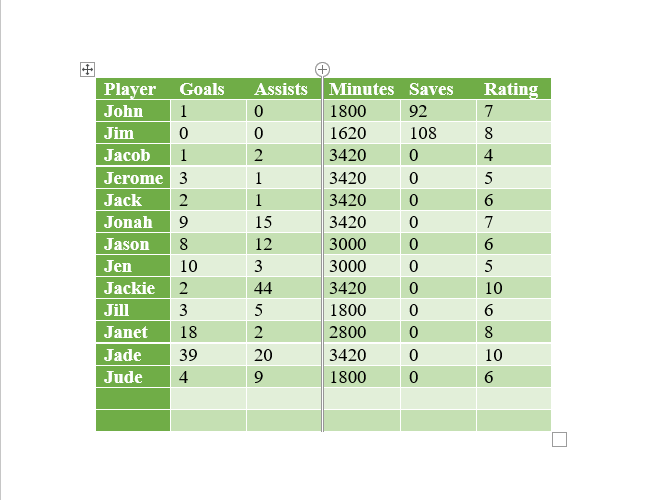
Примечание: клавиша Delete удалит содержимое ячеек и структуру выделенной строки/столбца. Если вы хотите повторно получить удалённые данные, используйте Ctrl+Z (Отменить), пока не закрыт документ.
Используйте вкладку Макет на ленте, чтобы добавить строки или столбцы
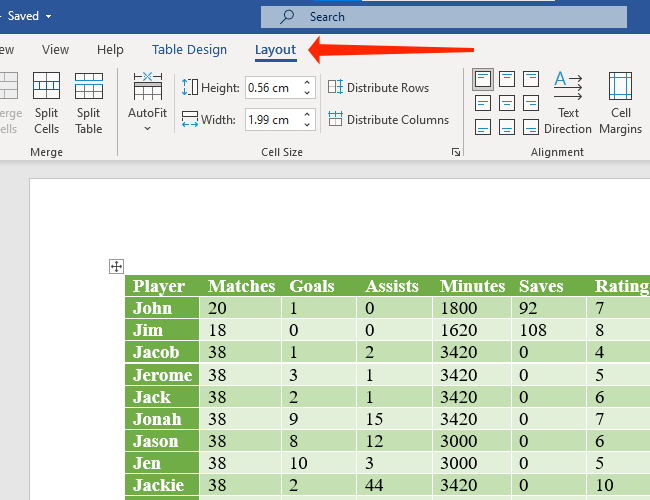
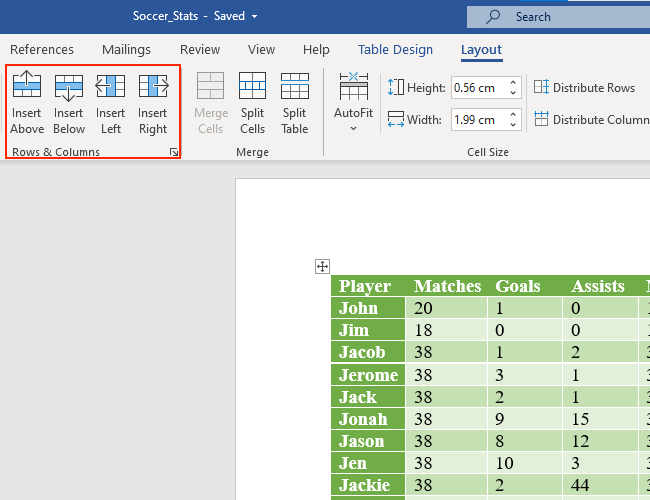
Для более точного управления таблицей используйте вкладку “Макет” на ленте инструментов (в русской версии Word это вкладка рядом с “Дизайн таблицы”). На этой вкладке есть раздел “Строки и столбцы” с кнопками “Вставить выше”, “Вставить ниже”, “Вставить слева”, “Вставить справа”.
Пошагово:
- Кликните в ячейку рядом с местом, куда хотите вставить строку или столбец.
- Перейдите на вкладку “Макет” на ленте (справа от “Дизайн таблицы”).
- В разделе “Строки и столбцы” выберите нужную команду:
- Вставить выше — добавляет строку выше выбранной ячейки.
- Вставить ниже — добавляет строку ниже выбранной ячейки.
- Вставить слева — добавляет столбец слева от выбранной ячейки.
- Вставить справа — добавляет столбец справа от выбранной ячейки.
Дополнительные опции:
- Нажмите маленькую стрелку справа от заголовка раздела “Строки и столбцы”, чтобы открыть дополнительные варианты, например “Вставить целую строку” или “Вставить целый столбец”.
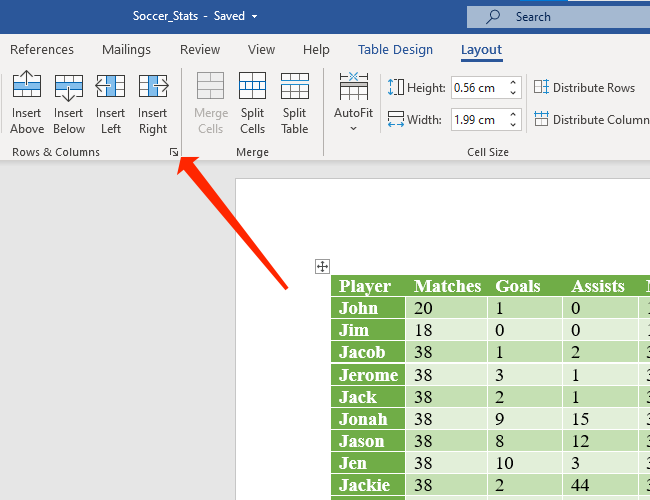
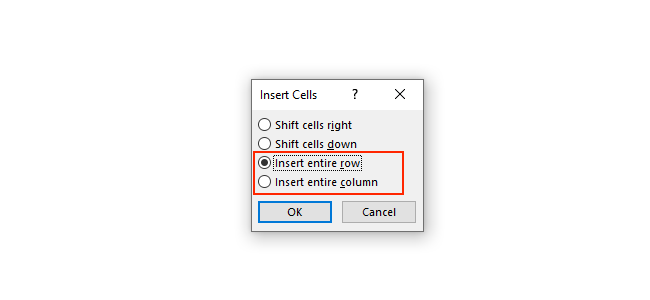
Совет: команды ленты полезны, когда таблица содержит объединённые ячейки или сложное форматирование — они корректируют структуру аккуратнее, чем простая вставка через Tab.
Удаление через вкладку Макет
Удалить строки или столбцы через ленту тоже просто:
- Выделите строки или столбцы, которые хотите удалить.
- Перейдите на вкладку “Макет” (рядом с “Дизайн таблицы”).
- В разделе “Строки и столбцы” нажмите “Удалить” и выберите одну из опций: “Удалить строки”, “Удалить столбцы” или “Удалить таблицу”.
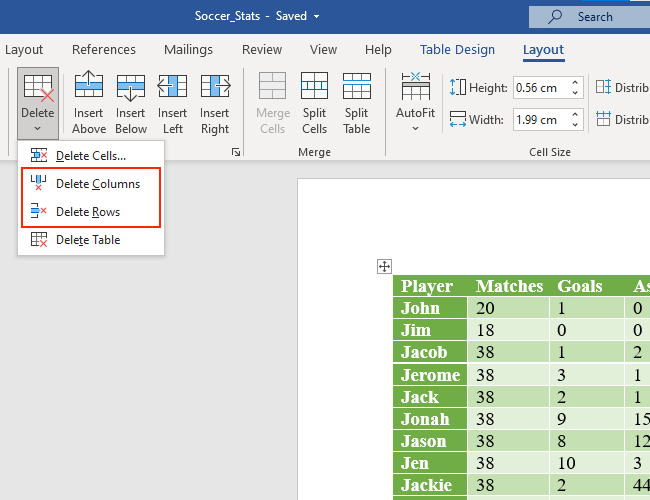
Важно: если в таблице есть объединённые ячейки, команда “Удалить” может изменять соседние строки или столбцы — проверяйте результат перед сохранением.
Добавление через контекстное меню
Контекстное меню (правый клик) даёт быстрый доступ к операциям вставки:
- Щёлкните правой кнопкой мыши по ячейке, строке или столбцу.
- В меню выберите “Вставить”.
- Выберите нужный вариант: “Вставить столбцы слева/справа” или “Вставить строки выше/ниже”.
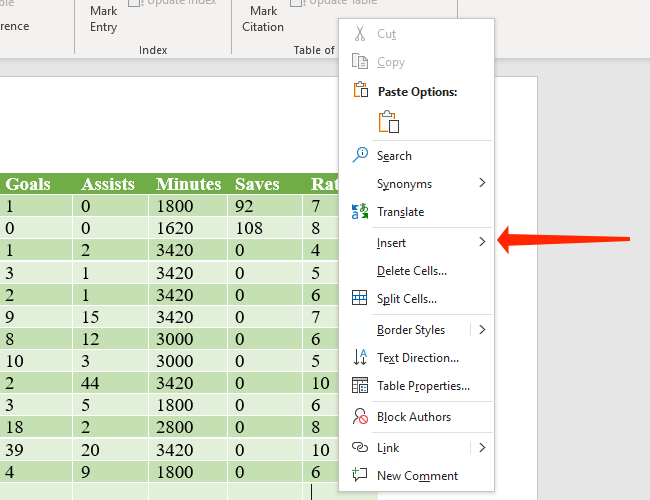
Контекстное меню удобно, когда вы быстро правите отдельные области таблицы без перехода на ленту.
Удаление через контекстное меню
Чтобы удалить строки или столбцы через контекстное меню:
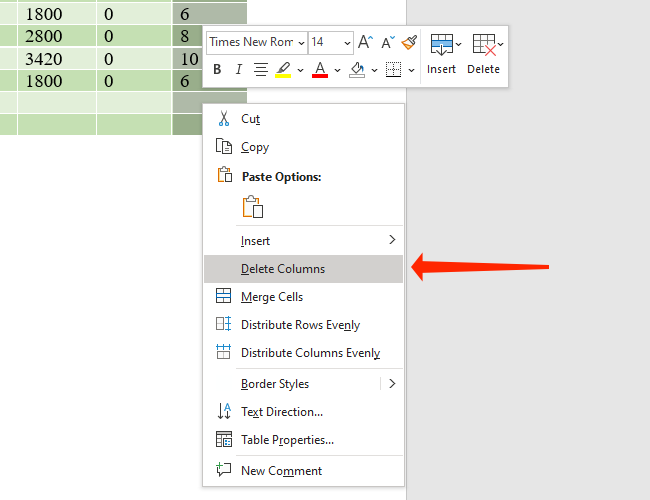
- Выделите строку или столбец, либо просто щёлкните правой кнопкой по нужной ячейке.
- В появившемся меню нажмите “Удалить” и выберите “Удалить строки” или “Удалить столбцы”.
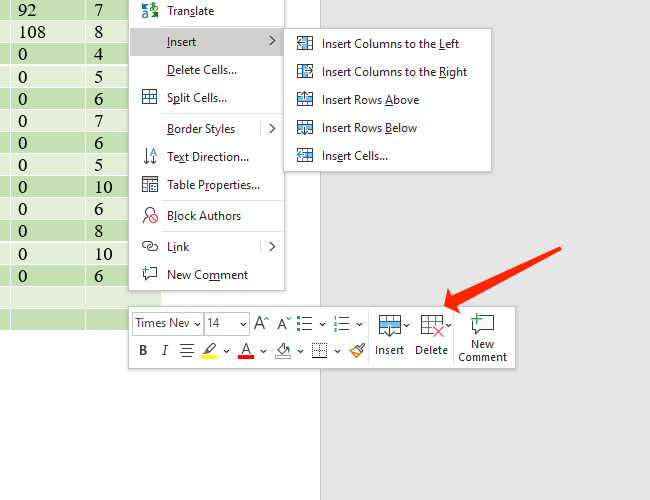
Альтернатива: выделите строку/столбец и нажмите правой кнопкой — меню предложит быстрые варианты удаления сразу без лишних кликов.
Быстрая проверка и устранение неполадок
Common issues и как их решать:
Нажатие Tab не добавляет строку:
- Убедитесь, что курсор стоит в последней правой ячейке таблицы.
- Если таблица находится в нижней части страницы и за ней идёт конец документа, попробуйте дополнительно вставить пустой абзац после таблицы.
- Проверьте, не преобразована ли таблица в текст или не применён ли специфический стиль, ограничивающий поведение.
Удаление строки/столбца вместо удаления содержимого:
- Убедитесь, что вы выделили именно строку/столбец (иконка указателя меняется), иначе Delete удалит только содержание ячеек.
После удаления структура таблицы нарушилась (особенно при объединённых ячейках):
- Используйте Отменить (Ctrl+Z) и попробуйте удалить по‑другому — через вкладку “Макет” чаще удаление происходит корректно.
Кнопки “Вставить” или “Удалить” неактивны:
- Кликните внутрь таблицы, чтобы активировать вкладку “Макет”; некоторые команды доступны только при активном выделении.
Важно: всегда проверяйте формат и объединённые ячейки перед массовыми правками — они влияют на ожидаемый результат.
Чек‑листы для ролей
Чек‑лист для автора (создание и правка таблицы):
- Вставить таблицу нужного размера.
- Заполнить одну эталонную строку с корректными стилями.
- Использовать Tab для быстрого добавления нескольких строк при наборе контента.
- Проверить объединённые ячейки перед массовыми добавлениями.
Чек‑лист для редактора (проверка и финализация):
- Убедиться в консистентности выравнивания и толщины границ.
- Проверить, нет ли пустых строк/столбцов в середине таблицы.
- При удалении убедиться, что структура соседних ячеек не изменилась.
- Сделать резервную копию документа перед большими изменениями.
Чек‑лист для администратора/верстальщика (при подготовке шаблонов):
- Создать шаблон таблицы с заранее заданными стилями и шрифтами.
- Ограничить объединение ячеек, если документ будет автоматически обрабатываться.
- Обучить авторов использованию вкладки “Макет” и контекстного меню.
Ментальные модели и когда этот набор способов не работает
Ментальная модель: думайте о таблице как о сетке клеток, где каждая команда либо добавляет/удаляет целую линию сетки, либо только влияет на содержимое. Команды ленты и контекстного меню действуют на структуру, клавиши Tab и Delete — на поведение курсора и выделенное содержимое.
Когда это может не работать:
- Таблица импортирована из другой программы и содержит нестандартное форматирование.
- Существует сложное объединение ячеек (merge), которое делает удаление нетривиальным — удаление строки может разрушить соседние объединения.
- Документ защищён от редактирования: многие команды будут неактивны.
Альтернативные подходы:
- Используйте копирование/вставку строк для быстрого дублирования форматирования.
- Преобразуйте таблицу в Excel, выполните крупные структурные правки и затем вставьте обратно в Word.
Критерии приёмки
- Строки и столбцы добавляются в ожидаемых местах (выше/ниже/слева/справа) без потери форматирования.
- Удалённые строки/столбцы удаляют структуру таблицы, а не только содержимое, если это намерено.
- При массовых правках не возникает непредвиденного объединения или смещения ячеек.
Мини‑методология: безопасные изменения таблиц
- Сделайте копию документа или сохраните версию (Ctrl+S) перед правкой.
- Определите тип изменения: структура (вставка/удаление строк/столбцов) или содержимое.
- Если есть объединённые ячейки, сначала распакуйте (split) их в отдельные ячейки, если возможно.
- Выполните изменение через вкладку “Макет” для надёжности.
- Проверяйте итог и сохраняйте новую версию.
Простые шаблоны и приёмы (шпаргалка)
- Быстро добавить строку: поставить курсор в правую нижнюю ячейку → Tab.
- Удалить выделенную строку: клик в левом поле строки → Delete.
- Добавить столбец: клик в ячейку рядом → Макет → Вставить слева/справа.
- Вставить несколько строк: вставьте одну строку, выделите её → Ctrl+C / Ctrl+V.
Пример процесса (SOP) для массового обновления таблицы
- Сохраните документ под новым именем.
- Проверьте наличие объединённых ячеек.
- Если объединённые ячейки есть — распакуйте или отметьте их для ручной правки.
- Используйте вкладку “Макет” для вставки/удаления строк и столбцов.
- Примените стили таблицы (Дизайн таблицы) для визуальной консистентности.
- Пройдитесь по таблице и проверьте, что данные на своих местах. Сохраните.
Небольшой план восстановления при ошибке
- Шаг 1: Отмена (Ctrl+Z) — если ошибка обнаружена сразу.
- Шаг 2: Закройте документ без сохранения и откройте копию — если ошибка выявлена позже.
- Шаг 3: Восстановите из резервной копии или истории версий (если используется OneDrive/SharePoint).
Короткий глоссарий
- Ячейка — самая маленькая единица таблицы.
- Строка — горизонтальная линия ячеек.
- Столбец — вертикальная линия ячеек.
- Объединённая ячейка — несколько ячеек, соединённых в одну.
Резюме
Добавление и удаление строк и столбцов в Word — базовая навык для работы с таблицами. Самые быстрые приёмы: Tab для добавления внизу и Delete для удаления выделенной строки/столбца. Для точного управления используйте вкладку “Макет” или контекстное меню. Перед массовыми правками делайте резервные копии и следите за объединёнными ячейками.
Если эта статья была полезна, попробуйте также вложить таблицу в другую таблицу — это займёт немного больше времени, но даёт дополнительные варианты верстки.
Related: How to Nest a Table Within a Table in Word

Похожие материалы

Несколько аккаунтов Skype: Multi Skype Launcher

Журнал для работы: повысить продуктивность

Персональные звуки уведомлений на Android

Скачивание шоу Hulu для офлайн‑просмотра

Microsoft Start: персонализированная новостная лента
