
Как раскрасить чёрно‑белую фотографию в Photoshop
TL;DR
Краткая последовательность действий: нейтрализуйте тон и контраст, создайте отдельные слои с режимом наложения «Цвет», выделяйте большие области инструментом Pen и масками, затем детализируйте и подправьте итоговую тональность. Подойдёт для практики — портреты требуют больше времени и навыков.
Важно: полностью оригинальный цвет восстановить нельзя. Задача — реалистично добавить цвета, используя маски, сглаживание и небольшие вариации тона.
В последние годы появилось множество примеров, где старые чёрно‑белые фотографии раскрашивают в Photoshop. Это может быть модным увлечением, но при этом методы, которые используют, полезно знать. В этом руководстве я переведу оригинальный пошаговый процесс и дополню полезными приёмами, рекомендациями и чек‑листами для разных уровней навыков.
Если вы только начинаете, сначала изучите базовые приёмы Photoshop: слои, маски, кривые и инструмент Pen. Без этих навыков будет трудно следовать дальше.
Почему цветизация не выглядит как оригинал
Ни одна реальная поверхность не имеет единого плоского цвета. Существуют миллионы микровариаций тона, отражения и влияние света. Даже поверхность, окрашенная одной краской, будет выглядеть неоднородно из‑за рельефа и освещения. Это значит, что добиться стопроцентной аутентичности вручную почти невозможно. Цель — визуальная правдоподобность, а не историческая точность.
Портреты особенно сложны: кожа воспринимается очень тонко, и неточные тона быстро делают человека «как зомби». Поэтому новичкам лучше начать с простых сцен — знаков, зданий, пейзажей.
Шаг 1. Нейтрализуйте изображение
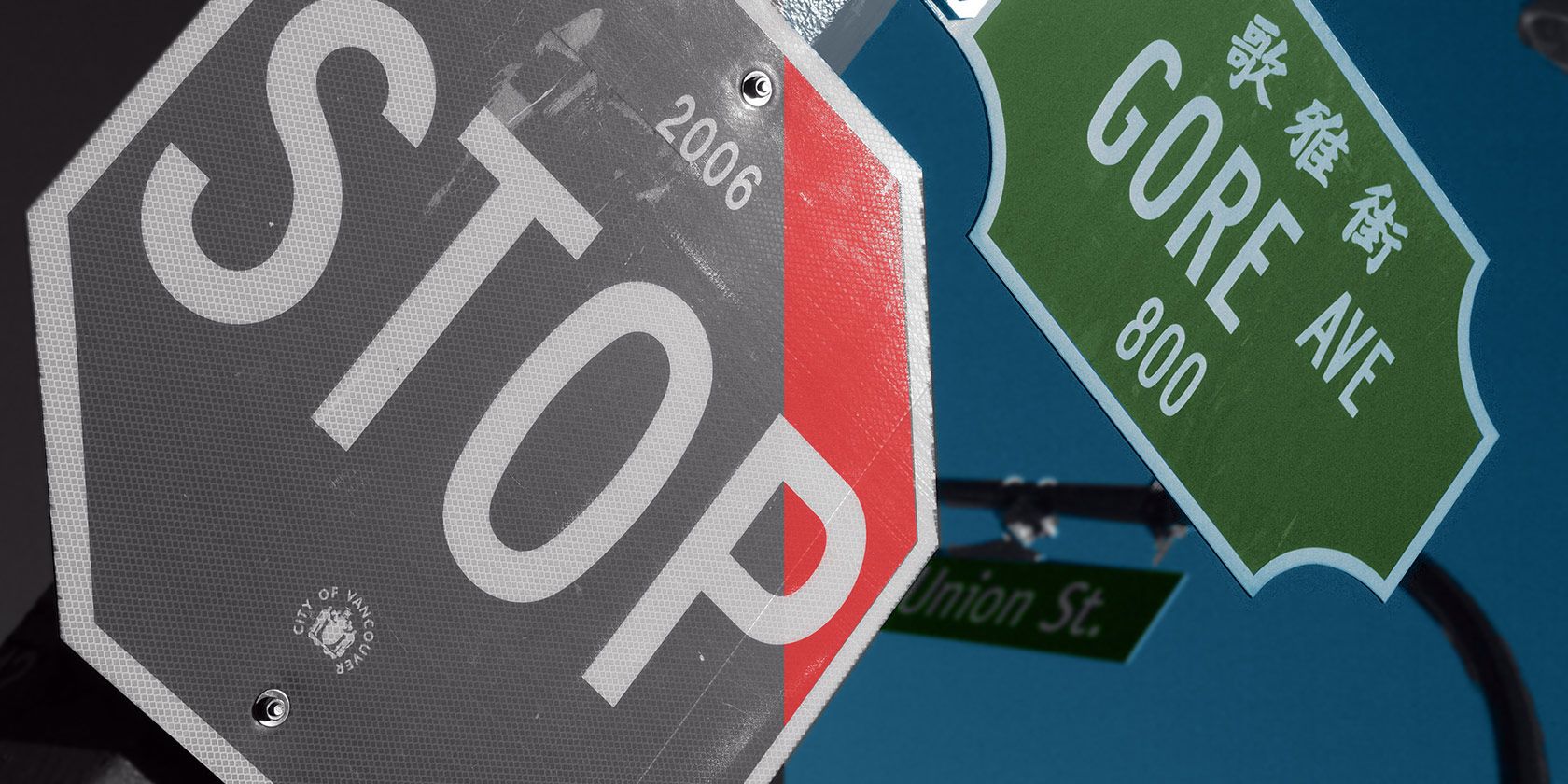
Большинство ч/б снимков имеют более высокий контраст, чем современные цветные кадры. Посмотрите на образец: ни один красный стоп‑знак не был бы настолько тёмным в реальности.
Если фотография старая и выцвела, проблема может быть обратной — она слишком светлая. В таком случае сначала исправьте тональность до того, как добавите цвет.
Основной инструмент здесь — слой Кривые (Curves). Задача: сделать изображение относительно плоским и нейтральным, сохранив детали в тенях и светах. Это упростит подбор цвета и работу масок.
Советы:
- Работайте неразрушающе: используйте корректирующий слой Curves.
- Посмотрите на уровни яркости отдельных областей, особенно на те, которые будут окрашены в насыщенные цвета.
- Если есть цветовой сдвиг (тиражные пятна, тонировка), сначала удалите его с помощью корректирующего слоя Selective Color или инструментов цветового баланса.
Подготовка слоёв
Перед тем как начать раскрашивать, подготовьте документ. Создайте новый слой и установите режим наложения на «Цвет» (Color). Дублируйте этот слой 8–12 раз — удобнее иметь готовые пустые слои для разных объектов. Лишние слои можно удалить в конце.
Работайте на каждом объекте на отдельном слое. Это даст гибкость для подстройки насыщенности и светлоты по отдельности.
Шаг 2. Начните с крупных областей
Базовый приём прост: вы наносите желаемый цвет кистью с Opacity и Flow на 100% на слое, установленном в режим «Цвет». Главное — аккуратно выделить область и подобрать правильный оттенок.
Лучше начать с крупных и простых форм: у примера это STOP‑знак и другой дорожный знак. Вместо свободной заливки используйте инструмент Pen, чтобы создать векторное выделение, затем залейте его любым цветом: сейчас важна форма, а не тональность.
После заливки добавьте слой‑маску и твёрдой маленькой кистью уберите цвет с белых букв или крепёжных болтов. Также полезно открыть параметры слоя и использовать «Blend If», чтобы ослабить влияние на самые светлые и самые тёмные участки.
Тонко отрегулировать цвет помогает Hue/Saturation (Command-/Ctrl‑U). Отметьте «Colorize» и двигайте ползунки Hue, Saturation и Lightness до нужного результата. Обязательно включите Preview, чтобы видеть изменения сразу на изображении.
Советы для точности:
- Для жёстких кантов используйте Pen + Fill, затем маску для мягких переходов.
- Для металлических поверхностей уменьшайте Saturation и повышайте Lightness.
- Для поверхностей с текстурой добавляйте шум (Filter → Noise) на отдельной копии слоя и смешивайте по маске, чтобы получить естественные вариации.
Шаг 3. Работа с фоном
Когда основные объекты готовы, займитесь фоном. Пропускайте мелкие детали на первом этапе — сосредоточьтесь на небе, траве или зданиях.
Принцип: переиспользуйте уже созданные маски. Например, если у вас есть маска первого слоя, Command/Ctrl‑клик по миниатюре слоя создаст выделение. Выберите маску фонового слоя и залейте её чёрным, чтобы вырезать объекты. Повторите для всех окрашенных слоёв.
Создайте новый слой, поместите его под всеми цветными слоями, установите режим «Цвет» и залейте подходящим небесным синим. Подстройте насыщенность и светлоту отдельной корректировкой Hue/Saturation.
Подсказки:
- Градиент для неба часто выглядит реалистичнее ровной заливки. Используйте мягкий градиент от более светлого к более тёмному.
- Для глубины сцены добавьте лёгкий эффект размывания или цветового градиента по линейной перспективе.
Шаг 4. Доработка мелких деталей
Сейчас время для мелких деталей: болты, отражения, провода, кромки. Используйте маленькую жёсткую кисть, увеличьте масштаб, работайте аккуратно.
Правило: тратьте ровно столько времени, чтобы деталь выглядела правдоподобно с обычного расстояния просмотра. Большинство людей не рассматривают картинку критически, поэтому экономия времени оправдана.
Советы:
- Для краёв применяйте тонкую антраситную обводку (0,5–1px) на отдельном слое, чтобы скрыть лёгкие протечки цвета.
- Для бликов добавьте слой «Мягкий свет» (Soft Light) или «Экран» (Screen) и аккуратно прорисуйте светлые участки белой кистью с низкой непрозрачностью.
Шаг 5. Финальная корректировка
Когда все элементы окрашены, оцените изображение в целом. Часто лучше добавить один корректирующий слой Curves для общего тона. Если нужно — добавьте Hue/Saturation для усиления или ослабления цветовой насыщенности.
Проверьте:
- Не выходит ли цвет за края.
- Поддерживаются ли естественные переходы света и тени.
- Правильно ли выглядят кожи и лица (если есть портрет).
Сохраните финал в формате PSD (с сохранением слоёв) и экспортируйте копию для веба (JPEG/PNG) с подходящим качеством.
Альтернативные подходы
- Автоматические инструменты: нейросети (Colorize.ai, Photoshop Neural Filters) значительно ускоряют работу, но требуют ручной доработки для реалистичности.
- Режимы наложения: вместо «Цвет» можно использовать «Мягкий свет» или «Наложение» при низкой непрозрачности для получения иной глубины цвета.
- Карты градиента (Gradient Map): создают быстрый общий тон, после чего добавляют слои «Цвет» для точной корректировки отдельных областей.
Когда использовать альтернативы:
- Для быстрых превью и экспериментов — нейросети и Gradient Map.
- Для финального релиза — ручная работа с масками и слоями.
Когда метод не сработает
- Повреждённые фотографии с потерей деталей: сложнее получить корректные границы.
- Сильная пленочная зернистость или пятна по всей поверхности: маски будут «шуметь» и потребуют много ретуши.
- Портреты с плохой экспозицией: реконструкция естественных тонов кожи почти всегда потребует времени и практики.
В таких случаях полезно сочетать восстановление (ретушь), шумоподавление и аккуратную ручную работу с цветом.
Практическая методология (мини‑метод)
- Откройте изображение и создайте копию фона.
- Нейтрализуйте тон и контраст корректирующими слоями.
- Создайте базовую структуру слоёв: 8–12 слоёв «Цвет» для основных областей.
- Выделите Pen‑tool’ом крупные элементы и залейте их.
- На каждом слое примените Hue/Saturation → Colorize.
- Детализируйте кистью и масками.
- Общая коррекция Curves и финальная проверка по масштабу 100%.
Чек‑лист по ролям
Для начинающего:
- Освоить Pen и Layer Mask
- Понять режим «Цвет» и Hue/Saturation
- Попробовать простой объект (знак, здание)
Для продвинутого:
- Научиться использовать Blend If и тонкие корректирующие слои
- Добавлять текстуру и шум для реалистичности
- Работать с отражениями и бликами
Для профессионала:
- Разрабатывать собственные пресеты кистей и текстур
- Интегрировать ручную работу с нейросетями для ускорения
- Контролировать цветовую температуру и метаданные при экспорте
Критерии приёмки
- Изображение выглядит правдоподобно при обычном просмотре (150–300% масштаба).
- Цвет не утекает за края объектов.
- Тон кожи (если есть) не выглядит «плоско» или «зомби».
- Световые и теневые градации сохранены.
Шпаргалка (cheat sheet)
- Режим слоя: Color (Цвет)
- Непрозрачность (Opacity): 100% при заливке; затем редактируйте
- Flow кисти: 100% при базовой заливке
- Hue/Saturation → Colorize: Command/Ctrl‑U
- Выделение слоя: Command/Ctrl‑клик по миниатюре
- Blend If: двойной клик по слою → Blend If (сдвиг ползунков)
- Pen → Fill → Layer Mask для чистых контуров
Факт‑бокс
- Количество цветных слоёв: обычно 5–20 в зависимости от сцены.
- Типичный рабочий цикл: нейтрализация → крупные заливки → фон → детали → общая коррекция.
- Инструменты: Pen, Layer Mask, Curves, Hue/Saturation, Blend If.
Глоссарий (1 строка)
- Curves: корректирующий слой для управления яркостью по тональным диапазонам.
- Layer Mask: маска слоя для управления видимостью участка слоя.
- Blend Mode «Color»: накладывает только цветовые компоненты, сохраняя яркость.
- Hue/Saturation: инструмент для регулировки оттенка и насыщенности; опция Colorize применяет один оттенок ко всей области.
- Pen tool: инструмент для создания точных векторных выделений.
Тестовые кейсы и приёмка
Тест 1: Простая сцена (знак)
- Ожидается: ровная заливка, чёткие буквы, гармоничное небо.
Тест 2: Сложная сцена с отражениями
- Ожидается: отражения слегка смещены по тону, блики не окрашены неправильно.
Тест 3: Портрет
- Ожидается: естественные оттенки кожи, отсутствие ярко‑монотонных пятен, корректное сохранение текстуры.
Советы по экспорту и публикации
- Сохраняйте PSD с сохранением слоёв.
- Экспортируйте в JPEG с качеством 80–90% для веба.
- При публикации указывайте, что изображение цветизовано вручную или с помощью гибридного процесса (нейросеть + ручная доработка).
Превью для соцсетей и короткое объявление
OG‑заголовок: Как раскрасить ч/б фото в Photoshop OG‑описание: Простое пошаговое руководство по цветизации чёрно‑белых фотографий в Photoshop — от нейтрализации до финальной ретуши.
Короткое объявление (100–200 слов): Раскрашивание чёрно‑белых фотографий — отличный способ попрактиковаться в масках и выделениях в Photoshop. В этой инструкции показан рабочий процесс: нейтрализация контраста, заливка крупных участков на отдельных слоях в режиме «Цвет», доработка фона и мелких деталей, затем общая корректировка. Для ускорения можно применять нейросетевые фильтры, но финальная правка вручную необходима для реалистичности. Подходит как для архитектуры и пейзажей, так и для портретов, если вы готовы потратить больше времени на кожу и блики.
Куда двигаться дальше
- Попробуйте практиковать на простых фото и постепенно добавляйте сложность.
- Экспериментируйте с текстурами и шумом для естественных вариаций цвета.
- Изучите нейронные фильтры в Photoshop как начальную точку, но доводите результат вручную.
Завершение
Раскрашивание старых фотографий — это сочетание техники и художественного восприятия. Не бойтесь ошибок. Делайте скриншоты промежуточных шагов, сохраняйте версии и делитесь результатами для получения обратной связи.
Если вы пробовали раскрашивать свои изображения — поделитесь результатом и задавайте вопросы в комментариях.

Похожие материалы

Несколько аккаунтов Skype: Multi Skype Launcher

Журнал для работы: повысить продуктивность

Персональные звуки уведомлений на Android

Скачивание шоу Hulu для офлайн‑просмотра

Microsoft Start: персонализированная новостная лента
