
Как раскрасить чёрно‑белые фотографии в Photoshop
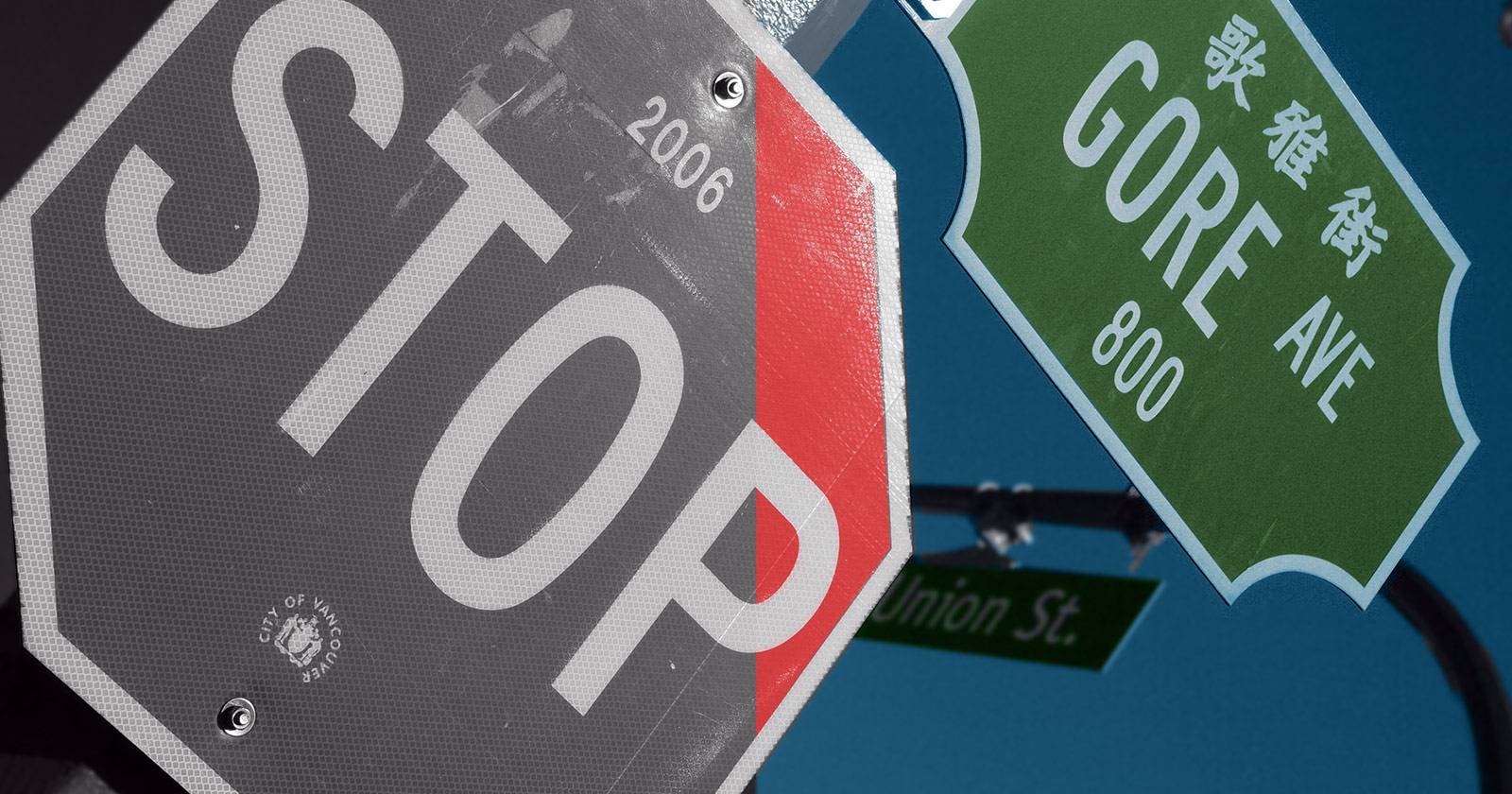
Кратко: В этом пошаговом руководстве объясняю, как аккуратно раскрасить чёрно‑белые фотографии в Photoshop: нейтрализация тона, создание слоёв с режимом «Цвет», работа с масками, точная корректировка оттенка и финальная цветокоррекция. Подходит для новичков, которые знают основы Photoshop.
Важно: раскраска — всегда интерпретация. Ожидайте, что результат будет отличаться от оригинальной цветной съёмки; цель — правдоподобие, а не точная репликация.

Актуальная мода — брать старые чёрно‑белые снимки и возвращать в них цвет с помощью Photoshop. Это может быть временным трендом, но техники, которые используются, полезно знать. Ниже — подробная рабочая схема с советами, когда что делать и какие ошибки избегать.
Что потребуется перед началом
- Базовые знания Photoshop: слои, маски, режимы наложения и выделения.
- Изображение в высоком разрешении по возможности — мелкие детали легче подправить.
- Набор твёрдых кистей разного размера и терпение.
Краткие определения:
- Маска слоя — чёрно‑белое изображение, управляющее видимостью слоя (чёрный скрывает, белый показывает).
- Режим «Цвет» — режим наложения, который переносит оттенок и насыщенность, сохраняя исходную яркость.
Почему раскраска — это не «волшебная» реплика цветного снимка
Человеческий глаз привык к миллионам мелких цветовых вариаций и отражений. Даже однотонная поверхность имеет светотени, поблёски и микроградиенты. Из‑за этого раскрашенная ч/б фотография почти никогда не выглядит как изначально снятая в цвете — но это не недостаток, а эстетическая особенность процесса.
Портреты особенно капризны: кожа содержит множество подкожных тонов и полутонов, и слишком плоская или однотонная окраска быстро создаёт «мёртвый» вид. Для начала лучше выбирать простые объекты с чёткими границами цвета.
Пример, который я использовал: простая фотография дорожных знаков, удобная для тренировки выделений и работы с яркими цветами.
Шаг 1. Нейтрализация изображения
Большинство чёрно‑белых снимков имеют более высокий контраст, чем обычные цветные снимки. Чтобы цвета в итоге выглядели естественно, сначала «приглушите» контраст и доведите тон до нейтрального состояния.
- Добавьте корректирующий слой Кривые (Curves) и выровняйте тон, сделав изображение более плоским — уменьшите контраст между светами и тенями.
- Если у вас старый оттиск с выцветанием, сначала попытайтесь восстановить равномерность тонов: уровни, кривые и локальные коррекции.
Пример визуальной нейтрализации:
Важно: цель не сделать картинку «плоской», а подготовить поверхность для добавления цвета без сильных световых и теневых искажений.
Шаг 2. Начинаем с крупных площадей
Основной приём простой: создавайте новый слой, задавайте ему режим наложения Цвет (Color) и рисуйте желаемый оттенок с непрозрачностью и потоками (Opacity/Flow) 100%. Ключ — аккуратное выделение и правильный оттенок.
Рекомендации:
- Добавьте Новый слой и переключите режим на Цвет.
- Дублируйте такой слой порядка 8–12 раз вначале — удобнее иметь для каждого крупного элемента собственный слой.
- Для точности используйте инструмент Перо (Pen) или инструмент выделения, чтобы получить аккуратный контур, а затем залейте его любым цветом. Сейчас важна форма, не тон.
После заливки добавьте Маску слоя и твёрдой маленькой кистью вырежьте области, где цвет быть не должен — например, белые буквы на знаке или металлические гайки.
Подсказка: дважды кликните слой и используйте опцию Blend If (Параметры наложения), чтобы ограничить влияние цвета на слишком яркие или тёмные участки.
Затем откройте диалог Оттенок/Насыщенность (Hue/Saturation): Command (⌘) + U на Mac или Control + U на Windows. Включите опцию «Цветизация» (Colorize) и подберите точный Hue, Saturation, Lightness для слоя.
Обязательно держите включённой предварительную визуализацию, чтобы видеть изменения по изображению, а не только по цифрам.
Повторите для всех крупных областей: корпус знака, фон, дорожный столб и т. п.
Шаг 3. Работа с фоном
После основных передних планов займитесь фоном. Чаще всего это несложная площадь (небо, стена), но с ней нужно аккуратно обращаться, чтобы избежать «плавающих» краёв.
- Создайте новый слой и перетащите его под все слои раскрашивания.
- Установите режим Цвет и залейте подходящим оттенком (например, небесный голубой).
- Чтобы не перекрыть передний план, используйте существующие маски и выделения: Command/Control‑клик по миниатюре слоя с основным элементом создаст выделение его содержимого. Переключитесь на маску фонового слоя и залейте выделение чёрным, чтобы скрыть цвет там, где уже есть передний план.
Этот приём повторяется для каждого окрашенного элемента: берём готовую маску, инвертируем или заполняем, чтобы фон «обтекал» передний план.
Совет: оставьте небольшой переход по краю (1–3 пикселя размытия) — это сглаживает границу между объектом и фоном.
Шаг 4. Детализация
Когда основные зоны готовы, вернитесь к мелочам: винтики, надписи, отражения, трещины, границы. Здесь лучше работать маленькими жёсткими кистями, масштабируя изображение, чтобы хорошо видеть края.
- Используйте маски слоя и аккуратное прорисовывание — не рисуйте цвет «навсегда», работайте через маску.
- Если объект имеет текстуру (металл, кожа), добавляйте лёгкие шумы или тонкие слои с режимом наложения Мягкий свет (Soft Light) для имитации естественных вариаций.
Правило: тратьте на детали столько времени, чтобы они выглядели прилично при обычном просмотре, но не зацикливайтесь на участках, которых никто не рассмотрит в 100% масштабе.
Шаг 5. Финальная корректировка и подача
После окраски всех элементов выполните глобальную корректировку:
- Добавьте корректирующий слой Кривые и подправьте контраст и баланс тонов.
- При необходимости добавьте Оттенок/Насыщенность (Hue/Saturation) для поднятия общей насыщенности или коррекции отдельных цветов.
- Легкая цветовая градация через корректирующий слой «Карта градиента» или «Цветовой тон/Насыщенность» может объединить картину.
Сохраните результат в формате TIFF/PSD для возможности редактирования и экспортируйте в JPEG для публикации.
Когда такой подход не сработает
- Очень слабое разрешение или сильный шум: мелкие детали теряются, и края будут «грязными». В этом случае сначала займитесь восстановлением и шумоподавлением.
- Сильные отражения и прозрачные объекты: стекло и вода требуют сложных масок и слоёв смешивания; иногда проще оставить их близкими к оригиналу.
- Портреты с плохим освещением: кожа при одностороннем освещении тяжело поддаётся естественной раскраске.
Если задача важна (например, реставрация семейного портрета), делайте бэкапы на каждом этапе и сохраняйте версии.
Мини‑методология: быстрый конспект действий
- Сделать копию исходного слоя и сохранить оригинал.
- Нейтрализовать контраст через корректирующие слои (Кривые/Уровни).
- Создать набор слоёв с режимом наложения Цвет для основных областей.
- Выделить контуры (Перо/Выделение) и залить произвольным цветом.
- Добавить маски и аккуратно удалить лишние участки.
- Настроить оттенок/насыщенность каждого слоя (Command/Control + U).
- Заполнить фон отдельным слоем и подправить границы масок.
- Проработать мелкие детали, добавить текстуры при необходимости.
- Финальная цветокоррекция: Кривые и Оттенок/Насыщенность.
- Сохранить рабочую версию и экспортировать финал.
Контрольный список перед сохранением
- Есть копия исходного PSD/PSD с сохранёнными слоями.
- Для каждого крупного элемента создан отдельный слой цвета.
- Маски аккуратно срезают области, где цвет не нужен.
- Нет пересвеченных «пятен» цвета на светах и/или тенях.
- Проведена глобальная цветокоррекция и финальная тональная балансировка.
Ролевые чек‑листы (быстрые подстановки)
Для ретушёра‑новичка:
- Работайте с низкой агрессией: меньше насыщенности, более мягкие переходы.
- Заметно увеличьте масштаб при работе с краями.
Для опытного ретушёра:
- Используйте текстурные слои и режимы смешивания, чтобы добавить естественные локальные вариации.
- Применяйте тональные корректировки выборочно через маски.
Для фотографа/реставратора:
- Документируйте принятые решения (какие оттенки использованы, какие источники цвета были ориентиром).
- Сохраняйте версии для сравнения «до/после» и для возможного отката.
Ментальные модели и эвристики
- «Цвет как фильтр»: режим «Цвет» не меняет яркость, поэтому всегда смотрите на яркость отдельно при подготовке.
- «Раздельное доминирование»: сначала большие формы — затем детали. Это ускоряет работу и даёт контроль над композицией.
- «Мягкие переходы лучше резких углов»: почти всегда разумнее добавить лёгкое размытие 1–3 пикселя на масках.
Критерии приёмки
- Изображение выглядит правдоподобно при обычном просмотре (100% или меньше).
- Нет резких цветовых артефактов на краях и в светах.
- Цвета сочетаются между собой и не конфликтуют с фоновой палитрой.
Факт‑бокс: полезные ориентиры
- Рекомендуемое количество рабочих цветовых слоёв: 6–12 (в зависимости от сложности).
- Масштаб при работе с деталями: 200–400%.
- Мягкость маски на границах: 1–3 пикселя размытия.
Глоссарий (одно‑строчные определения)
- Маска слоя — управляет видимостью слоя: белое показывает, чёрное скрывает.
- Режим «Цвет» — переносит оттенок и насыщенность без изменения яркости.
- Оттенок/Насыщенность — инструмент для точной настройки цвета слоя.
Частые ошибки и как их избегать
- Слишком высокая насыщенность — проверяйте работу в уменьшенном размере.
- Резкие края масок — используйте размытие и ручную подкраску.
- Игнорирование светотеней — сначала корректируйте яркость, потом накладывайте цвет.
Что дальше: альтернативные подходы
- Автоматические методы на основе нейросетей — быстрый старт, но вручную их нужно доводить для правдоподобия.
- Использование корректирующих слоёв с режимом Мягкий свет для добавления тональной текстуры.
- Комбинированный рабочий процесс: автомат для общей окраски + ручная доработка для ключевых зон.
Примеры случаев использования и ограничения
- Репроза семейных архивов: отличный способ визуально оживить старые снимки, но требуются этические согласования, если фото личные.
- Художественные проекты: допускается художественная интерпретация; цель — эмоциональная подача, а не точность.
Обратная связь и работа в сообществе
Если вы повторили процесс или поработали со своими снимками — поделитесь результатами и вопросами в комментариях. Обмен результатами помогает выявить типичные ошибки и находить быстрые приёмы.
Коротко о процессе: нейтрализуйте тон, создайте слой «Цвет» для каждой крупной области, проработайте маски, детализируйте и выполните финальную цветокоррекцию.
Если хотите, приложите ссылку на своё изображение или опишите проблему — дам конкретный совет по маске, выбору цвета или корректировке тонов.

Похожие материалы

Несколько аккаунтов Skype: Multi Skype Launcher

Журнал для работы: повысить продуктивность

Персональные звуки уведомлений на Android

Скачивание шоу Hulu для офлайн‑просмотра

Microsoft Start: персонализированная новостная лента
