
Избранное в WhatsApp: как настроить и использовать

Быстрые ссылки
- Ваши важнейшие разговоры в одном месте
- Как управлять «Избранным» в WhatsApp
- Как максимально эффективно использовать «Избранное»
Ваши важнейшие разговоры в одном месте
У меня в WhatsApp больше 300 контактов, но регулярно переписываюсь примерно с 10. Проблема в том, что важные чаты тонут в потоке групповых сообщений и случайных переписок. Часто я не замечаю входящее сообщение вовремя, а при исходящем обращении трачу минуты на поиск нужного контакта.
Функция «Избранное» решает эту проблему: вы можете добавить сколько угодно контактов и затем фильтровать список чатов так, чтобы видеть только тех людей, с которыми действительно общаетесь чаще всего.
Как управлять «Избранным» в WhatsApp
- Откройте WhatsApp и потяните вниз список чатов, чтобы открыть панель поиска и фильтров.
- Нажмите «Избранное», затем «Добавить в избранное».
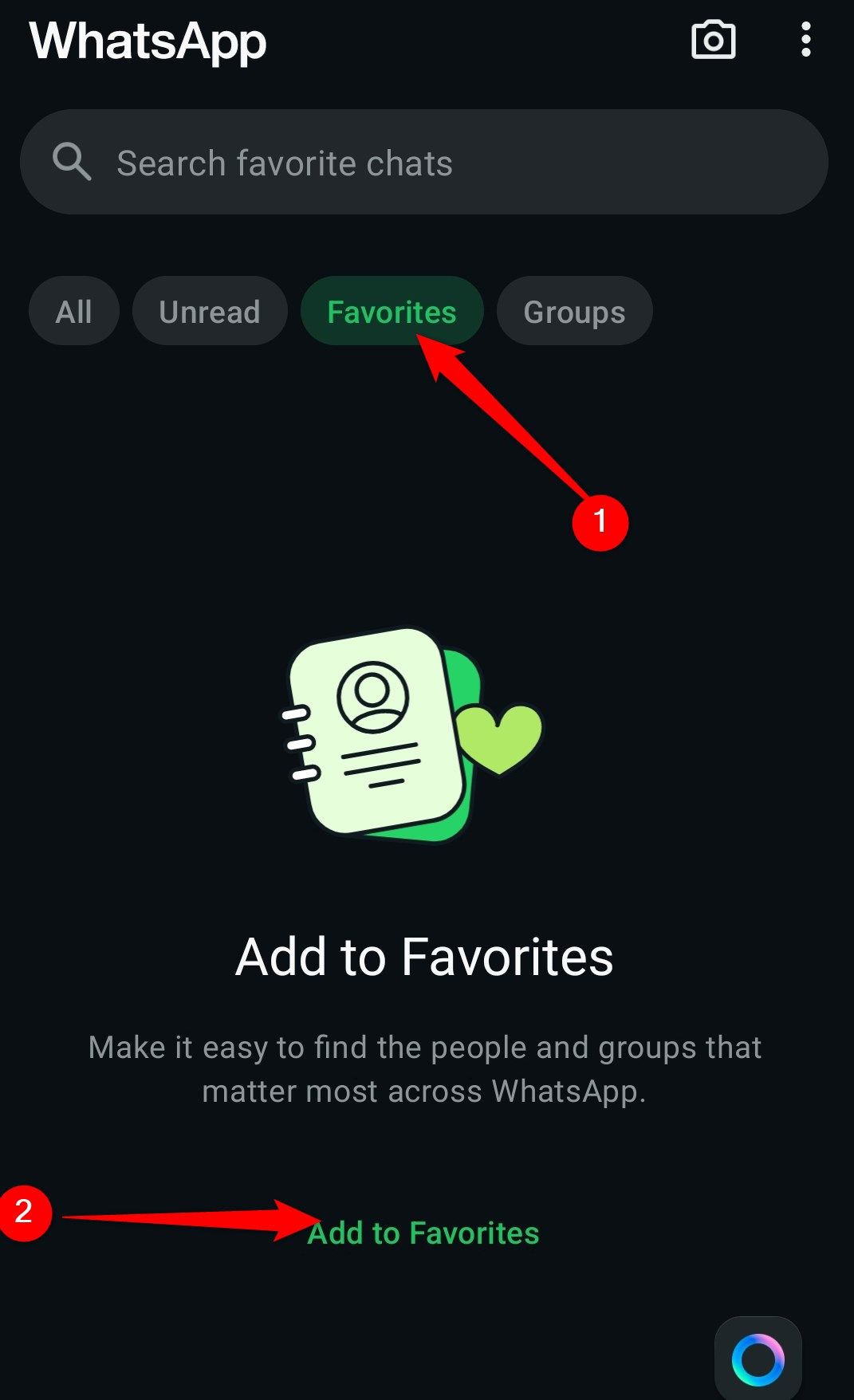
- В списке контактов тапните по тем, кого хотите добавить, и подтвердите выбор кнопкой галочки.
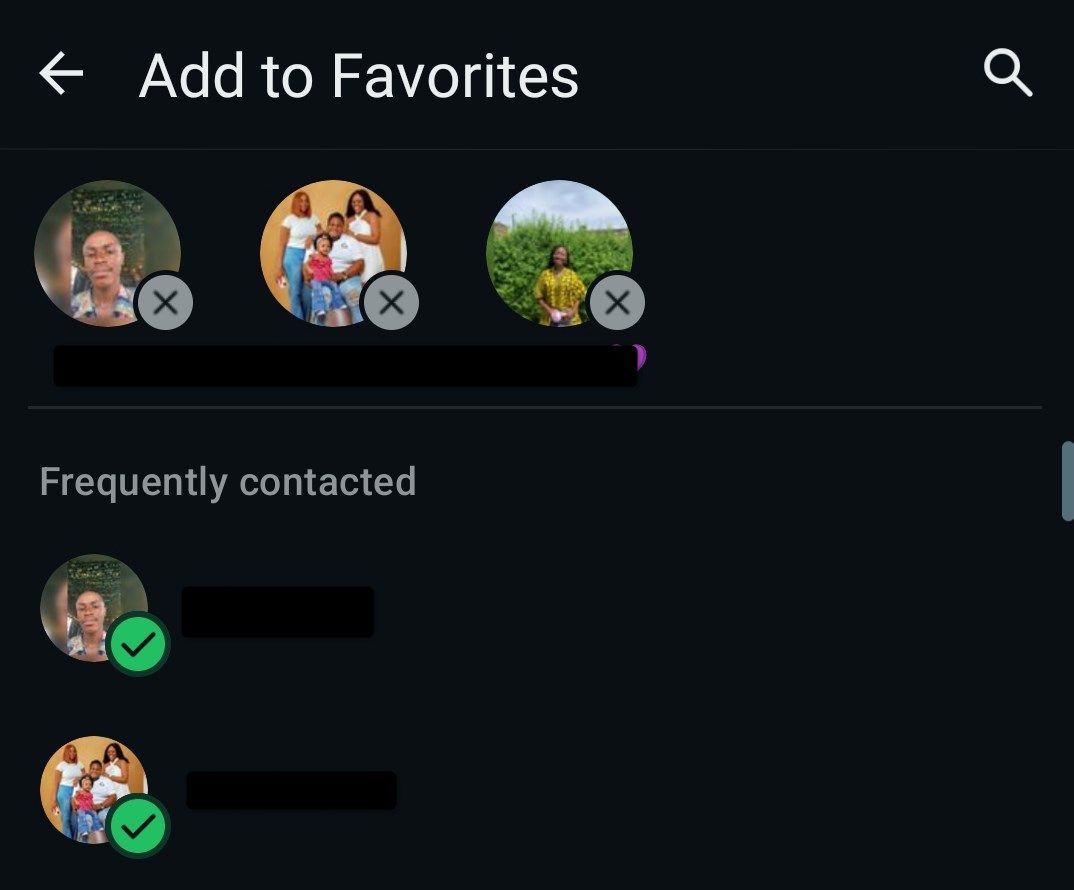
Готово — при фильтре «Избранное» вы увидите только выбранные контакты, без групп и посторонних разговоров.
Управление списком «Избранное»
После добавления можно провести небольшую уборку: нажмите кнопку «Управление избранным».

- Чтобы изменить порядок, удерживайте кнопку с иконкой «=» и перетяните контакт на нужную позицию.
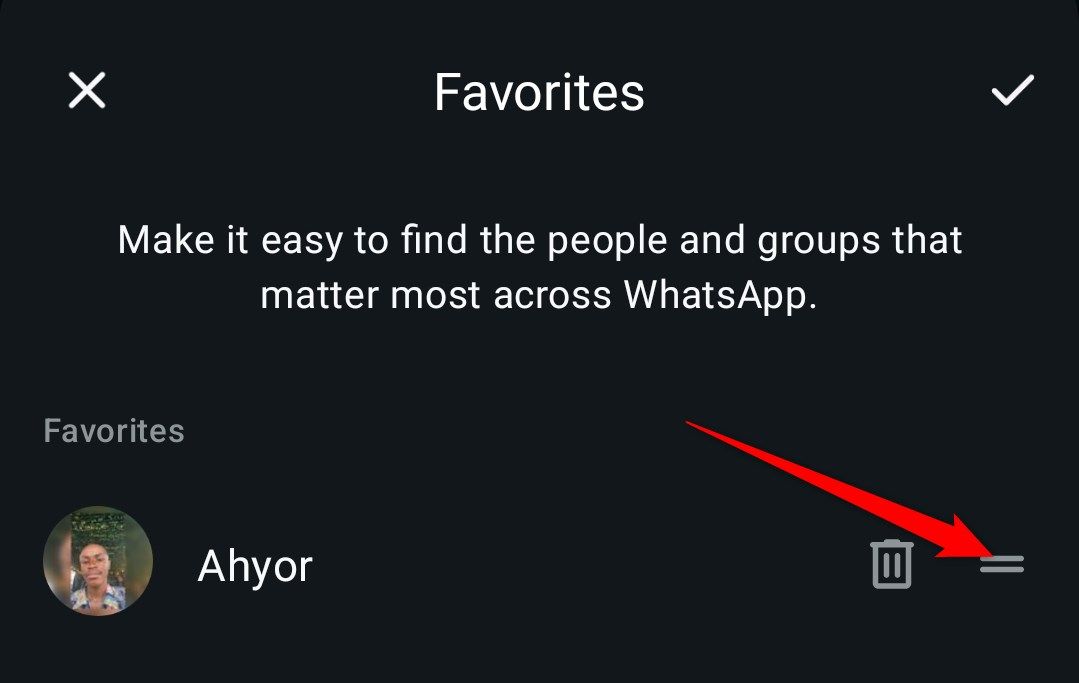
Порядок не изменяет вкладку «Чаты», но влияет на порядок в вкладке «Звонки».
- Чтобы удалить контакт из «Избранного», нажмите кнопку удаления.
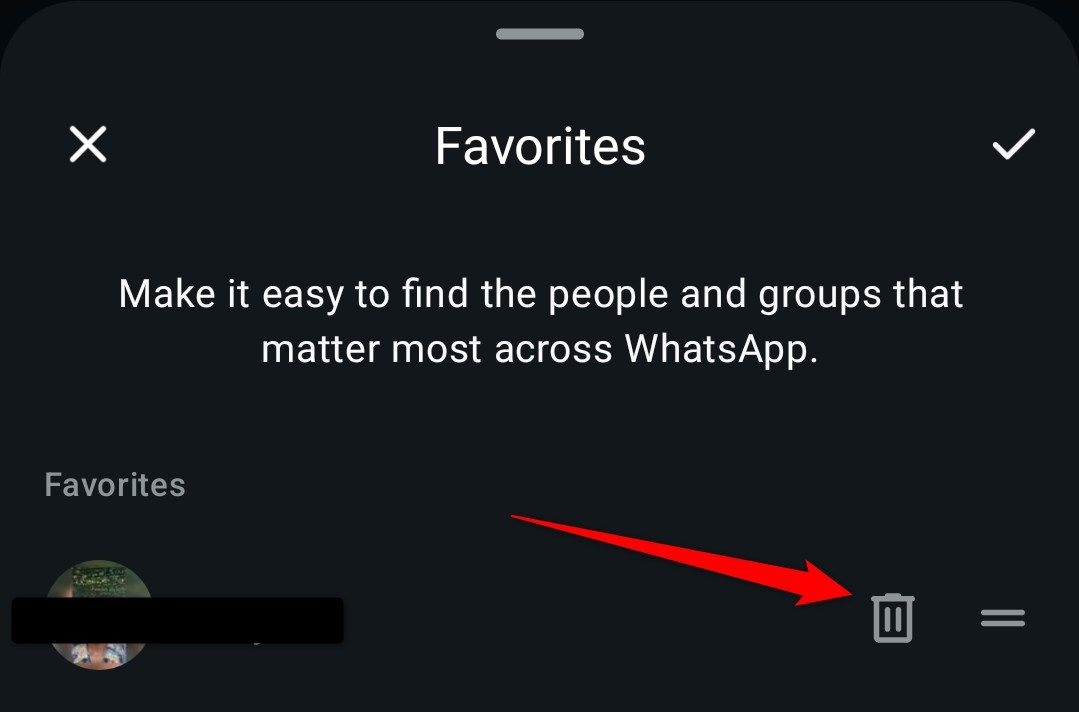
- Чтобы добавить новый, используйте кнопку «Добавить в избранное» и выберите контакт.

Как получить максимальную пользу от «Избранного»
- Нет технического лимита на число избранных, но практично держать список компактным — 5–10 контактов. Такой размер соответствует правилу 80/20: 20% контактов дают 80% важного общения.
- Проводите ревизию каждые 2–3 месяца. Если с кем-то вы реже общаетесь, не стесняйтесь убрать контакт и освободить место для более приоритетных людей.
- Используйте порядок в списке как ранжирование: первые позиции — самые приоритетные.
Важно: «Избранное» — это фильтр, а не дубль ваших чатов. Удаление из «Избранного» не стирает историю переписки.
Быстрые сценарии использования
- Если вы руководитель команды: поставьте в избранное ключевых членов команды и клиентов, чтобы мгновенно находить обмены по проектам.
- Если вы родитель: добавьте школу, стоматолога и пару близких родственников, чтобы быстро связаться при необходимости.
- Если вы активны в проектах: держите в избранном кураторов и ответственных вместо длинного списка исполнителей.
Чек-листы по ролям
Чек-лист для личного пользования:
- Добавить 5–10 ближайших друзей и родственников
- Убрать людей, с которыми связь редко
- Пересмотреть список раз в 2–3 месяца
Чек-лист для менеджера:
- Добавить 3–5 ключевых сотрудников
- Добавить 1–2 клиента или подрядчика
- Расставить порядок по приоритету коммуникации
Мини-методология: быстрая настройка за 3 шага
- Фильтрация: откройте «Избранное» и выберите кандидатов.
- Сортировка: расставьте по приоритету держателями «=».
- Поддержка: удаляйте неактивные контакты раз в несколько месяцев.
Правила и исключения — когда это не работает
- Если у вас очень активные групповые чаты, «Избранное» не уберёт уведомления от групп — оно только фильтрует список контактов при просмотре.
- Для людей, у которых список контактов меньше 20, эффект может быть минимальным — в таком случае удобнее полагаться на закрепленные чаты.
Критерии приёмки
- При включении фильтра «Избранное» отображаются только выбранные контакты.
- Удержание и перемещение позиции меняет порядок в разделе «Звонки».
- Удаление из «Избранного» не удаляет содержимое чата.
Поток принятия решений
flowchart TD
  A[Нужен быстрый доступ к контакту?] -->|Да| B{Уже в избранном}
  B -->|Да| C[Готово]
  B -->|Нет| D[Добавить в избранное]
  A -->|Нет| E[Не добавлять]
  D --> F[Рассортировать по приоритету]
  F --> C
Полезные советы и подсказки
- Смотрите «Избранное» как ваше личное «быстрое меню» людей. Чем чище список, тем быстрее вы находите чат.
- Используйте имена и аватары контактов для быстрого визуального поиска: если у кого-то нет фото, подумайте о краткой заметке в контакте.
- Не путайте «Закрепить» и «Избранное»: закреплённые чаты всегда видны вверху вкладки «Чаты» (лимит 3), а «Избранное» — гибкий фильтр и порядок.
Краткое резюме
Функция «Избранное» в WhatsApp упрощает доступ к важным контактам, экономит время и снижает шум. Настройка проста: добавьте контакты, расставьте приоритеты и регулярно очищайте список. Рекомендованный размер — 5–10 контактов, но ориентируйтесь на собственные привычки и потребности.
—
WhatsApp «Избранное» поможет быстрее находить нужные люди и вести более продуктивные разговоры. Попробуйте настроить и оптимизировать список сегодня.

Похожие материалы

RDP: полный гид по настройке и безопасности

Android как клавиатура и трекпад для Windows

Советы и приёмы для работы с PDF

Calibration в Lightroom Classic: как и когда использовать

Отключить Siri Suggestions на iPhone
