
Как добавить ярлыки музыкальных и подкаст-приложений в Quick Settings на Samsung Galaxy

Зачем это нужно
Музыка и подкасты — одни из самых часто используемых приложений на Android. Быстрая секция с ярлыками экономит время: вы получаете доступ к плеерам без поиска и без перехода на домашний экран. Это удобно при пробежке, в общественном транспорте и при быстрой смене устройства вывода звука.
Краткая инструкция шаг за шагом
- Проведите пальцем вниз по экрану два раза, чтобы полностью раскрыть Quick Settings.
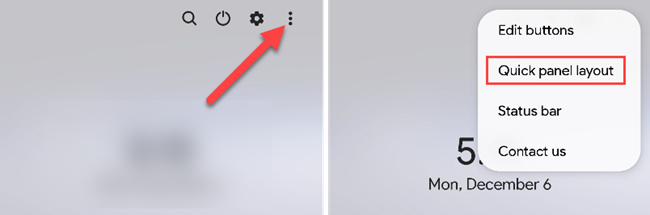
- Нажмите на значок меню с тремя точками и выберите Quick Panel Layout.
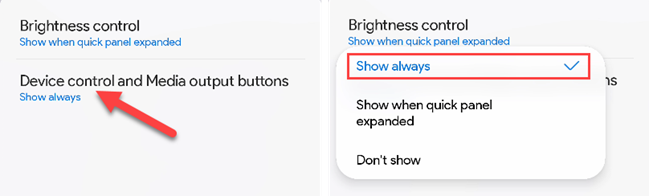
- Выберите Device controls and Media output buttons и установите Show Always или Show When Quick Panel Expanded.
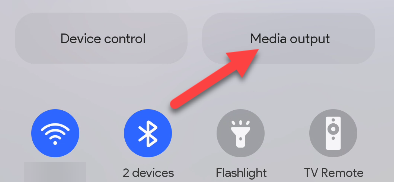
- Разверните Quick Settings и нажмите кнопку Media Output.
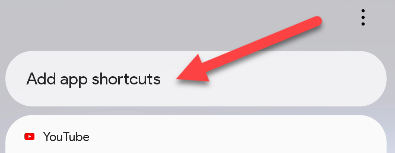
- В верхней части меню найдите строку Add App Shortcuts и выберите её.
- Отметьте до шести приложений, которые хотите видеть в верхней строке. Нажмите стрелку назад, чтобы сохранить.
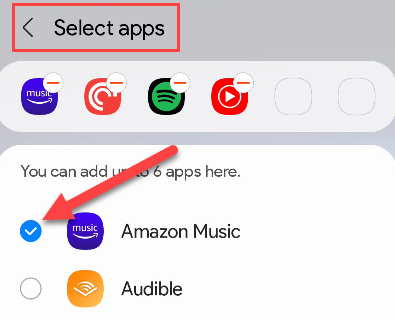
Теперь в шторке быстрых настроек появится верхняя панель с ярлыками. Одно касание — и приложение откроется.
Полезные советы и альтернативы
- Если вам нужно ещё быстрее открывать плееры, используйте виджеты на домашнем экране или панель Edge (Edge panel). Они работают, когда экран разблокирован.
- Для управления несколькими устройствами вывода оставьте Media Output включённым. Но учтите: ярлыки работают независимо от текущего устройства вывода.
- Если вы часто переключаете аудиоустройства, создайте порядок приоритетов: самые используемые приложения ставьте первыми.
Важно: если приложение не появляется в списке, убедитесь, что у него есть соответствующие разрешения и что оно установлено и обновлено до последней версии.
Что делать, если настройка не срабатывает
- Перезагрузите телефон и повторите шаги.
- Проверьте, есть ли у приложения фоновые разрешения и доступ к уведомлениям — некоторые приложения показываются в Media Output только при активном воспроизведении или при наличии уведомления плеера.
- Очистите кэш приложения System UI через настройки, если панель не обновляется корректно.
Чеклисты по ролям
Для обычного пользователя
- Установлено приложение музыки/подкастов
- Выполнены шаги настройки Quick Panel
- Ярлык видим в шторке и открывает приложение
Для продвинутого пользователя
- Настроены приоритеты ярлыков
- Используются виджеты или Edge panel как дополнение
- Тестируется поведение при подключении Bluetooth/usb
Для администратора устройства
- Проверены политики MDM, не блокируют ли они доступ к Quick Settings
- Убедитесь, что обновления системных компонентов разрешены
Критерии приёмки
- В шторке Quick Settings видна верхняя панель с ярлыками.
- Нажатие по ярлыку открывает соответствующее приложение.
- Ярлыки сохраняются после перезагрузки устройства.
Примечания по конфиденциальности и безопасности
Добавление ярлыков не передаёт личные данные на сторонние серверы. Media Output управляет только маршрутизацией аудио. Тем не менее некоторые плееры могут требовать разрешения на фоновую активность и доступ к уведомлениям — проверьте разрешения в настройках.
Глоссарий
Quick Settings — панель быстрых настроек Android, доступная сверху экрана. Media Output — меню Samsung, где выбирают устройство вывода звука и добавляют ярлыки приложений.
Краткое резюме
Добавление ярлыков приложений в Media Output Quick Settings на Samsung Galaxy — простой способ ускорить доступ к музыке и подкастам. Выберите до шести приложений, настройте отображение кнопок и пользуйтесь любимыми плеерами одним касанием. Это удобно, экономит время и не требует сторонних решений.
Важно: проверьте разрешения приложений, если ярлыки не отображаются.

Похожие материалы

Несколько аккаунтов Skype: Multi Skype Launcher

Журнал для работы: повысить продуктивность

Персональные звуки уведомлений на Android

Скачивание шоу Hulu для офлайн‑просмотра

Microsoft Start: персонализированная новостная лента
