
Как поставить загрузки в очередь в Google Chrome с помощью DownThemAll!

- Если у вас медленное соединение или вы хотите упорядочить скачивания, установите расширение DownThemAll! и в его настройках в разделе «Сеть» установите «Одновременные загрузки» в 1. Это заставит загрузки становиться в очередь, а не стартовать одновременно.
- В статье описаны способы добавления файлов в очередь, управление очередью, альтернативы, рекомендации по безопасности и проверочный чеклист.
Очередь загрузок экономит время и снижает риск прерываний при медленном интернете. По умолчанию Google Chrome скачивает файлы параллельно — сразу несколько потоков. Это может замедлить каждую загрузку или привести к частым сбоям на слабых соединениях. Поскольку у Chrome нет встроенной функции «поставить в очередь», разумный вариант — использовать менеджер загрузок. В этой инструкции приведён рабочий пример с расширением DownThemAll! для Chrome.
Как поставить несколько загрузок в очередь в Chrome
Пошаговая идея простая: установить менеджер загрузок, настроить количество одновременных загрузок на 1 и добавлять файлы в менеджер. Мы рассматриваем DownThemAll!, но ниже перечислены альтернативы и сценарии, когда это не сработает.
Установка и базовые настройки
- Установите расширение DownThemAll! из интернет-магазина Chrome.
- Нажмите на значок расширения в панели инструментов и откройте “Настройки”.
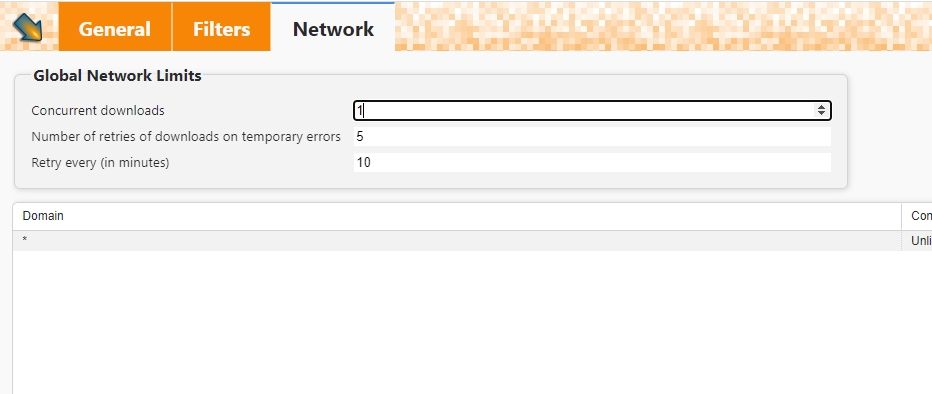
- В разделе “Сеть” (Network) найдите параметр “Одновременные загрузки” (Concurrent downloads) и установите значение 1.
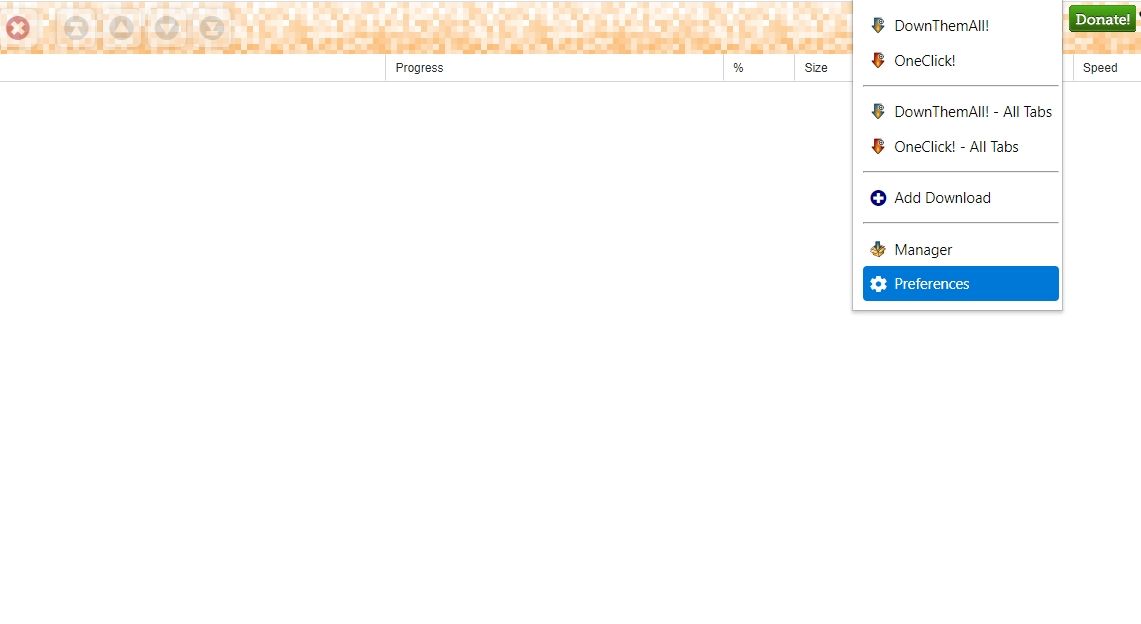
После этого DownThemAll! не будет запускать несколько загрузок одновременно — новые файлы добавляются в очередь и ждут своей очереди до завершения предыдущих.
Как добавить файл в очередь DownThemAll!
Есть несколько удобных способов поместить файл в очередь.
1. Через контекстное меню (правый клик)
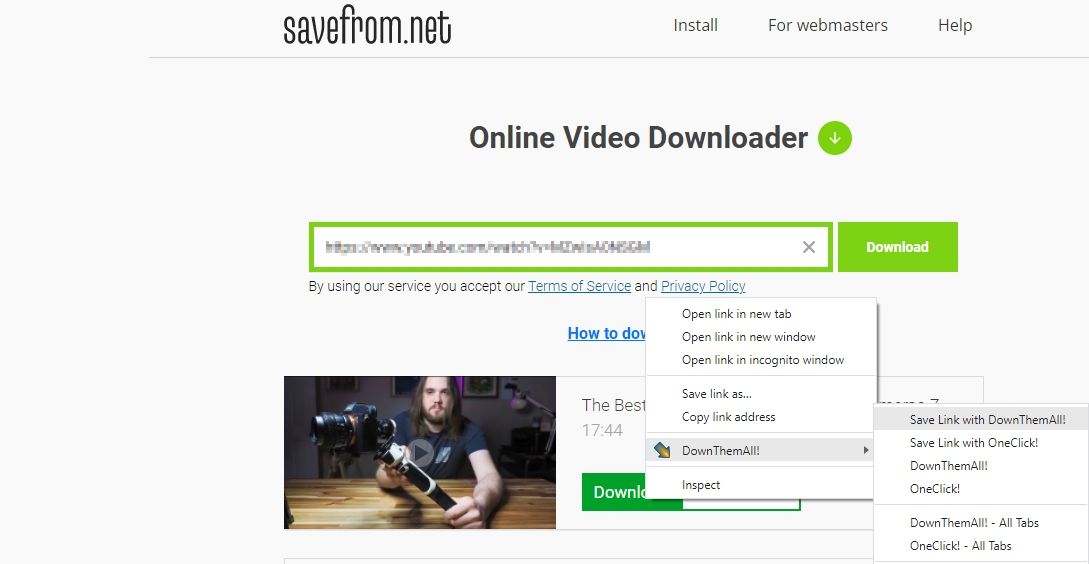
- Правый клик по кнопке загрузки, изображению или видео.
- Наведите на пункт DownThemAll! и выберите “Сохранить ссылку с помощью DownThemAll!” (Save Link With DownThemAll!).
- Заполните поля загрузки при необходимости, отрегулируйте папку и имя файла, затем нажмите “Загрузить”.
Если нужно добавить все файлы со страницы: правый клик на странице → DownThemAll! → выберите типы файлов (например, изображения, архивы, видео) → “Загрузить”.
2. Через менеджер расширения
- Нажмите значок расширения → “Менеджер“.
- Нажмите на иконку «плюс» в правом верхнем углу, вставьте URL файла, заполните метаданные и нажмите “Загрузить”.
Управление очередью
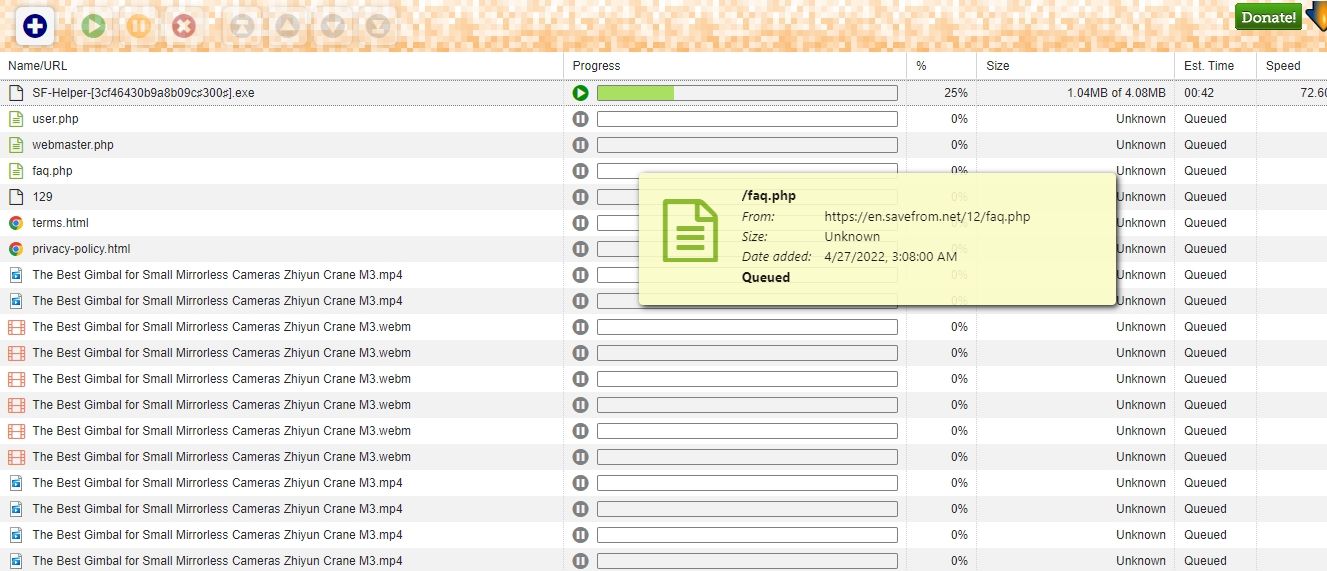
В менеджере вы можете приостанавливать, возобновлять и отменять загрузки. Также доступны кнопки со стрелками для перемещения задач вверх и вниз по очереди — это удобно, когда приоритеты меняются.
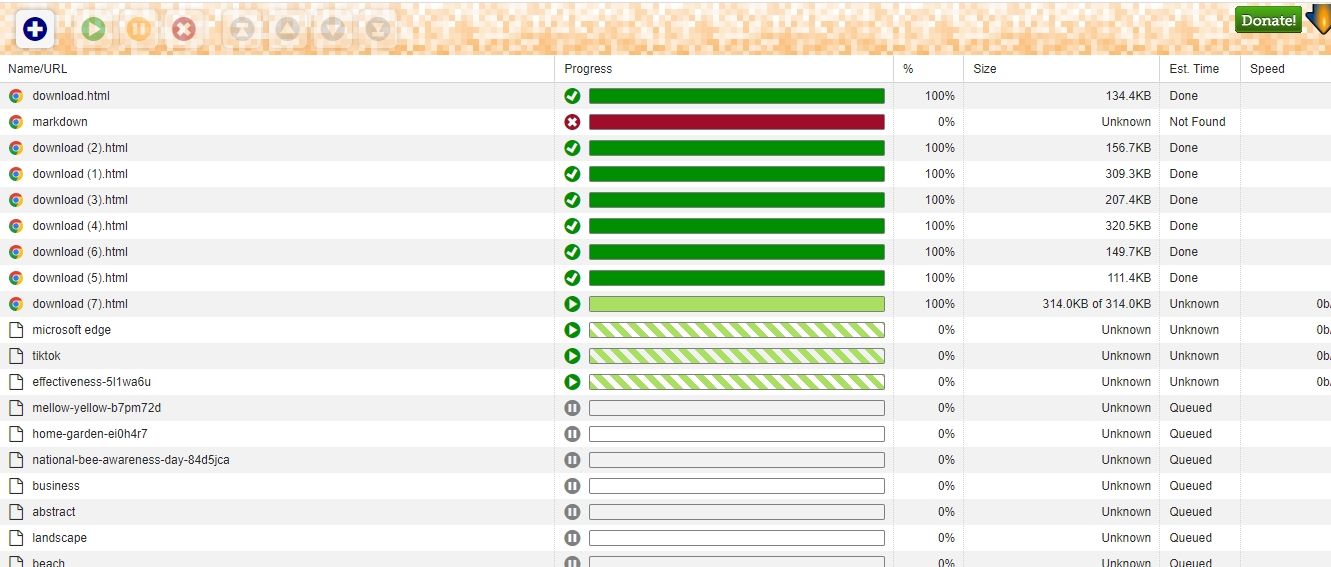
В “Настройках” можно включить опцию “Добавлять новые загрузки приостановленными” — полезно, если вы хотите сначала проверить список, а затем начать по расписанию. Если нужно скачать несколько файлов одновременно, вернитесь в “Сеть” и увеличьте число одновременных загрузок.
Мини-методология: как безопасно перейти на очереди загрузок
- Установите расширение и протестируйте на трёх небольших файлах.
- Настройте «Одновременные загрузки» = 1 и проверьте поведение очереди.
- Добавьте 10 файлов в очередь и наблюдайте: один за одним они должны стартовать автоматически.
- Проверьте восстановление после прерывания: прервите соединение и восстановите — загрузка должна продолжиться или остаться в паузе, в зависимости от настроек.
Критерии приёмки
- Все тестовые файлы успешно скачиваются по очереди.
- Интерфейс позволяет приостанавливать и менять порядок загрузок.
- Поведение при обрыве соединения соответствует выбранным настройкам (автовозобновление или пауза).
Когда это может не работать — ограничения и контрпримеры
- Некоторые сайты защищают ссылки динамически или требуют авторизацию — расширение может не «видеть» прямые URL.
- Если сервер ограничивает скорость по IP, последовательные скачивания могут быть медленнее параллельных потоков.
- Для очень больших архивов и резюме после обрыва лучше подходят менеджеры с поддержкой сегментации и докачки (например, aria2 или IDM).
Важно: если сайт использует временные токены в URL, сохранённая прямая ссылка может устареть.
Альтернативные подходы
- Использовать другие расширения: Chrono Download Manager, Free Download Manager (FDM).
- Внешние менеджеры: Internet Download Manager (IDM) — платный, но мощный; aria2 или wget — для автоматизации и скриптов.
- Если вы администрируете сервер, выдавать заархивированные пакеты по запросу, чтобы уменьшить число отдельных файлов.
Безопасность и конфиденциальность
Risk matrix
| Риск | Влияние | Смягчение |
|---|---|---|
| Расширение получает доступ к данным на посещаемых сайтах | Высокое | Проверяйте разрешения, читайте отзывы и политику конфиденциальности, используйте открытые репозитории кода при возможности |
| Загрузка вредоносных файлов | Среднее | Сканируйте файлы антивирусом, избегайте скачивания с ненадёжных источников |
| Потеря прогресса при обрыве | Низкое/Среднее | Настройте автозапись и опцию докачки, используйте менеджеры с поддержкой возобновления |
Рекомендации по безопасности
- Перед установкой изучите разрешения расширения.
- Для чувствительных сайтов временно отключайте расширение или используйте профиль браузера без дополнительных расширений.
- Не сохраняйте пароли и не загружайте исполняемые файлы из сомнительных источников.
Примечание о конфиденциальности: расширения для управления загрузками обычно запрашивают доступ к данным сайта и файлам — это необходимая техническая потребность для перехвата и управления ссылками. Если вам важна приватность, выбирайте решения с прозрачной политикой и открытым исходным кодом.
Рольные чек-листы
Для рядового пользователя
- Установить расширение и дать минимальные разрешения.
- Проверить настройку «Одновременные загрузки» = 1.
- Тест: скачать 3 небольших файла.
Для продвинутого пользователя / автоматизатора
- Рассмотреть aria2 для пакетных задач и скриптов.
- Экспортировать список URL для массовых загрузок.
- Настроить мониторинг и логирование задач.
Для системного администратора
- Ограничить расширения в корпоративных профилях.
- При необходимости подготовить инструкцию и репозитории с доверенными расширениями.
Совместимость и миграция
- DownThemAll! работает в Chromium-браузерах, включая Google Chrome и другие производные.
- Если переходите с внешнего загрузчика (IDM, FDM), проверьте возможность экспорта/импорта списка URL.
- При проблемах с расширением попробуйте временно использовать внешний менеджер с функцией «перехват ссылок».
Быстрая памятка (cheat sheet)
- Открыть расширение → Настройки → Сеть → Одновременные загрузки = 1.
- Правый клик по ссылке → DownThemAll! → Сохранить ссылку.
- Менеджер → + → вставить URL для ручной очереди.
Факт-бокс — ключевые показатели
| Параметр | Пример |
|---|---|
| Значение одновременных загрузок для очереди | 1 |
| Минимальный тест | 3 файла для проверки работоспособности |
| Часто используемые альтернативы | Chrono, FDM, aria2 |
1‑строчный глоссарий
- Менеджер загрузок — программа или расширение, которое управляет скачиванием файлов.
- Одновременные загрузки — количество файлов, скачиваемых одновременно.
- Очередь — упорядоченный список задач, выполняющийся по одной или по установленному количеству потоков.
Итог и рекомендации
DownThemAll! даёт простой и быстрый способ организовать очередь загрузок в Chrome — особенно полезно при медленном интернете или при необходимости контролировать приоритеты файлов. Если вам нужна максимальная надёжность и докачка больших файлов, рассмотрите сочетание расширения для удобства и внешнего менеджера для тяжёлых задач.
Важно: всегда проверяйте разрешения расширений и источник файлов. Если расширение перестаёт обновляться или вызывает сомнения, удалите его и используйте альтернативы.
Краткие ключевые выводы
- Поставьте «Одновременные загрузки» = 1 в настройках DownThemAll!.
- Используйте контекстное меню или менеджер для добавления файлов в очередь.
- Проверьте поведение при обрыве соединения и при необходимости переключитесь на внешний менеджер.
Спасибо за чтение — если нужно, могу прислать чек-лист в формате таблицы CSV или подсказать конфигурацию aria2 для автоматических очередей.

Похожие материалы

Несколько аккаунтов Skype: Multi Skype Launcher

Журнал для работы: повысить продуктивность

Персональные звуки уведомлений на Android

Скачивание шоу Hulu для офлайн‑просмотра

Microsoft Start: персонализированная новостная лента
