
Как подключить контроллер Xbox к консоли, ПК, Mac и смартфону
Быстрые ссылки
Как подключить контроллер к Xbox
Сопряжение контроллера с ПК, Mac и другими устройствами
Только для контроллеров Xbox One и Series X|S
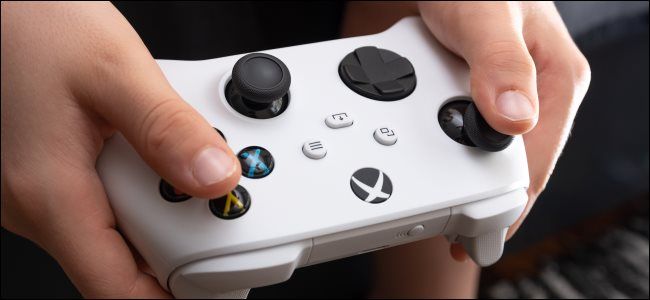
Вы знали, что контроллер Xbox можно использовать с ПК, Mac, смартфоном и другими устройствами? Контроллеры Microsoft работают по беспроводной связи с широким кругом устройств — провода не нужны.
Ниже — подробные инструкции по сопряжению контроллера Xbox не только с консолью Xbox.
Как подключить контроллер к Xbox
Вставьте две батарейки AA или аккумуляторный комплект в контроллер. В комплекте с новым контроллером обычно идут одноразовые батарейки, но можно приобрести набор Play & Charge примерно за $20.
Включите консоль, нажав кнопку питания на передней панели.
Найдите кнопку сопряжения на вашей консоли и нажмите её:
- На Xbox Series X и S — это маленькая круглая кнопка рядом с передними USB-портами.
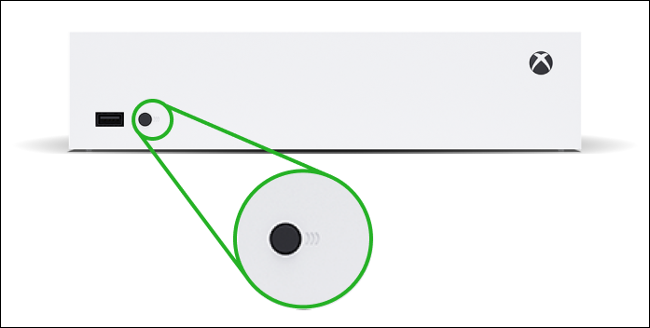
- На Xbox One X и One S — кнопка находится на передней панели рынка рядом с USB-портом справа.
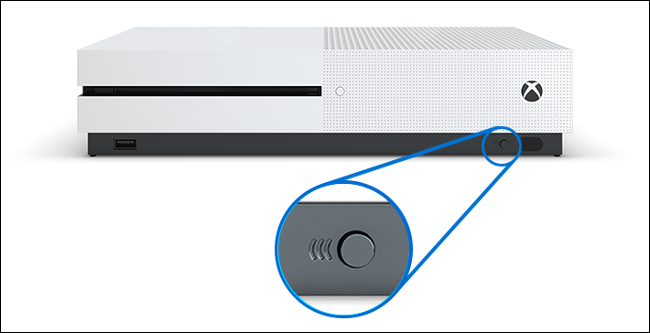
- На оригинальном Xbox One кнопка сопряжения расположена слева рядом с приводом дисков.

- На контроллере нажмите и удерживайте кнопку сопряжения на верхней кромке, над отсеком для батарей. Не обязательно предварительно включать контроллер. Держите кнопку до тех пор, пока логотип Xbox на контроллере не начнёт быстро мигать.

- Когда логотип перестанет мигать и станет гореть постоянно, сопряжение завершено. Если контроллер не подключается, убедитесь, что консоль активирована в режиме сопряжения.
После успешного сопряжения вы сможете управлять интерфейсом Xbox с помощью контроллера.
Сопряжение контроллера с ПК, Mac и другими устройствами
Контроллер можно подключить к устройствам через стандартный Bluetooth. Процесс похож на подключение к консоли, но интерфейс и названия пунктов меню зависят от устройства.
- Нажмите и удерживайте кнопку сопряжения на контроллере, пока логотип не начнёт быстро мигать — это означает, что контроллер в режиме сопряжения.
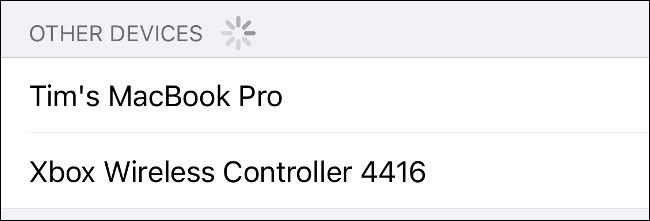
У вас есть 20 секунд, чтобы выбрать контроллер в Bluetooth-меню целевого устройства. Откройте параметры Bluetooth и выберите контроллер; обычно он отображается как «Xbox Wireless Controller» или похожим именем.
Если устройство поддерживает контроллер, пара установится автоматически и сразу станет доступна для игр и управления.
Важно: в настоящий момент контроллер Xbox Series X|S по умолчанию не совместим с iPhone и iPad через стандартное Bluetooth-сопряжение в некоторых прошивках. Microsoft заявляла о планах добавить поддержку Apple-устройств в будущем обновлении. Чтобы применить обновление, контроллер нужно подключить к консоли Xbox и обновить прошивку через приложение «Accessories» (Аксессуары).
Примечание
- Если вы используете потоковую передачу игр с консоли на смартфон, потребуется выполнить сопряжение контроллера именно с тем устройством, на котором идёт стрим.
Только для контроллеров Xbox One и Series X|S
Контроллеры Xbox One и Series X|S можно сопряжать с любыми совместимыми консолями, компьютерами или смартфонами.
Если у вас беспроводной контроллер Xbox 360 старой модели, для подключения к ПК понадобится USB-адаптер Microsoft Wireless Receiver, который сейчас найти сложнее. Проводные контроллеры Xbox 360 подключаются по USB и работают без драйверов на большинстве систем.
Если вы рассматриваете покупку консоли следующего поколения — ознакомьтесь с основными отличиями Xbox Series X и S перед покупкой.
Что делать, если сопряжение не работает
Important: Прежде чем менять оборудование, выполните простые проверки:
- Проверьте батарейки или заряд аккумулятора.
- Убедитесь, что контроллер и целевое устройство находятся в пределах эффективного радиуса (обычно 6–10 м) и без сильных источников помех.
- Убедитесь, что контроллер не подключён одновременно к другому устройству — иногда его нужно «забыть» в Bluetooth-парах предыдущего устройства.
- Попробуйте перезапустить устройство и контроллер.
- На iPhone/iPad проверьте обновления ОС и помните о текущих ограничениях совместимости для Series X|S.
Если всё ещё не работает:
- Подключите контроллер к консоли Xbox по кабелю USB и обновите прошивку через приложение «Аксессуары». Это часто решает проблемы совместимости.
- На ПК попробуйте использовать официальное беспроводное USB-устройство Xbox Wireless Adapter (если доступно) — оно обеспечит более стабильное соединение, чем Bluetooth.
Таблица совместимости устройств и примечания
| Устройство | Поддержка контроллера Xbox One | Поддержка контроллера Series X|S | Примечания | |—|—:|—:|—| | Xbox Series X|S | Да | Да | Полная совместимость без Bluetooth | | Xbox One | Да | Да | Совместимость между поколениями обычно есть | | Windows PC (через Bluetooth) | Да | Да | Требуется Bluetooth 4.0+; для лучшей стабильности — Wireless Adapter | | Mac (через Bluetooth) | Да | Частично | Некоторые функции могут быть ограничены; обновляйте macOS | | iPhone / iPad | Да | На данный момент ограничено | Series X|S могут требовать обновления прошивки через консоль | | Android смартфоны | Да | Да | Обычно работает для стриминга и локальных игр |
Быстрая методика для IT-специалиста или администратора игровых залов
- Убедитесь, что у контроллера свежая прошивка: подключите к консоли и обновите.
- Проверяйте статус батареи и имейте запасные аккумуляторы/наборы Play & Charge.
- Для массового развёртывания используйте проводное подключение или официальный Wireless Adapter для стабильности.
- Документируйте модели контроллеров и известные ограниченные устройства (особенно Apple iOS версии до появления поддержки).
Критерии приёмки
- Контроллер успешно подключён к целевому устройству и откликается на ввод в играх или интерфейсе.
- Если использовалась беспроводная связь, связь стабильна в радиусе предполагаемого использования.
- При подключении к Xbox доступна функция обновления прошивки и статус устройства отображается в приложении «Аксессуары».
Глоссарий в одну строку
- Bluetooth — беспроводной стандарт для короткодействующих соединений; используется для сопряжения контроллера с ПК/смартфоном.
- Wireless Adapter — официальный USB-адаптер Microsoft для соединения Xbox-контроллеров с ПК.
- Play & Charge — комплект для зарядки аккумулятора контроллера во время игры.
Краткое резюме
- Контроллеры Xbox легко подключаются к консоли: вставьте батарейки и нажмите кнопки сопряжения на консоли и контроллере.
- Для подключения к ПК, Mac и смартфонам используйте Bluetooth: включите режим сопряжения на контроллере и выберите его в меню устройства в течение 20 секунд.
- Если возникают проблемы, обновите прошивку контроллера через консоль, проверьте батареи и рассмотрите использование официального Wireless Adapter для ПК.
Рекомендуем сохранить этот чеклист и таблицу совместимости для быстрой диагностики и развёртывания контроллеров в разных средах.

Похожие материалы

Несколько аккаунтов Skype: Multi Skype Launcher

Журнал для работы: повысить продуктивность

Персональные звуки уведомлений на Android

Скачивание шоу Hulu для офлайн‑просмотра

Microsoft Start: персонализированная новостная лента
