
Как включить режим сопряжения DualSense на PS5
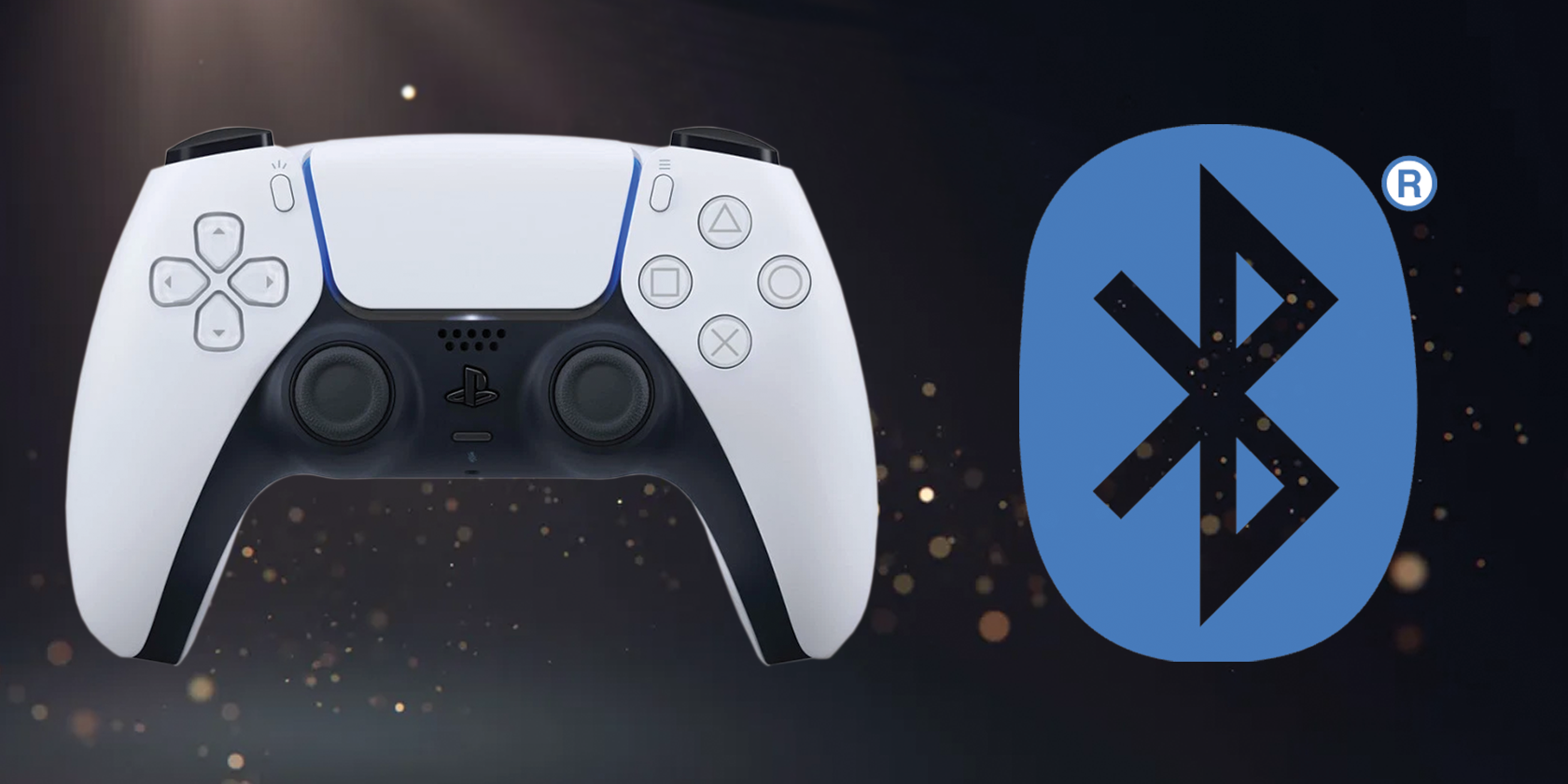
Контроллер PS5 DualSense универсален: он управляет играми на консоли и может работать с внешними устройствами по Bluetooth. Ниже — понятная инструкция, сопутствующие советы и варианты действий, если сопряжение не проходит.
Как перевести DualSense в режим сопряжения
Перевести DualSense в режим сопряжения легко, но не сразу очевидно — у контроллера нет отдельной кнопки Pair, как у некоторых других геймерских контроллеров. Здесь используется комбинация кнопок.
- Возьмите контроллер в руку и найдите две кнопки: кнопку PlayStation (в центре) и кнопку Create (расположена над крестовиной, слева от тачпада).
- Нажмите и удерживайте обе кнопки одновременно. Держите их до появления индикации.
- Когда контроллер перейдёт в режим сопряжения, световая полоска вокруг тачпада начнёт пульсировать. После этого отпустите кнопки — устройство готово для поиска по Bluetooth.
Совет: иногда на устройстве, к которому вы подключаетесь, нужно открыть меню Bluetooth и выбрать «Добавить новое устройство» или «Сопряжение», прежде чем контроллер появится в списке.
Пошаговая инструкция для разных платформ
Подключение к ПК (Windows)
- Включите на ПК Bluetooth (Параметры → Bluetooth и устройства).
- Переведите DualSense в режим сопряжения (см. выше).
- В списке доступных устройств найдите «Wireless Controller» и выберите «Подключить».
- При необходимости подтвердите код — обычно это не требуется.
Подключение к Steam
- Откройте Steam и включите режим Big Picture или используйте настройки контроллера в десктопном клиенте.
- Переведите DualSense в режим сопряжения.
- Добавьте устройство в настройках Steam Input, если платформа не распознала его автоматически.
Подключение обратно к PS5
Если вы ранее подключали DualSense к PS5 и затем использовали его с другим устройством, перевести контроллер обратно можно так:
- Подключите контроллер к PS5 кабелем USB-C и нажмите кнопку PlayStation — консоль синхронизирует контроллер.
- Или переведите контроллер в режим сопряжения и выполните процедуру поиска Bluetooth на PS5 через меню «Устройства» → «Bluetooth-устройства».
Почему стоит использовать режим сопряжения
- Игры на ПК и в Steam могут поддерживать DualSense, включая базовое управление и элементы вибрации.
- Удобство беспроводной игры без кабеля.
- Возможность временно пользоваться контроллером на ноутбуке или телевизоре с поддержкой Bluetooth.
Важно: на момент написания DualSense не поддерживается сервисом PlayStation Now на ПК. Для PS Now на ПК остаётся актуальным использование DualShock или других совместимых контроллеров до появления официальной поддержки.
Чек‑лист перед сопряжением
- Убедитесь, что на устройстве включён Bluetooth.
- Зарядите контроллер хотя бы до 10% — низкий заряд может мешать сопряжению.
- Убедитесь, что DualSense не находится в паре с другим устройством. Если он уже подключён, отключите Bluetooth на предыдущем устройстве.
- Для PS5: приготовьте USB‑кабель, если хотите быстро восстановить связку через провод.
Устранение неполадок: что делать, если сопряжение не проходит
Контроллер не появляется в списке устройств:
- Выключите и снова включите Bluetooth на целевом устройстве.
- Переведите DualSense в режим сопряжения заново, удерживая кнопки не менее 5 секунд.
- Попробуйте перезагрузить контроллер: удерживайте кнопку PlayStation 10–15 секунд.
Контроллер подключился, но в играх не работает корректно:
- В Steam включите поддержку контроллеров в настройках Steam Input.
- Для игр вне Steam проверьте, поддерживается ли DualSense нативно; при необходимости используйте программу‑обёртку (например, DS4Windows/эквиваленты), но учтите возможные ограничения по передаче микрофункций.
Контроллер быстро теряет связь:
- Проверьте расстояние и препятствия (стены, металлические предметы).
- Убедитесь, что батарея заряжена.
Критерии приёмки
Чтобы считать сопряжение успешным, выполните три условия:
- Контроллер виден в списке Bluetooth целевого устройства.
- Индикатор на контроллере пульсирует во время поиска и затем светится или перестаёт пульсировать после подключения.
- Кнопки и стики реагируют в тестовом приложении или в игре.
Альтернативы и когда лучше использовать проводное подключение
- Проводное подключение через USB‑C обеспечивает минимальную задержку и стабильную подачу питания. Рекомендуется для соревновательных игр.
- Беспроводной адаптер (официальный или сторонний) может дать лучшую совместимость с ПК и добавить функциональность, отсутствующую в стандартном Bluetooth.
Быстрый SOP: стандартная операция сопряжения
- Включите Bluetooth на целевом устройстве.
- Убедитесь, что DualSense заряжен.
- Нажмите и удерживайте PlayStation + Create до пульсации световой полоски.
- Выберите «Wireless Controller» в списке и подтвердите подключение.
- Проверьте работу в тестовом приложении.
Решение: стоит ли пытаться, если ничего не помогает
Если базовые шаги не помогли:
- Попробуйте подключить контроллер к другому устройству; это покажет, в контроллере ли проблема.
- Сбросьте контроллер к заводским настройкам, используя маленькую кнопку сброса на задней панели (потребуется штифт). После сброса повторите процедуру сопряжения.
- Обратитесь в сервисный центр, если устройство не реагирует на сброс.
Дерево решений для выбора метода подключения
flowchart TD
  A[Нужна минимальная задержка?] -->|Да| B[Подключить по USB-C]
  A -->|Нет| C[Нужна беспроводная игра?]
  C -->|Да| D[Использовать Bluetooth]
  C -->|Нужна совместимость/доп.функции| E[Использовать беспроводной адаптер]
  B --> F[Готово]
  D --> F
  E --> F
Мини‑глоссарий
- PlayStation — центральная кнопка на контроллере, возвращает в меню консоли.
- Create — кнопка для захвата и создания контента; используется совместно с PlayStation для входа в режим сопряжения.
- Bluetooth‑сопряжение — процесс установления беспроводного соединения между устройствами.
Итог
Контроллер DualSense переводится в режим сопряжения простой комбинацией кнопок. Это даёт гибкость использования вне PS5, но иногда требуется дополнительная настройка на ПК или в Steam. Если сопряжение не проходит, следуйте чек‑листу устранения неполадок и используйте провод или адаптер как альтернативу.
Краткое напоминание: нажмите и удерживайте PlayStation + Create до пульсации световой полоски — дальше система найдёт контроллер сама.

Похожие материалы

Несколько аккаунтов Skype: Multi Skype Launcher

Журнал для работы: повысить продуктивность

Персональные звуки уведомлений на Android

Скачивание шоу Hulu для офлайн‑просмотра

Microsoft Start: персонализированная новостная лента
