
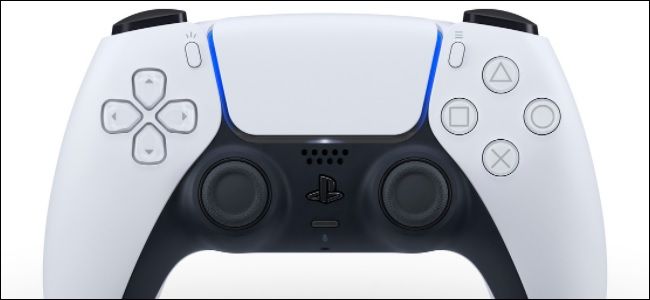
Режим сопряжения DualSense на PS5
Быстрые ссылки
- Подключение первого контроллера к PS5
- Включение режима сопряжения DualSense
- Сброс контроллера DualSense
- Устранение проблем и чек-лист
Краткое содержание
Контроллер DualSense поддерживает Bluetooth, поэтому после первичного подключения по USB его можно использовать беспроводно. Чтобы добавить ещё один контроллер, переведите его в режим сопряжения, затем зарегистрируйте в меню Bluetooth консоли. При проблемах со связью выполните сброс контроллера через отверстие на задней панели.
Подключение первого контроллера к PS5
При первой настройке PS5 требуется подключить DualSense кабелем. В комплекте с консолью есть USB-кабель. Подключите один конец в USB-порт на передней панели консоли.
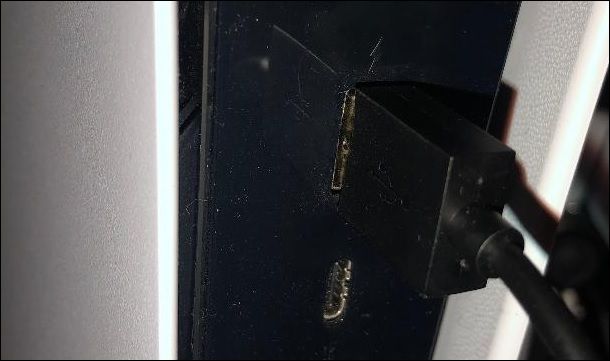
Затем вставьте USB-C разъём в верхнюю часть контроллера.
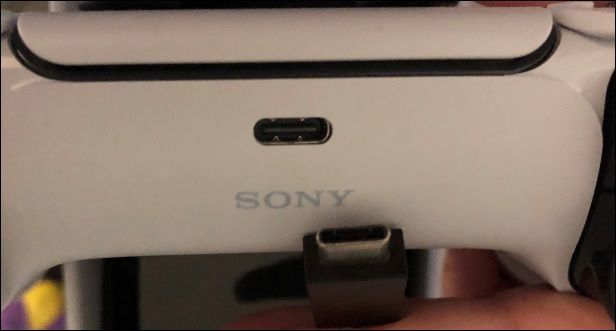
Нажмите кнопку PlayStation между аналоговыми стиками, чтобы включить контроллер. Консоль автоматически синхронизирует устройство. После завершения первоначальной настройки можно отключить кабель — контроллер останется связан с PS5.
Важно: без начального подключения по USB вы не сможете пройти этап создания/входа в аккаунт при первой настройке консоли.
Включение режима сопряжения DualSense
Для добавления дополнительных контроллеров их нужно побеспроводно зарегистрировать через Bluetooth.
- На контроллере одновременно нажмите и удерживайте кнопку PlayStation и кнопку Create. Кнопка PlayStation расположена между стиками; Create — в левом верхнем углу трекпада.
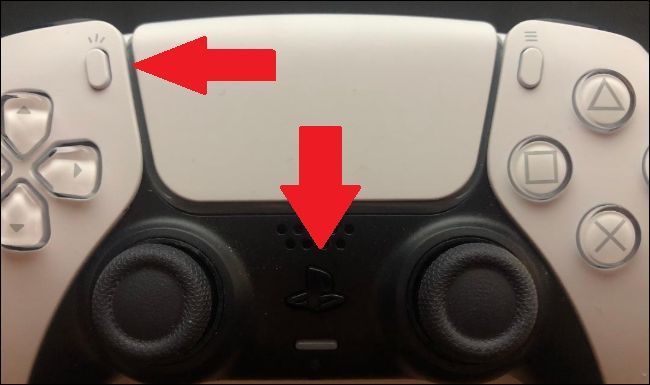
Индикатор под трекпадом начнёт быстро мигать синим, погаснет на секунду и снова начнёт мигать — это означает, что контроллер в режиме сопряжения.
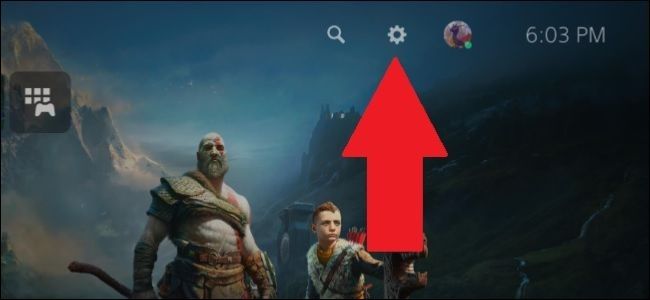
На PS5 откройте настройки: выберите иконку шестерёнки в правом верхнем углу главного меню.
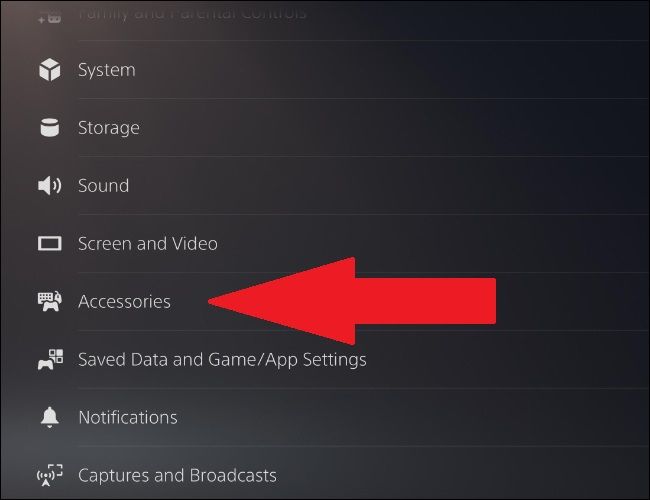
- Перейдите в «Аксессуары».
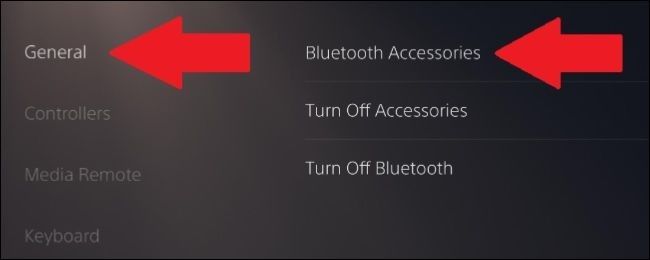
- Откройте «Общее», затем «Bluetooth-устройства».
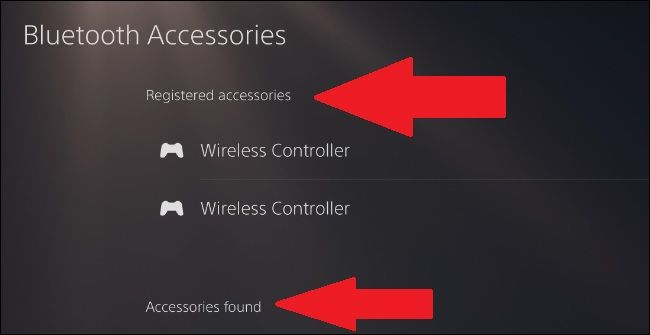
- В списке обнаруженных устройств появится «Wireless Controller» — выберите его, чтобы завершить сопряжение. После успешного подключения контроллер отобразится в разделе «Зарегистрированные аксессуары».
Если вы хотите отменить режим сопряжения без подключения, просто нажмите кнопку PlayStation — индикатор перестанет мигать.
Сброс контроллера DualSense
Если сопряжение не получается или контроллер ведёт себя нестабильно, выполните аппаратный сброс. Это вернёт устройство к заводским настройкам.
- Переверните контроллер и найдите маленькое отверстие рядом со словом Sony на задней панели.
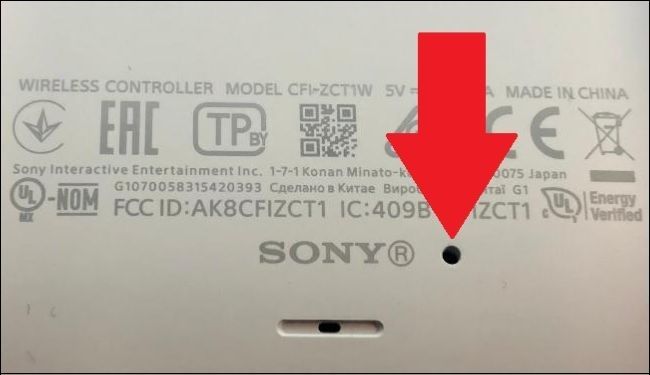
Используйте тонкий предмет (раскрытую скрепку или иглу) и нажмите кнопку внутри отверстия примерно на 5 секунд.
После сброса индикаторов может не быть; повторите процедуру сопряжения, описанную выше.
Примечание: сброс удаляет все пары Bluetooth; контроллер потребует повторной регистрации с каждой консолью.
Устранение проблем — чек‑лист
- Убедитесь, что контроллер заряжен. Низкий заряд может мешать сопряжению.
- Подключите контроллер к PS5 по USB и проверьте, определяется ли он консолью.
- Выполните аппаратный сброс (5 секунд в отверстии на задней панели).
- Попробуйте перезагрузить PS5: выключите полностью и снова включите.
- Отключите другие Bluetooth-устройства в помещении — они могут мешать поиску.
- Проверьте, не подключён ли контроллер к другому устройству. Если да, отключите там Bluetooth или выполните сброс.
Когда сопряжение не срабатывает — типичные причины и решения
- Проблема с кабелем или портом. Попробуйте другой USB-кабель или другой USB-порт.
- Интерференция Bluetooth. Уберите другие активные радиоустройства поблизости.
- Контроллер связан с другим устройством. Полезно временно выключать телефоны, планшеты и ПК.
- Сброс контроллера и повторная регистрация часто решают более редкие ошибки.
Альтернативные способы подключения
- Подключение к ПК/Mac по Bluetooth: DualSense можно поставить в режим сопряжения и подключить к компьютеру, но совместимость с играми будет ограничена — многие игры не поддерживают встроенные функции haptic/ adaptive triggers без специальных драйверов.
- Использование USB‑кабеля: для игр на ПК часто достаточно подключить контроллер кабелем — так он определяется как стандартный геймпад.
Методология быстрого теста после подключения
- Подключите контроллер по USB; проверьте индикатор на контроллере.
- Перейдите в Настройки → Аксессуары → Зарегистрированные аксессуары и убедитесь, что контроллер в списке.
- Попробуйте меню консоли: навигация, скролл, открытие быстрых настроек.
- Запустите игру с поддержкой контроллера и проверьте отклики L2/R2 и тактильную отдачу.
Роли и чек‑листы (быстрое руководство)
Для игрока:
- Подключите первый контроллер по USB при первой настройке.
- Для второго контроллера используйте режим сопряжения.
- Зарядите контроллер перед длительной сессией.
Для техподдержки / администрирования:
- Проверьте версию системного ПО PS5.
- Проведите аппаратный сброс при жалобах на связь.
- Протестируйте контроллер на другом устройстве для изоляции проблемы.
Факто-бокс
- Первичное подключение: обязательно через USB.
- Сброс: нажать кнопку в отверстии 5 секунд.
- Индикатор: быстрое мигание синим = режим сопряжения.
Мини-словарь
- Сопряжение — процесс регистрации Bluetooth-устройства с консолью.
- Сброс — восстановление заводских настроек устройства.
- USB-C — разъём, используемый для зарядки и начальной синхронизации.
Часто задаваемые вопросы
Можно ли подключить DualSense к PS4?
Нет: DualSense разработан для PS5 и использует функции, несовместимые с PS4 в полном объёме. На PS4 он может работать лишь как базовый геймпад при ограниченной поддержке.
Что делать, если контроллер подключается, но не реагирует в играх?
Проверьте, обновлено ли ПО консоли и игры. Попробуйте перезапустить игру и протестировать контроллер в системном меню. При необходимости выполните сброс контроллера.
Краткая сводка действий:
- Первый контроллер подключается только по USB для настройки консоли.
- Дополнительные контроллеры переводятся в режим сопряжения зажатием PlayStation + Create.
- В меню PS5 выберите «Аксессуары» → «Общее» → «Bluetooth-устройства» и подключите «Wireless Controller».
Важно: сохраняйте аккуратность при использовании тонких предметов для нажатия кнопки сброса и не применяйте чрезмерную силу.
Резюме
Режим сопряжения DualSense прост: короткое удержание PlayStation+Create переводит контроллер в состояние обнаружения, после чего консоль регистрирует устройство через «Bluetooth-устройства». Если что-то идёт не так, сначала проверьте заряд, кабели и выполните аппаратный сброс. Для подключения к ПК возможны альтернативные подходы, но они часто требуют дополнительных настроек.

Похожие материалы

Несколько аккаунтов Skype: Multi Skype Launcher

Журнал для работы: повысить продуктивность

Персональные звуки уведомлений на Android

Скачивание шоу Hulu для офлайн‑просмотра

Microsoft Start: персонализированная новостная лента
