
Как включить спаривание PS5 DualSense
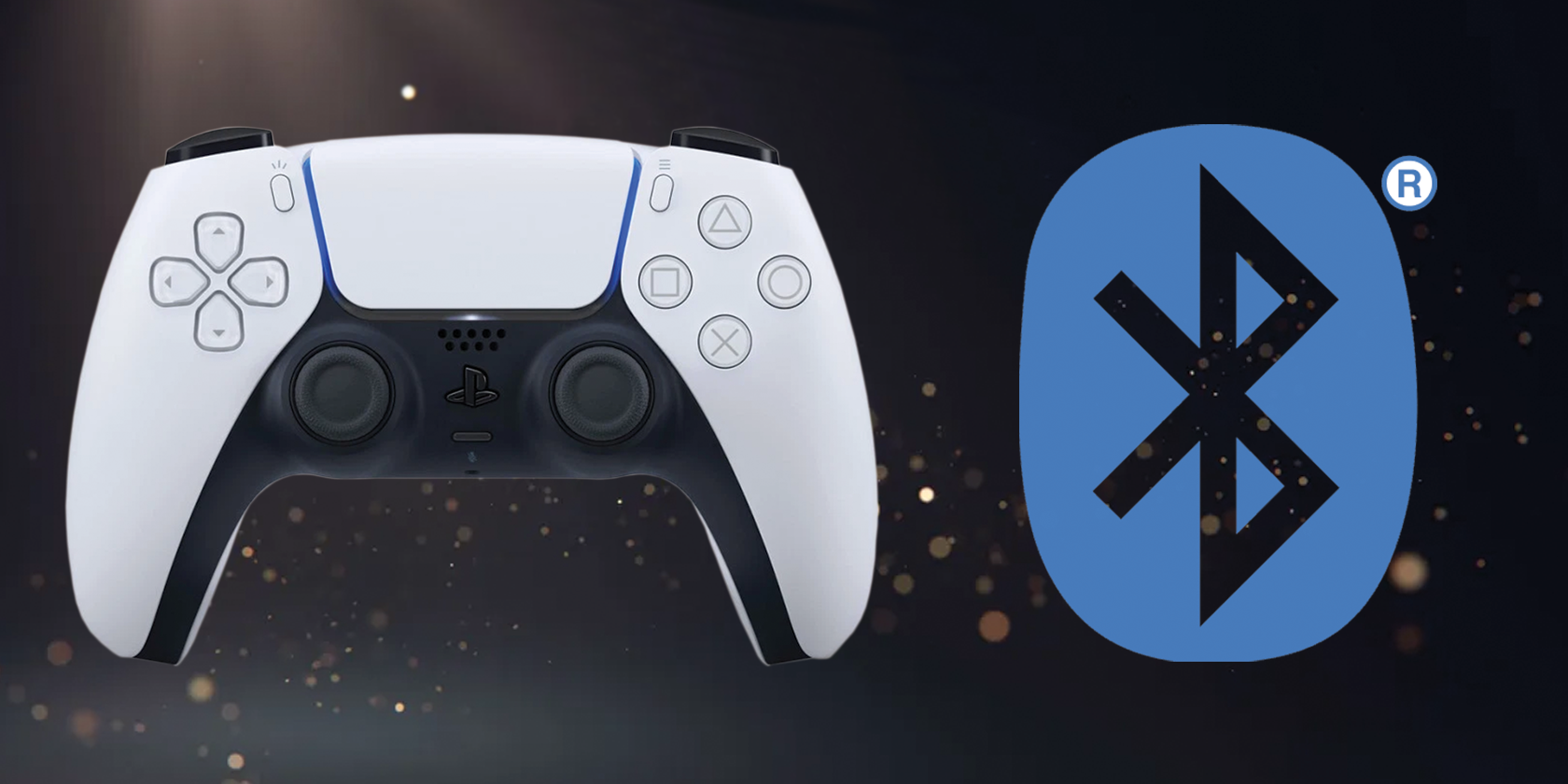
Как включить режим спаривания DualSense
Процесс простой, но может показаться непривычным, если вы ожидаете отдельной кнопки для спаривания. У контроллера нет выделенной кнопки — используется комбинация.
Шаги:
- Убедитесь, что контроллер заряжен.
- Нажмите и удерживайте одновременно кнопку PlayStation (круглая кнопка в центре) и кнопку Create (расположена слева над цифровым блоком, рядом с тачпадом).
- Держите кнопки 3–5 секунд, пока световая панель вокруг тачпада не начнёт плавно мигать. Это индикатор режима спаривания.
- На устройстве, к которому вы хотите подключиться (ПК, смартфон, планшет), откройте меню Bluetooth и выберите «Wireless Controller» или «DualSense» в списке обнаруженных устройств.
- После успешного подключения индикатор перестанет быстро мигать и станет постоянным или исчезнет — в зависимости от платформы.
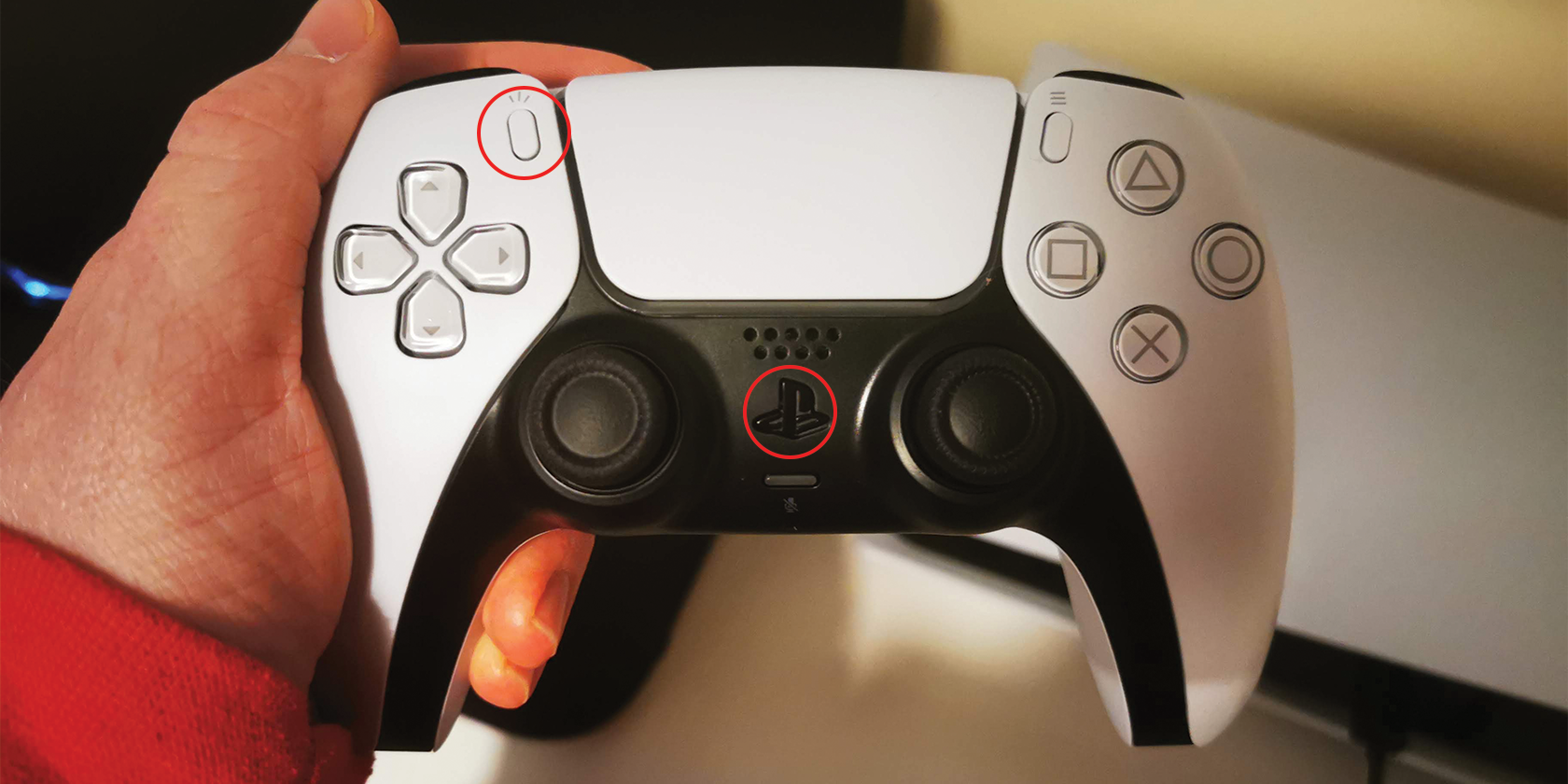
Важно: отпустите кнопки, как только начнётся мигать индикатор — дальше подключение выполняется уже по стороне приёмника.
Зачем ставить DualSense в режим спаривания
DualSense управляет не только играми на PS5. В режиме Bluetooth вы можете использовать его для игр на следующих платформах:
- ПК (Windows, macOS) — многие игры и платформы (например, Steam) поддерживают DualSense.
- Смартфоны и планшеты на Android и iOS — для мобильных игр и облачного стриминга.
- Лэптопы и медиаплееры с Bluetooth.
Замечание: некоторые фирменные функции DualSense (адаптивные триггеры, точные тактильные эффекты) могут не поддерживаться вне экосистемы PlayStation. Также PS Now (версия для ПК) пока не поддерживает DualSense: для него требуется DualShock, пока Sony не добавит поддержку.
Альтернативные способы подключения
Если Bluetooth недоступен или вы хотите более стабильное соединение, рассмотрите альтернативы:
- Подключение через USB-кабель: контроллер работает как проводной, достаточно подключить его к ПК или PS5 через USB-C.
- Подключение через Steam: в клиенте Steam включите поддержку PlayStation и настройте контроллер в «Настройки» → «Контроллер». Это часто даёт лучшую совместимость в играх.
- Адаптеры Bluetooth/USB: если встроенный Bluetooth плохо работает, можно использовать внешний адаптер, совместимый с игровыми контроллерами.
Устранение неисправностей
Если устройство не видит DualSense или подключение нестабильно, пройдите этот чек-лист по порядку:
- Проверьте заряд батареи. Подключите кабелем и убедитесь, что свет загорается.
- Выключите и снова включите Bluetooth на принимающем устройстве.
- Перезагрузите контроллер: нажмите кнопку PlayStation на 10 секунд, затем повторите попытку спаривания.
- Сброс контроллера (если проблема сохраняется): на задней стороне DualSense есть маленькое отверстие для сброса. Вставьте тонкий инструмент (иголку или скрепку) на 5–10 секунд, затем попробуйте снова.
- Удалите старые записи устройств в списке Bluetooth принимающего устройства и повторите обнаружение.
- Попробуйте подключить контроллер по USB — если он определяется проводом, проблема скорее в Bluetooth на принимающем устройстве.
Совет: проведите спаривание в радиусе 1 метра и без источников помех (другие Bluetooth-устройства, микроволновые печи и т. п.).
Чек-лист по платформам
- PS5: контроллер автоматически подключается к консоли. Если использовался с другим устройством, верните его в режим спаривания и выберите в меню PS5 «Подключить контроллер». Иногда требуется подключение кабелем для первичной регистрации.
- Windows (PC): откройте «Параметры» → «Bluetooth и другие устройства» → «Добавить устройство» → выберите «Wireless Controller».
- macOS: меню Bluetooth → выбрать контроллер; в играх может потребоваться включить поддержку в настройках контроллера.
- Android/iOS: включите Bluetooth в настройках устройства и выберите контроллер в списке доступных.
Что стоит понимать о функциональности вне PS5
DualSense — современный контроллер с продвинутой отдачей и адаптивными триггерами. Но за пределами PlayStation эти функции часто либо ограничены, либо недоступны, так как разработчики платформ должны реализовать поддержку. Для базового управления и игр традиционная функциональность кнопок и стиков будет работать.
Быстрая методология: 3 шага для успешного спаривания
- Подготовка: заряд, удаление старых пар в Bluetooth, ближняя дистанция.
- Инициация: удерживать PlayStation + Create до мигания индикатора.
- Подключение: выбрать «Wireless Controller» в списке устройств и подтвердить.
Краткое руководство по откату/сбросу при неудаче
Если спаривание продолжает падать:
- Подключите контроллер по USB и обновите ПО консоли (если доступно).
- Сбросьте контроллер через отверстие на задней панели.
- Удалите все записи контроллера на принимающем устройстве и повторите процесс спаривания.
Глоссарий в одну строку
- PlayStation — центральная кнопка на DualSense, используется для включения и выхода в меню.
- Create — кнопка слева от тачпада, используется в сочетании для активации режима спаривания.
- Режим спаривания — состояние, в котором контроллер обнаруживается Bluetooth-устройствами.
Часто задаваемые вопросы
Q: Можно ли использовать DualSense с iPhone по Bluetooth?
A: Да, iPhone поддерживает контроллеры PlayStation по Bluetooth, но некоторые фирменные функции могут быть ограничены.
Q: Как сбросить DualSense, если он не отвечает?
A: Используйте маленькое отверстие на задней панели: вставьте тонкий инструмент на 5–10 секунд для аппаратного сброса.
Короткое объявление (100–200 слов)
Подключение DualSense к любому устройству через Bluetooth — простой способ расширить возможности управления играми. Чтобы перевести контроллер в режим спаривания, удерживайте одновременно кнопки PlayStation и Create до появления мигающего индикатора вокруг тачпада. Затем выберите «Wireless Controller» в списке Bluetooth вашего ПК, смартфона или планшета. Если устройство не видит контроллер, попробуйте перезагрузить Bluetooth, подключиться по USB или выполнить аппаратный сброс через маленькое отверстие на задней панели. Помните, что фирменные функции DualSense могут не работать вне экосистемы PlayStation, но базовое управление будет доступно во многих играх и приложениях.
Итог
Включить режим спаривания на DualSense легко: PlayStation + Create — дождаться мигания световой панели — выбрать контроллер в списке Bluetooth. Если возникают проблемы, используйте проводное подключение, сброс или проверьте настройки принимающего устройства.
Important: держите прошивку PS5 и приёмных устройств актуальной для лучшей совместимости.

Похожие материалы

Несколько аккаунтов Skype: Multi Skype Launcher

Журнал для работы: повысить продуктивность

Персональные звуки уведомлений на Android

Скачивание шоу Hulu для офлайн‑просмотра

Microsoft Start: персонализированная новостная лента
