
Как разместить музыкальную коллекцию в облаке и слушать её с любого устройства

Кратко
- Разместите свою коллекцию в облаке, чтобы стримить её с любых устройств и не терять покупки или рипы.
- Выберите между автоматическим «сопоставлением» треков (match), хранением файлов в облаке и подписками с включённой библиотекой.
- В статье — сравнение сервисов, чеклисты миграции, рекомендации и критерии приёмки.
Быстрые ссылки
- Google Play Music
- Amazon Music
- iTunes Match и Apple Music
- Microsoft OneDrive и Groove Music
Музыкальный стриминг популярен: многие сервисы предлагают доступ к миллионам треков по подписке. Если у вас есть собственная коллекция MP3 или рипы с CD, вы можете загрузить её в облако и слушать откуда угодно — часто бесплатно или за небольшую плату.
Это удобно, если вы собрали уникальную библиотеку, купили отдельные треки или хотите иметь доступ к композициям, которых нет в каталогах подписок.
Важно: в статье описаны основные опции, плюсы и ограничения. Не все сервисы одинаково подходят для больших коллекций.
Как подойти к задаче — краткая методология
- Проанализируйте объём коллекции и формат файлов. Если у вас сотни гигабайт, ищите сервисы с функцией сопоставления (match) — тогда не придётся загружать все файлы.
- Оцените устройство(а) воспроизведения: нужны ли Android и iOS, доступ из веба, интеграция с медиацентром.
- Проверьте условия хранения, цены и ограничения по числу треков.
- Сделайте резервную копию библиотеки перед массовой загрузкой.
- Тестируйте выбранный вариант в течение недели, затем переносите остальную коллекцию.
Google Play Music
Google Play Music позволяет бесплатно загрузить до 50 000 песен и стримить их с любых устройств. Это один из самых щедрых бесплатных вариантов.
Как это работает
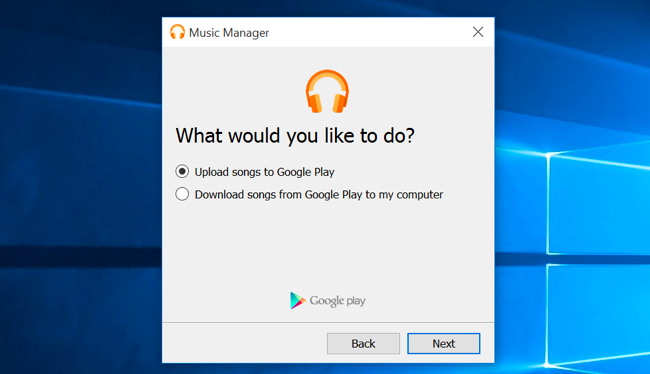
- Установите приложение Google Music Manager для Windows или Mac и войдите в Google-аккаунт.
- Укажите папки с музыкой — менеджер автоматически загрузит их в облако и будет отслеживать новые файлы.
- В веб-интерфейсе или приложениях для Android и iOS вы сможете стримить и кешировать треки для офлайн-прослушивания.
- При загрузке сервис пытается «сопоставить» локальные треки с копиями на серверах Google. Если сопоставление успешное, файл не нужно загружать целиком.
Плюсы
- Большой бесплатный лимит (50 000 треков).
- Поддержка веба, Android и iOS, автоматическая синхронизация.
Ограничения
- Сопоставление даёт копию сервера, а не ваш оригинальный файл; если нужен оригинал, используйте опцию скачивания через Music Manager.
Цена: до 50 000 песен бесплатно. Существовала платная подписка Google Play Music All Access за $9.99/мес для доступа к каталогу — отдельно от личной библиотеки.
Amazon Music
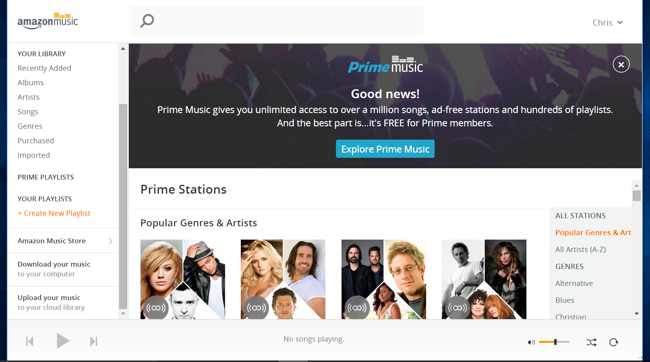
Amazon Music предлагает загрузку и сопоставление треков через Amazon Music Importer и веб-интерфейс «Upload Your Music».
Как это работает
- Загрузите Amazon Music Importer или используйте веб-интерфейс.
- Система сопоставит треки, чтобы сократить объём загрузок.
- Доступ к коллекции возможен через сайт и мобильные приложения Amazon Music.
Плюсы
- Есть бесплатный лимит для небольших коллекций. Покупки MP3 в Amazon автоматически добавляются и не считаются в лимите.
- Для очень больших коллекций Amazon предлагает платную опцию хранения до 250 000 треков.
Ограничения
- Бесплатно можно загрузить только до 250 треков (перед тем как применять платный план или покупки не учитываемые в лимите).
Цена: до 250 треков бесплатно; до 250 000 треков за $25 в год.
iTunes Match и Apple Music
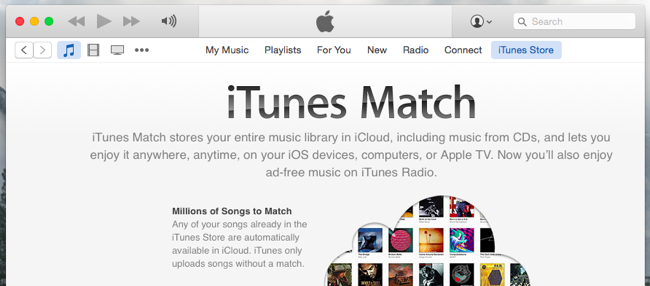
Apple предлагает iTunes Match, который сканирует локальную библиотеку iTunes и сопоставляет треки с копиями на серверах Apple. Также iCloud Music Library включена в подписку Apple Music.
Как это работает
- iTunes Match сканирует вашу библиотеку iTunes и сопоставляет треки.
- После сопоставления вы получаете доступ к трекам в iCloud Music Library на всех ваших устройствах Apple.
Плюсы
- Хорошая интеграция в экосистеме Apple: iTunes на Windows и Mac, приложение «Музыка» на iPhone и iPad.
- Высокие лимиты хранения (ранее 25 000, позже планировалось увеличение до 100 000 треков).
Ограничения
- Нет официального веб-интерфейса или приложения для Android.
- iTunes Match стоит отдельно, если вы не используете Apple Music.
Цена: до 100 000 треков за $25 в год или включено в подписку Apple Music (примерно $10 в месяц).
Microsoft OneDrive и Groove Music
OneDrive позволяет хранить музыкальные файлы напрямую: они будут доступны через приложение Groove Music на Windows 10 и в мобильных приложениях.
Как это работает
- Загружайте файлы в OneDrive вручную — автоматического сопоставления нет.
- Используйте Groove Music для воспроизведения и кеширования треков.
Плюсы
- Хорошо подходит для любителей простого хранения и синхронизации между ПК и ноутбуками.
- Интеграция с Office 365 даёт большие объёмы хранилища.
Ограничения
- Нет сопоставления — придётся загружать все файлы.
- Бесплатно доступно только 15 ГБ OneDrive; для больших коллекций потребуется платный план.
Цена: до 15 ГБ бесплатно; «неограниченное» хранилище при подписке Office 365 Personal (~$7/мес).
Небольшие облачные хранилища
Если у вас всего несколько треков, можно использовать Dropbox, Google Drive или любой другой файловый сервис. Но для больших коллекций лучше выбирать сервисы с удобным проигрыванием, поиском, офлайн-кешированием и сопоставлением.
Сравнение сервисов — матрица
| Сервис | Бесплатный лимит | Сопоставление (match) | Платформы | Подходит для |
|---|---|---|---|---|
| Google Play Music | 50 000 треков | Да | Веб, Android, iOS | Больших коллекций, кроссплатформенно |
| Amazon Music | 250 треков (базово) / 250 000 платно | Да | Веб, Android, iOS | Покупателей Amazon и очень больших коллекций (платно) |
| iTunes Match / Apple Music | До 100 000 треков (платно) | Да | macOS, Windows, iOS | Пользователей Apple-экосистемы |
| OneDrive + Groove | 15 ГБ (файлы) | Нет | Windows, Android, iOS | Небольших коллекций, синхронизации файлов |
Когда сопоставление не работает — чего ожидать
- Редкие релизы, локальные концертные записи и редкие ремастеры часто не находятся на серверах провайдеров.
- Некорректные метаданные (неправильный исполнитель/название) мешают сопоставлению.
- Сопоставленный трек может быть в другом качестве (часто лучше, но не ваш оригинал).
В таких случаях загружайте оригинальные файлы вручную и храните резервную копию.
Чеклист миграции: шаг за шагом
- Резервное копирование: сделайте локальную копию всей библиотеки на внешний диск.
- Очистка метаданных: запустите автоматическую программу для исправления тэгов (например, любой тег-редактор).
- Выберите сервис по критериям: платформа, лимит, цена, сопоставление.
- Загрузите тестовый набор из 50–200 треков и проверьте воспроизведение, метаданные и офлайн-кеш.
- Если всё ок — запустите массовую загрузку или настройте автоматический загрузчик.
- Проверьте доступ с других устройств и создайте резервный экспорт в формате, который вы сможете восстановить в будущем.
Критерии приёмки
- Все тестовые треки воспроизводятся в облаке на целевых устройствах.
- Метаданные корректны и удобно сортируются по исполнителям/альбомам.
- Офлайн-кеш работает на мобильных устройствах.
- Объём хранилища и цена укладываются в ваш бюджет.
Роли и быстрые рекомендации
- Новичок / случайный слушатель: выбирайте сервис с хорошими мобильными приложениями и минимальным ручным управлением (Google Play Music или Apple Music).
- Продвинутый пользователь: если у вас большой архив — отдавайте предпочтение сопоставлению и платным планам с большими лимитами (Amazon или iTunes Match/Apple Music).
- Корпоративный или семейный пользователь: смотрите на планы с общим хранилищем или семейными подписками.
Решение: как выбрать сервис — блок-схема
flowchart TD
  A[Начало: оцените коллекцию] --> B{Объём коллекции > 50 000 треков?}
  B -- Да --> C{Готовы платить?}
  B -- Нет --> D{Используете Apple?}
  C -- Да --> E[Рассмотрите Amazon 'платно' или Office 365+OneDrive]
  C -- Нет --> F[Храните локально + резерв]
  D -- Да --> G[Apple Music / iTunes Match]
  D -- Нет --> H[Google Play Music]
  E --> I[Тестовая загрузка 100 треков]
  F --> I
  G --> I
  H --> I
  I --> J[Проверка воспроизведения и метаданных]
  J --> K{Всё ок?}
  K -- Да --> L[Полная миграция]
  K -- Нет --> M[Исправьте метаданные и повторите тест]
Частые ошибки и анти-паттерны
- Игнорирование резервного копирования до начала импорта.
- Массовая загрузка без предварительного теста (в случае ошибок придётся всё переделывать).
- Ожидание, что сопоставление всегда найдёт все релизы — это не так для редких или региональных изданий.
Конфиденциальность и заметки по данным
- Проверьте политику конфиденциальности сервиса: какие метаданные они собирают и как используются лог-файлы воспроизведения.
- Если в вашей коллекции есть аудиофайлы с частной информацией, учтите риск хранения в публичных облаках.
- Для требований GDPR: при необходимости запросите у сервиса удаление вашей библиотеки и связанных данных.
Сравнение по задачам — рекомендации
- Хранение и синхронизация по минимальной цене: OneDrive (если у вас Office 365).
- Максимально простой бесплатный вариант: Google Play Music (50 000 треков).
- Интеграция с покупками и очень большие архивы: Amazon Music (платно для 250 000 треков).
- Полная интеграция в Apple-экосистему: iTunes Match / Apple Music.
Глоссарий в одну строку
- Сопоставление (match): автоматический поиск идентичных треков на серверах провайдера, чтобы не загружать ваш файл полностью.
- Офлайн-кеш: сохранение трека на устройстве для прослушивания без доступа в сеть.
- iCloud Music Library: облачная медиатека Apple, синхронизируемая между устройствами.
Шаблон плана миграции (короткий)
- Резервная копия (внешний диск).
- Очистка метаданных.
- Загрузка тестовой подборки.
- Тест воспроизведения и офлайн-кеша.
- Массовая загрузка.
- Контроль и периодические резервные копии.
Краткое резюме
- Для большинства пользователей оптимальным будет сервис с сопоставлением треков (Google Play Music или Amazon Music). Это экономит время и трафик.
- Если вы полностью в экосистеме Apple, iTunes Match / Apple Music дадут наилучшую совместимость.
- Для больших коллекций проверьте платные планы (Amazon, Office 365) и заранее протестируйте процесс.
Важно
Всегда сохраняйте локальную резервную копию вашей коллекции перед переносом или массовыми изменениями. Даже при использовании облака оригинальные файлы полезно иметь на отдельном накопителе.
Конец статьи

Похожие материалы

Несколько аккаунтов Skype: Multi Skype Launcher

Журнал для работы: повысить продуктивность

Персональные звуки уведомлений на Android

Скачивание шоу Hulu для офлайн‑просмотра

Microsoft Start: персонализированная новостная лента
