
Как войти в Recovery Mode и восстановить iPhone или iPad
Быстрые ссылки
Что такое Recovery Mode?
Вход в Recovery Mode на iPhone 8 и новее
Вход в Recovery Mode на iPhone 7 и iPhone 7 Plus
Как войти в Recovery Mode на iPad с кнопкой «Домой»
Как войти в Recovery Mode на iPad без кнопки «Домой»
Восстановление iPhone или iPad на Mac
Восстановление iPhone или iPad на Windows PC
Краткое содержание
- Recovery Mode используется для починки серьёзных программных сбоев на iPhone и iPad.
- На современных iPhone: быстро нажать «увеличить громкость», затем «уменьшить», затем удерживать боковую кнопку до появления экрана Recovery Mode.
- При восстановлении на Mac или Windows сначала выбирайте «Обновить», чтобы сохранить файлы и настройки; если не помогает — «Восстановить», который полностью очистит устройство.
Что такое Recovery Mode?
Recovery Mode — это встроенный режим восстановления iOS/iPadOS, который даёт компьютеру возможность переустановить или обновить систему устройства через USB/Lightning/USB‑C. Важно: режим восстановления сам по себе не меняет данные — операции «Обновить» и «Восстановить» выполняются с компьютера.
Короткие определения терминов:
- Recovery Mode — режим восстановления, позволяющий компьютеру выполнить обновление или восстановление iOS/iPadOS.
- Update (Обновить) — попытка переустановить системные файлы без удаления пользовательских данных.
- Restore (Восстановить) — полная переустановка операционной системы с очисткой данных.
- DFU — низкоуровневый режим восстановления, иногда помогает когда Recovery Mode не работает.
Когда использовать Recovery Mode:
- Устройство застряло на логотипе Apple или циклически перезагружается.
- Не удаётся завершить обновление iOS и устройство стало неответственным.
- Устройство показывает пустой экран или иконку кабеля.
Примечание: всегда пробуйте «Обновить» первым — это наиболее безопасный вариант для ваших данных.
Вход в Recovery Mode на iPhone 8 и новее
Начиная с iPhone 8 (включая все модели с Face ID и современные iPhone SE), порядок кнопок универсален.
Перечень моделей, использующих этот метод (примерный список к осени 2023):
- iPhone 8 и 8 Plus
- iPhone X, XR, XS и XS Max
- iPhone 11, 11 Pro и 11 Pro Max
- iPhone SE (2‑е и 3‑е поколения)
- iPhone 12 / 13 / 14 / 15 во всех вариантах
Порядок действий:
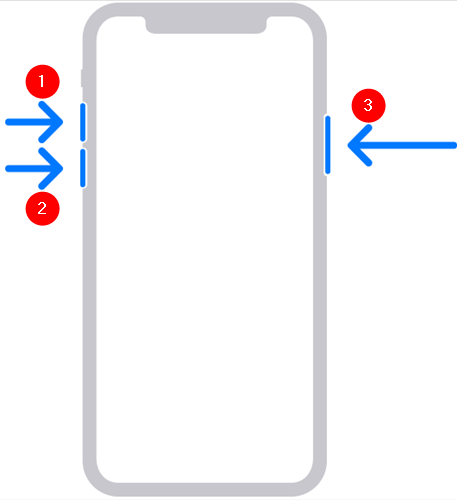
- Быстро нажмите и отпустите кнопку увеличения громкости.
- Быстро нажмите и отпустите кнопку уменьшения громкости.
- Удерживайте боковую (питающую) кнопку пока не появится экран Recovery Mode.
Советы:
- Держите кнопку как минимум 15 секунд; экран не появится мгновенно.
- Если появится логотип Apple — не отпускайте кнопку сразу, потому что это может быть промежуточный этап.
После появления экрана Recovery Mode подключите телефон к компьютеру кабелем Lightning (или USB‑C для современных моделей iPad/кабель с соответствующим разъёмом).
Вход в Recovery Mode на iPhone 7 и iPhone 7 Plus
Для iPhone 7 и 7 Plus процедура отличается от более новых моделей.
- Выключите iPhone.
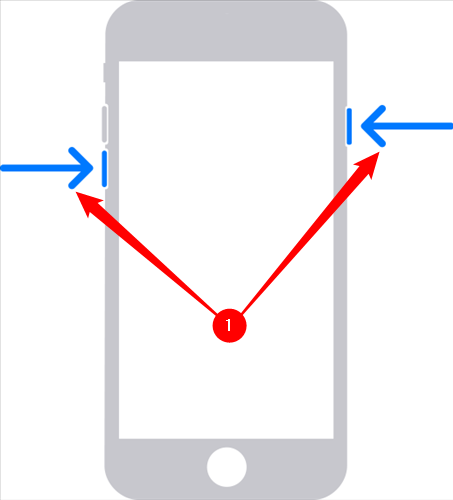
- Удерживайте одновременно кнопку питания и кнопку уменьшения громкости.
- Держите до появления экрана Recovery Mode. На экране сперва может появиться логотип Apple — не отпускайте кнопки, пока не появится экран восстановления.
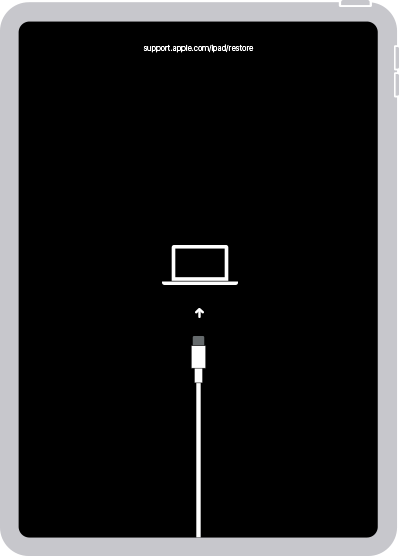
Пример экрана Recovery Mode:
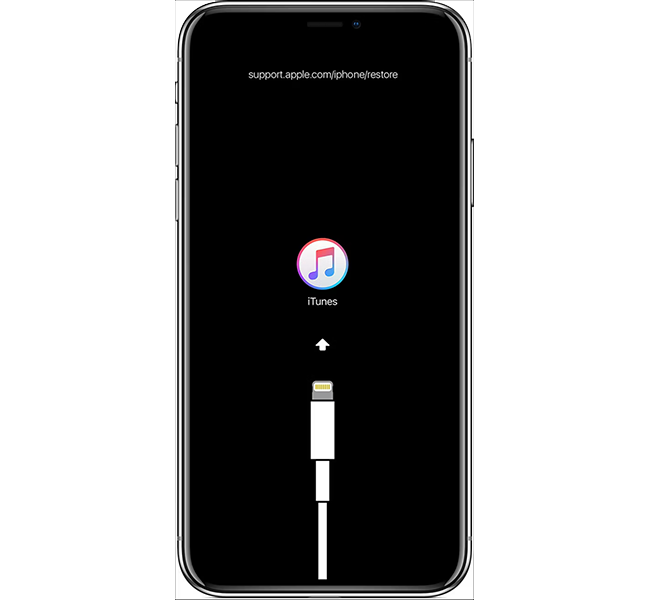
После появления — подключите устройство к компьютеру.
Как войти в Recovery Mode на iPad с кнопкой «Домой»
Многие iPad старых поколений (до ~2018 года) имеют кнопку «Домой». Процесс похож на старые iPhone:
- Выключите iPad (если возможно).
- Удерживайте одновременно кнопку «Домой» и кнопку питания 10–15 секунд.
- Отпустите кнопки, когда появится экран Recovery Mode.
На экране вы увидите подсказку о подключении к компьютеру — затем подключите iPad к Mac или Windows PC.
Как войти в Recovery Mode на iPad без кнопки «Домой»
Новейшие iPad с узкими рамками (без «Домой») используют ту же последовательность, что и современные iPhone.
- Нажмите и отпустите кнопку громкости ближе к кнопке питания.
- Нажмите и отпустите другую кнопку громкости.
- Удерживайте кнопку питания, пока не появится экран Recovery Mode.
Различия в компоновке кнопок:
- Если кнопки громкости находятся вверху корпуса — то нажимайте в той же последовательности: ближайшая к кнопке питания, затем дальняя.

Для iPad с боковыми кнопками:
- Нажмите и отпустите верхнюю (или ближайшую к краю) кнопку громкости, затем нижнюю, затем удерживайте кнопку питания до появления экрана.
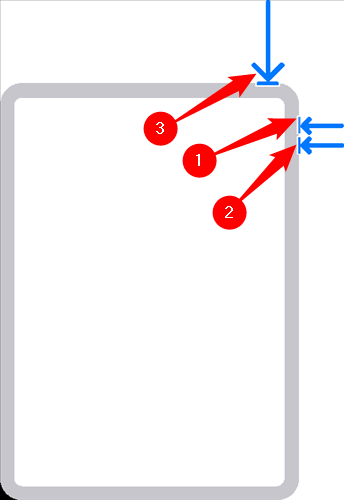
Когда появится изображение кабеля и компьютера/логотипа, подключите устройство к компьютеру.
Восстановление iPhone или iPad на Mac
Подготовка:
- Убедитесь, что на Mac установлена актуальная версия macOS и Finder умеет работать с iPhone/iPad (в современных macOS управление вшито в Finder).
- Используйте оригинальный кабель Apple или сертифицированный MFi — это снижает вероятность ошибок соединения.
- Заряд батареи устройства лучше иметь более 20%, иначе процесс может быть прерван.
Порядок действий:
- Подключите устройство к Mac. Если раньше вы не подключали этот Mac к устройству, на экране телефона/планшета появится запрос доверия — подтвердите его.
- Откройте Finder и выберите устройство в боковой панели.
- Если устройство в Recovery Mode — появится всплывающее окно с опциями «Обновить» и «Восстановить». Сначала выберите «Обновить».
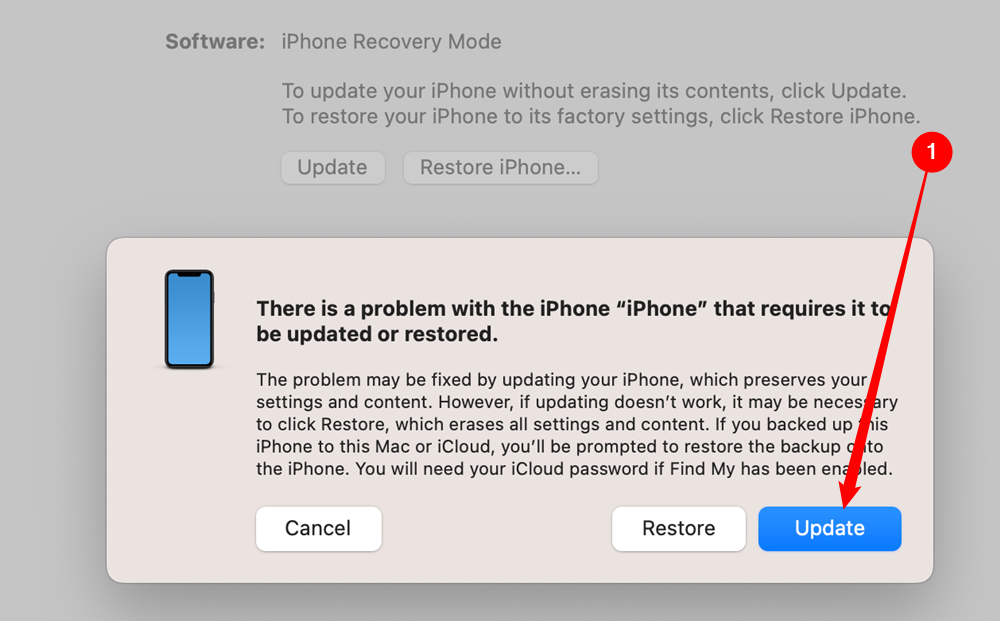
Почему сначала «Обновить»:
- Обновление пытается переустановить системные компоненты без удаления данных.
- Часто устраняет сбои, связанные с повреждёнными системными файлами.
Если «Обновить» не помогает:
- Повторно войдите в Recovery Mode.
- На этот раз выберите «Восстановить» — это удалит все данные и установит чистую версию iOS/iPadOS.
Время процесса:
- Загрузка последних образов iOS обычно занимает от нескольких минут до часа в зависимости от скорости интернета — образ может быть несколькими гигабайтами.
- Не отключайте кабель и не закрывайте ноутбук во время установки. Даже если кажется, что всё замерло, дайте процессу больше времени.
Восстановление iPhone или iPad на Windows PC
Подготовка:
- На Windows потребуется iTunes. Скачайте его из Microsoft Store или с сайта Apple и установите последнюю версию.
- После установки откройте iTunes и в меню «Справка» выберите «Проверить наличие обновлений».
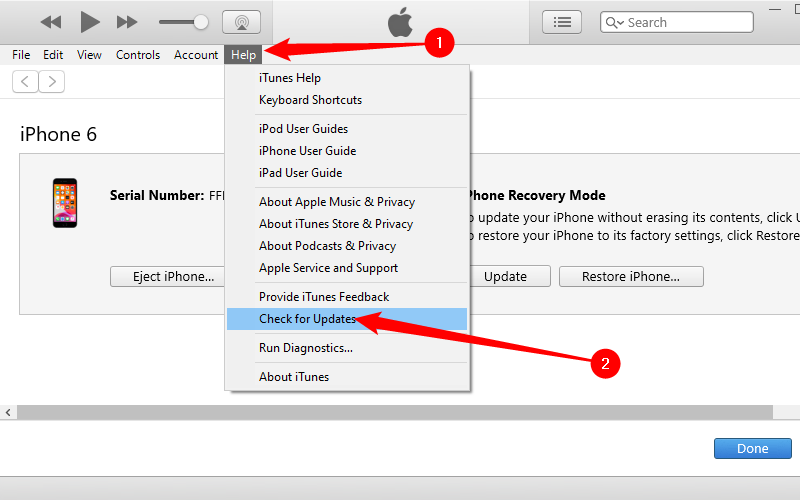
Порядок действий:
- Подключите устройство к ПК и откройте iTunes.
- Дождитесь появления всплывающего окна, предлагающего «Обновить» или «Восстановить».
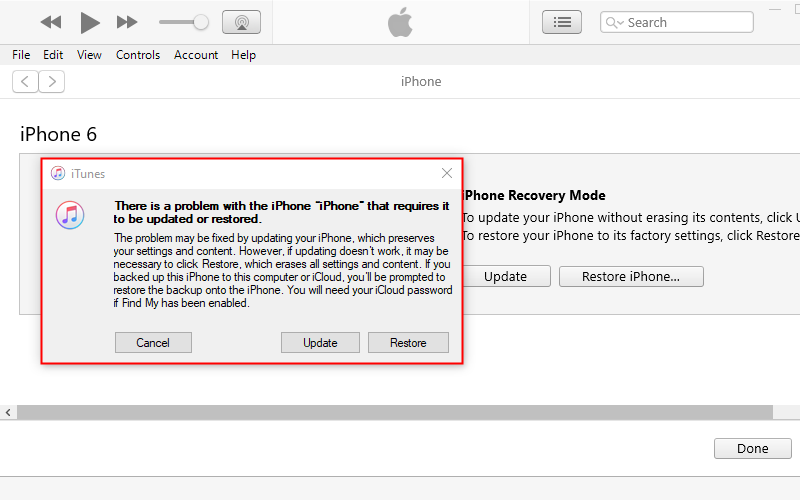
Рекомендации:
- Сначала нажмите «Обновить». Это безопаснее — сохраняет ваши фото, сообщения и настройки.
- Если обновление не работает — повторите вход в Recovery Mode и выберите «Восстановить».
Особенности для Windows:
- Время от времени iTunes некорректно распознаёт устройство — попробуйте другой USB‑порт, оригинальный кабель или перезапустить iTunes.
- На некоторых ПК устаревшие драйверы мешают распознаванию устройства — обновите драйвер контроллера USB или используйте другой компьютер.
DFU‑режим: когда Recovery Mode не помогает
Если даже «Восстановить» из Recovery Mode не спасает устройство (например, если загрузчик повреждён), можно попробовать DFU (Device Firmware Update) — режим низкоуровневой загрузки. DFU позволяет компьютеру загружать прошивку без загрузки операционной системы.
Коротко о рисках и полезности:
- DFU более «радикален» и требует точной последовательности действий.
- Часто помогает в случаях, когда Recovery Mode не виден или не завершает операцию.
- Для новичков: выполняйте только по инструкции и с полным осознанием того, что устройство после DFU будет полностью переустановлено.
Если нужно, в секции «Проверки и тесты» ниже есть короткая инструкция по DFU.
Частые ошибки и советы по устранению проблем
- “Компьютер не видит устройство” — попробуйте другой USB‑порт, оригинальный кабель, перезапустите iTunes/Finder и компьютер.
- “Устройство выходит из Recovery Mode через 15 минут” — войдите в режим заранее и держите экран включённым; подключите к компьютеру сразу после появления экрана.
- “Процесс обновления зависает” — не отсоединяйте устройство; дождитесь минимум 30–60 минут; если процесс точно завершился ошибкой, попробуйте другой компьютер или сеть.
- “Ошибка 4013 / 4005 и другие” — это могли быть аппаратные проблемы с портом/кабелем; попробуйте заменить кабель и USB‑порт.
- “Не подтверждается доверие” — на устройстве должен быть разблокирован экран и подтверждён диалог доверия.
Важно: если данные критичны и нет свежей резервной копии, рассмотрите обращение к профессиональному сервису до выполнения «Восстановить».
Проверки и тесты перед началом
- Проверьте заряд: оставьте устройство на 20% или больше.
- Используйте проверенный кабель — оригинал Apple или сертифицированный MFi.
- Проверьте порт на компьютере: другие устройства успешно подключаются?
- На Windows обновите iTunes и драйверы USB.
- На Mac обновите macOS до актуальной версии.
Мини‑методология (шаги техподдержки)
- Спросите клиентa: когда начались проблемы и были ли обновления/физические повреждения.
- Попросите попробовать перезагрузку и проверить заряд.
- Выполните вход в Recovery Mode по инструкции для модели.
- Сначала попробуйте «Обновить» через Finder/iTunes.
- Если не помогает — «Восстановить». Сообщите об очистке данных и получите согласие.
- Если и это не помогло — переходите к DFU или отправляйте устройство в сервис.
Ролевые чек‑листы
Для пользователя (консольный чек‑лист):
- Сделать резервную копию (если возможно).
- Зарядить устройство до ≥20%.
- Подготовить оригинальный кабель.
- Подключиться к компьютеру с iTunes/Finder.
- Войти в Recovery Mode по инструкции.
- Выбрать «Обновить» → дождаться результата.
- Если не помогло — повторить и выбрать «Восстановить».
Для техника (проверки перед передачей):
- Осмотреть физические повреждения порта и кабеля.
- Проверить логи ошибок iTunes/Finder.
- Попробовать другой кабель/порт/компьютер.
- Предложить DFU при неудаче Recovery Mode.
- Зафиксировать состояние и, при необходимости, согласие клиента на потерю данных.
Критерии приёмки
- Устройство загружается до рабочего стола iOS/iPadOS.
- После обновления/восстановления нет повторяющихся системных сбоев.
- Если было сохранено резервное копирование — данные успешно восстановлены.
- Если устройство уехало в сервис — результат оформлен протоколом приёма.
План действий при инциденте (Runbook)
- Описание проблемы и подготовка (10–15 минут).
- Вход в Recovery Mode и попытка «Обновить» (30–90 минут в зависимости от сети).
- При неудаче — повторный вход и «Восстановить» (30–120 минут).
- Если неудачно — DFU и повторная попытка (вручную, под наблюдением специалиста).
- Если и это не помогает — эскалация в сервисный центр.
DFU — краткая инструкция (обзор, для техников)
Примечание: последовательности различаются по моделям; ниже общий порядок, который может потребовать практики.
- Подключите устройство к компьютеру.
- Для iPhone 8 и новее: нажмите и отпустите кнопку увеличения громкости, нажмите и отпустите уменьшения, затем удерживайте боковую кнопку 10 секунд, продолжая удерживать, нажмите и удерживайте кнопку уменьшения громкости ещё 5 секунд, отпустите боковую кнопку, держите кнопку уменьшения громкости ещё 10 секунд — экран останется чёрным, iTunes/Finder распознает устройство в режиме восстановления (DFU).
- Для iPhone 7 — удерживайте боковую и уменьшение громкости на 10 секунд, затем отпустите боковую и держите уменьшение ещё 10 секунд.
- Для iPhone с кнопкой «Домой» — удерживайте одновременно кнопку питания и «Домой» 10 секунд, затем отпустите питание и держите «Домой» ещё 10 секунд.
Если экран остаётся чёрным и компьютер видит устройство — вы в DFU. Действуйте осторожно; DFU приведёт к полной переустановке прошивки.
Когда Recovery Mode не поможет (ограничения)
- Физические повреждения разъёма Lightning/USB‑C, шлейфа или материнской платы не устраняются программным восстановлением.
- Проблемы с аппаратными компонентами (батарея, NAND‑память) требуют сервиса.
- Криптозащищённые утраты доступа (например, забытый Apple ID без подтверждения владельца) не решаются через Recovery Mode.
Модель принятия решений (Mermaid)
flowchart TD
  A[Устройство не загружается] --> B{Заряжено ≥20%?}
  B -- Нет --> C[Зарядить]
  B -- Да --> D{Модель iPhone/iPad}
  D --> E[iPhone 8 и новее / iPad без Home]
  D --> F[iPhone 7 / старые iPad]
  E --> G[Войти в Recovery Mode по современной последовательности]
  F --> H[Войти в Recovery Mode по старой последовательности]
  G --> I[Подключить к компьютеру]
  H --> I
  I --> J[Выбрать «Обновить»]
  J --> K{Обновление успешно?}
  K -- Да --> L[Готово]
  K -- Нет --> M[Войти снова и выбрать «Восстановить»]
  M --> N{Восстановление успешно?}
  N -- Да --> L
  N -- Нет --> O[Попробовать DFU или обратиться в сервис]
Риски и способы смягчения
- Риск потери данных — всегда предупреждайте пользователя и просите согласие на «Восстановить».
- Риск перебоев питания во время прошивки — иметь заряд выше 20%, подключить к источнику питания.
- Риск аппаратной неисправности — проверить кабель и порт перед программными операциями.
Короткая шпаргалка (Cheat sheet)
- Recovery Mode = безопасный способ восстановить систему через компьютер.
- Обновление = пробуем первым, сохраняет данные.
- Восстановление = крайний вариант, стирает всё.
- DFU = низкоуровневый режим, если Recovery не помогает.
- Всегда используйте рабочий кабель и стабильный компьютер.
Примеры тестов и критерии приёмки
Тест 1 — «Обновление через Finder/iTunes»: вход в Recovery Mode → Обновить → устройство запускается. Критерий: устройство загружается, данные на месте.
Тест 2 — «Восстановление»: вход в Recovery Mode → Восстановить → чистая установка. Критерий: устройство запускается и готово к настройке как новое.
Тест 3 — «DFU»: устройство определяется компьютером в DFU, выполняется прошивка. Критерий: устройство выходит из DFU и запускается корректно.
Примечания и важные замечания
Important: перед любым действием убедитесь, что у вас есть резервная копия, если данные важны. Если есть сомнения — обратитесь в авторизованный сервисный центр Apple.
Note: инструкции по нажатию кнопок различаются по моделям; проверьте модель устройства перед началом.
Краткое резюме
Recovery Mode — стандартный инструмент для восстановления iPhone и iPad при серьёзных программных ошибках. Всегда сначала пробуйте «Обновить», используйте проверенные кабели и компьютеры, и имейте резервную копию. Если Recovery Mode не помогает — DFU или обращение в сервис могут быть следующими шагами.

Похожие материалы

Несколько аккаунтов Skype: Multi Skype Launcher

Журнал для работы: повысить продуктивность

Персональные звуки уведомлений на Android

Скачивание шоу Hulu для офлайн‑просмотра

Microsoft Start: персонализированная новостная лента
