
Как войти в DFU‑режим на iPhone и iPad и восстановить iOS
Быстрые ссылки
Шаг первый: подключите устройство к ПК или Mac и откройте iTunes
Шаг второй: зажмите комбинацию кнопок
Шаг третий: завершите процесс и восстановите iOS
iPhone и iPad обычно восстанавливаются сами при сбоях, но иногда требуется вмешательство. Мы уже описывали обычные шаги — жесткая перезагрузка и восстановление iOS через Recovery Mode — но если ничего не помогает, следует перейти к DFU‑режиму.
DFU используется при джейлбрейке, при истёкших бета‑сборках iOS или когда устройство перестаёт реагировать после обновления. Это несложная, но чувствительная процедура: она полностью стирает данные и прошивку, поэтому заранее сделайте резервную копию.
Важно: этот метод удаляет все данные с устройства. Убедитесь, что резервная копия есть в iCloud или на компьютере.
Шаг первый: подключите устройство к ПК или Mac и откройте iTunes
Убедитесь, что у вас установлена последняя версия iTunes на Windows или macOS (для современных macOS — используйте Finder для восстановления). Подготовьте кабель Lightning или соответствующий кабель USB‑C для новых iPad. Подключите устройство к компьютеру и откройте iTunes (или Finder). Этот шаг общий для всех моделей.
Шаг второй: зажмите комбинацию кнопок
После подключения выполните серию нажатий и удержаний кнопок, чтобы перевести устройство в DFU. Комбинации зависят от модели iPhone/iPad.
На iPhone 8, X, XR, XS, XS Max и новее
- Убедитесь, что устройство выключено.
- Нажмите и удерживайте боковую кнопку (Side) 2 секунды.
- Продолжая удерживать боковую кнопку, добавьте удержание кнопки уменьшения громкости (Volume Down) и держите обе в сумме 10 секунд.
- Отпустите боковую кнопку, но продолжайте держать кнопку уменьшения громкости ещё 5 секунд.
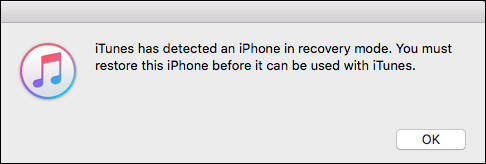
Если экран остаётся чёрным — вы вошли в DFU. Если появится логотип “Connect to iTunes” — повторите попытку. Когда устройство в DFU, iTunes (или Finder) обнаружит устройство и предложит восстановление.
На iPhone 7 или iPhone 7 Plus
- Выключите устройство.
- Нажмите и удерживайте боковую кнопку 2 секунды.
- Не отпуская боковую кнопку, нажмите и удерживайте кнопку уменьшения громкости; держите обе 10 секунд.
- Отпустите боковую кнопку, но держите кнопку уменьшения громкости ещё 5 секунд.
Если экран остаётся чёрным — устройство в DFU. При появлении логотипа “Connect to iTunes” повторите попытку. Затем следуйте подсказкам iTunes для восстановления.
На iPhone 6s и старее, а также на всех iPad
- Выключите устройство.
- Нажмите и удерживайте кнопку Sleep/Wake 2 секунды.
- Пока удерживаете её, нажмите и удерживайте кнопку Home; держите обе 10 секунд.
- Отпустите кнопку Sleep/Wake, но держите Home ещё 5 секунд.
Чёрный экран = DFU. Если виден логотип “Connect to iTunes” — повторите последовательность. Затем iTunes предложит восстановление.
Шаг третий: завершите процесс
Когда устройство в DFU и iTunes загрузил требуемую прошивку, процесс восстановления начнётся автоматически или по вашей команде. После завершения устройство перезапустится. Если вы выбрали восстановление, будет очищена текущая прошивка и данные; после перезагрузки настройте устройство заново или восстановите из резервной копии iTunes/iCloud.
Image Credit: Denys Prykhodov /Shutterstock
Краткая методология (микро‑план)
- Подготовьте: обновите iTunes/Finder, зарядите устройство, сделайте резервную копию.
- Подключите кабель и компьютер.
- Выполните комбинацию кнопок, соответствующую вашей модели.
- Дождитесь обнаружения в iTunes/Finder и подтвердите восстановление.
- Проверьте, загрузилось ли устройство корректно; восстановите данные из бэкапа.
Контрольный список
- Для пользователя (конечный): резервная копия в iCloud/компьютере, кабель и доступ к компьютеру.
- Для техподдержки: последняя версия iTunes/Finder, доступ к IPSW (файлу прошивки) при необходимости, запасной компьютер.
Когда DFU не помогает (примеры и исключения)
- Физическое повреждение: DFU не исправит отказ аппаратных компонентов (например, повреждённый модуль питания или NAND).
- Проблемы с кабелем/портом: если компьютер не видит устройство, проверьте другой кабель и USB‑порт.
- Заблокированный активацией iCloud: DFU восстановит ПО, но если на устройстве включена блокировка активации (Activation Lock), вы не сможете завершить настройку без Apple ID владельца.
- Неправильная прошивка: загрузка неподходящего IPSW может привести к ошибкам; используйте официальные образы или проверенные источники.
Альтернативные подходы
- Recovery Mode (режим восстановления): менее инвазивен, сначала попробуйте его — он сохраняет прошивку при обновлении.
- DFU через сторонние инструменты: такие утилиты иногда упрощают вход в DFU, но используйте только проверенное ПО.
- Аппаратная диагностика в сервисе: при подозрении на физическую поломку обратитесь в авторизованный сервис.
Модель принятия решения: когда применять DFU
- Пробовали: обычная перезагрузка, сброс настроек и Recovery Mode — DFU.
- Устройство не загружается, экран чёрный, и iTunes/Finder не может восстановить через Recovery — DFU.
- Цель: установить чистую прошивку или выполнить даунгрейд (если доступен IPSW) — DFU.
flowchart TD
  A[Устройство не работает] --> B{Выполнена обычная перезагрузка?}
  B -- Нет --> C[Попробуйте перезагрузку]
  B -- Да --> D{Recovery Mode помог?}
  D -- Да --> E[Восстановление выполнено]
  D -- Нет --> F{Есть резервная копия и iTunes?}
  F -- Да --> G[Перевести в DFU и восстановить]
  F -- Нет --> H[Создайте резервную копию если возможно, затем DFU]
  G --> I[Проверить активацию и настройки]
Критерии приёмки
- Устройство входит в DFU (чёрный экран, iTunes/Finder обнаружил устройство в режиме восстановления прошивки).
- Восстановление завершается без ошибок в iTunes/Finder.
- После перезагрузки устройство активируется и загружается до экрана настройки.
Риски и способы их уменьшения
- Потеря данных — всегда делайте резервную копию перед DFU.
- Неправильная прошивка — используйте официальные образы или проверенные источники; проверьте модель устройства.
- Блокировка активации — убедитесь, что знаете учётную запись Apple ID, привязанную к устройству.
Короткая шпаргалка (cheat sheet)
- Чёрный экран + iTunes видит устройство = DFU выполнен.
- “Connect to iTunes” — это Recovery Mode, повторите попытку DFU при необходимости.
- iPhone 7 использует кнопку уменьшения громкости вместо Home.
- На новых iPhone последовательность короткая, но точная по времени — считайте секунды.
Однострочные определения
- DFU: режим низкоуровневого обновления и восстановления прошивки устройства.
- Recovery Mode: режим восстановления, менее глубинный, чем DFU; показывает подсказку подключения к iTunes.
Совет от эксперта
DFU — эффективный инструмент при программных сбоях, но он не заменяет аппаратную диагностику. Если после DFU устройство продолжает вести себя неправильно, вероятно, проблема аппаратная.
Краткое резюме
DFU — последний шаг при неисправностях iPhone/iPad. Подготовьте резервную копию, обновите iTunes/Finder, выполните точную последовательность удержаний кнопок в соответствии с моделью и восстановите прошивку. Если после DFU проблема сохраняется, обратитесь в сервис.

Похожие материалы

Несколько аккаунтов Skype: Multi Skype Launcher

Журнал для работы: повысить продуктивность

Персональные звуки уведомлений на Android

Скачивание шоу Hulu для офлайн‑просмотра

Microsoft Start: персонализированная новостная лента
