
Добавить день недели в часы панели задач Windows
Быстрые ссылки
- Добавление дня недели в часы панели задач Windows
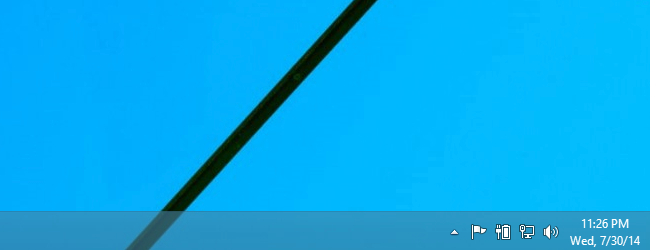
Каждый, кто пользуется компьютером, видел часы на панели задач. Вы можете изменить то, что они показывают. Вместо того чтобы наводить курсор, чтобы узнать день недели, вы можете отображать его постоянно.
Интересно: этот приём можно использовать и для шуток — например, вписать имя в формат даты. Но будьте аккуратны: Windows использует этот формат в разных местах. Если вписать что-то необычное, это может повлиять на формат даты в исходящих письмах или в других приложениях. Также читатели отмечают, что это может ломать совместимость с некоторыми программами, например с Quicken.
Как добавить день недели в часы панели задач
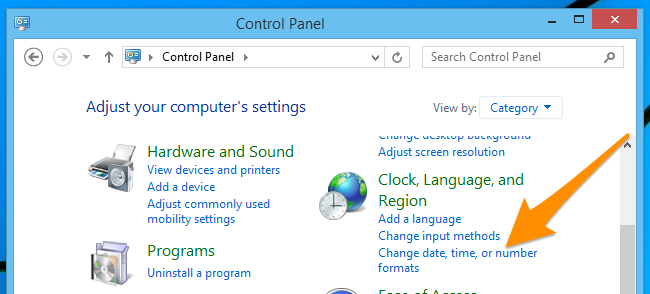
- Откройте Панель управления. Выберите «Часы и регион», затем «Изменение формата даты, времени или чисел».
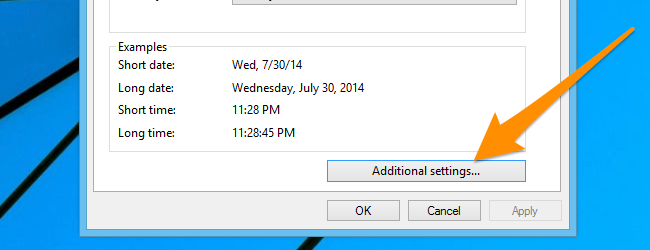
- В появившемся окне нажмите кнопку «Дополнительные параметры…» внизу.
- Перейдите на вкладку «Дата». Найдите поле «Короткая дата». В нём можно задать формат вывода с помощью специальных кодов.
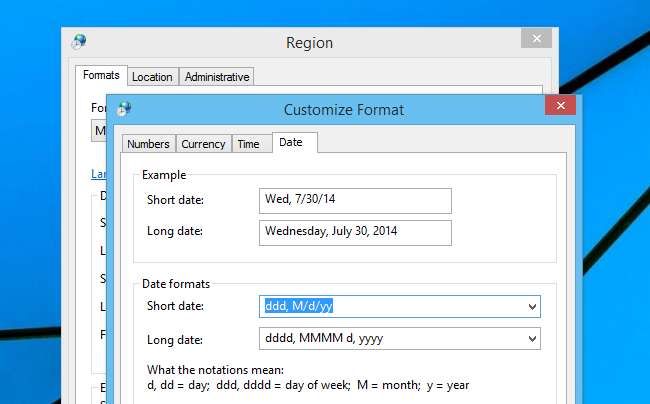
- Примеры кодов (предположим, что сегодня 9 июля 2014 года):
- d = 9
- dd = 09
- ddd = Wed
- dddd = Wednesday
- M = 7
- MM = 07
- MMM = Jul
- MMMM = July
- y или yy = 14
- yyy или yyyy = 2014
Если вы хотите выводить «Wednesday, July 9», используйте строку:
“dddd, MMMM d”
- Если не хотите думать — просто скопируйте полный формат из поля «Длинная дата» (например, “dddd, MMMM d, yyyy”) и вставьте в «Короткая дата». Тогда панель задач покажет полный длинный формат.
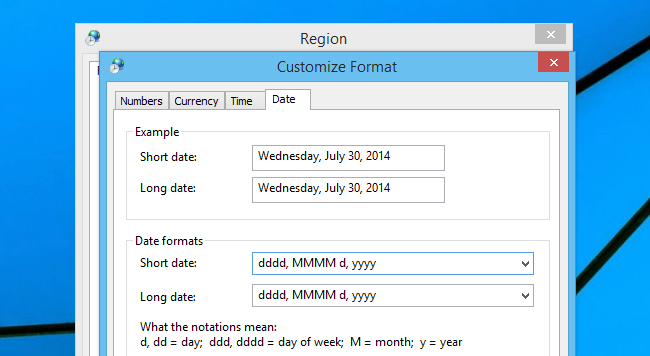
Если вы хотите выглядеть как на исходном скриншоте статьи, используйте “ddd, M/d/yy” в поле «Короткая дата».
Важные замечания
Важно: изменения формата даты применяются в системе глобально. Некоторые программы читают эти настройки и могут некорректно отображать даты. Если вы используете финансовые приложения или старые программы (например, Quicken), проверьте их работу после изменения. Если появятся проблемы — откатите формат.
Примечание: для компактного отображения учтите ширину панели задач. Длинные форматы могут привести к тому, что часть текста обрежется.
Когда этот способ не сработает
- Если ваша учётная запись ограничена правами (корпоративная GPO), системный администратор мог заблокировать изменение форматов.
- Если панель задач настроена на мелкий размер и места недостаточно — день недели может не поместиться.
- Некоторые приложения и службы могут игнорировать пользовательский короткий формат и брать другой источник даты.
Альтернативные подходы
- Изменить системный «Длинный формат даты» вместо «Короткого», если вы хотите полный текст везде.
- Использовать сторонние панели/виджеты для системного лотка: они позволяют гибко настраивать формат и не трогают системные настройки.
- Через реестр Windows (HKCU\Control Panel\International) можно написать формат напрямую. Работает для опытных пользователей, но требует осторожности.
Быстрая методика (mini-methodology)
- Откройте Панель управления → Часы и регион → Изменение форматов.
- Нажмите «Дополнительные параметры…» → Вкладка «Дата».
- Правьте поле «Короткая дата»: вставьте “dddd, MMMM d” или другой шаблон.
- Примените и проверьте панель задач.
- Если приложения стали работать некорректно — верните прежний шаблон.
Чек-листы по ролям
Для обычного пользователя:
- Сохраните текущие форматы (скопируйте значения полей).
- Внесите необходимые изменения.
- Проверьте отображение на панели задач.
- Перезапустите проблемные приложения при необходимости.
Для системного администратора:
- Проверьте политику групп (GPO) на запрет изменения региональных настроек.
- Документируйте изменения для пользователей.
- Тестируйте влияние на корпоративное ПО (почта, бухгалтерия).
Критерии приёмки
- День недели отображается в часах панели задач без обрезки.
- Критические приложения работают корректно (почта, финансы).
- При необходимости формат легко вернуть к изначальному.
Короткий глоссарий
- Короткая дата — системный формат, который часто показывается в компактных местах (панель задач). Один строчный код задаёт вывод.
- Длинная дата — подробный формат, обычно содержит полное название дня и года.
Решение в виде диаграммы (Mermaid)
flowchart TD
  A[Начать] --> B{Есть права?}
  B -- Нет --> F[Обратиться к администратору]
  B -- Да --> C[Открыть Форматы даты]
  C --> D[Изменить 'Короткая дата']
  D --> E{Проверить приложения}
  E -- Все OK --> G[Готово]
  E -- Проблемы --> H[Откатить изменения]
Конец и краткое резюме
Использование системного формата «Короткая дата» — самый простой способ добавить день недели в часы панели задач Windows. Это удобно и быстро. Но помните: изменение затрагивает систему в целом. Сначала сохраните текущие настройки и проверьте критические приложения.

Похожие материалы

Несколько аккаунтов Skype: Multi Skype Launcher

Журнал для работы: повысить продуктивность

Персональные звуки уведомлений на Android

Скачивание шоу Hulu для офлайн‑просмотра

Microsoft Start: персонализированная новостная лента
