
Как настроить родительский контроль на iPhone и iPad

Введение
Решение купить ребёнку iPhone или iPad — обычный этап взросления, но важно одновременно позаботиться о безопасности в сети. Apple предлагает встроенные инструменты, которые позволяют ограничивать доступ к приложениям, медиаконтенту, веб‑страницам и функциям устройства. В этой статье детально разберём, что можно ограничить, как по шагам настроить «Экранное время», какие есть альтернативы, а также добавим практические чек‑листы и методики для родителей.
Важное: если вы хотите не просто ограничивать, но и наблюдать активность ребёнка, используйте «Семейный доступ» — тогда вы сможете управлять настройками из своего устройства.
Что можно ограничить с помощью родительского контроля на iPhone и iPad
Коротко: встроенные настройки позволяют гибко управлять доступом к функциям и контенту. Ниже — полный набор возможностей:
- Ограничение времени использования устройства (Downtime).
- Лимиты по приложениям и категориям (App Limits).
- Ограничение контактов и правил общения (Communication Limits).
- Всегда доступные приложения, которые работают даже в период простоя (Always Allowed).
- Контент и ограничения приватности: возрастные рейтинги, фильтрация веба, блокировка покупок и многое другое.
- Отключение встроенных приложений и функций: FaceTime, Почта, Wallet и т.д.
- Блокировка покупок в App Store и iTunes, подтверждение покупок, запрет на установку/удаление приложений.
- Ограничения для Game Center: мультиплеер, приватные сообщения, Nearby multiplayer.
Определения в одну строчку
- Экранное время: встроенный инструмент iOS/iPadOS для контроля использования устройств и контента.
- Семейный доступ: механизм Apple для объединения аккаунтов семьи и управления детскими устройствами удалённо.
Сценарии применения и когда это полезно
- Начальная школа: строгие ограничения по времени и по категориям приложений.
- Подростки: гибкий подход с частичным доступом к мессенджерам и соцсетям, мониторинг активности.
- Общий семейный контроль: единая политика для нескольких устройств через «Семейный доступ».
Примеры, когда встроенных средств достаточно
- Вы хотите просто ограничить время и возрастной контент.
- Нужен базовый контроль покупок и установки приложений.
Когда встроенных средств недостаточно
- Нужен непрерывный геотрекинг с историей маршрутов.
- Требуется удалённая мгновенная пауза приложения с панели родителя (некоторые сторонние решения реализуют это удобнее).
Как включить и настроить Экранное время на iPhone или iPad — пошагово
Следующие инструкции применимы в iOS/iPadOS последних версий; названия пунктов приведены в локализованной русской форме.
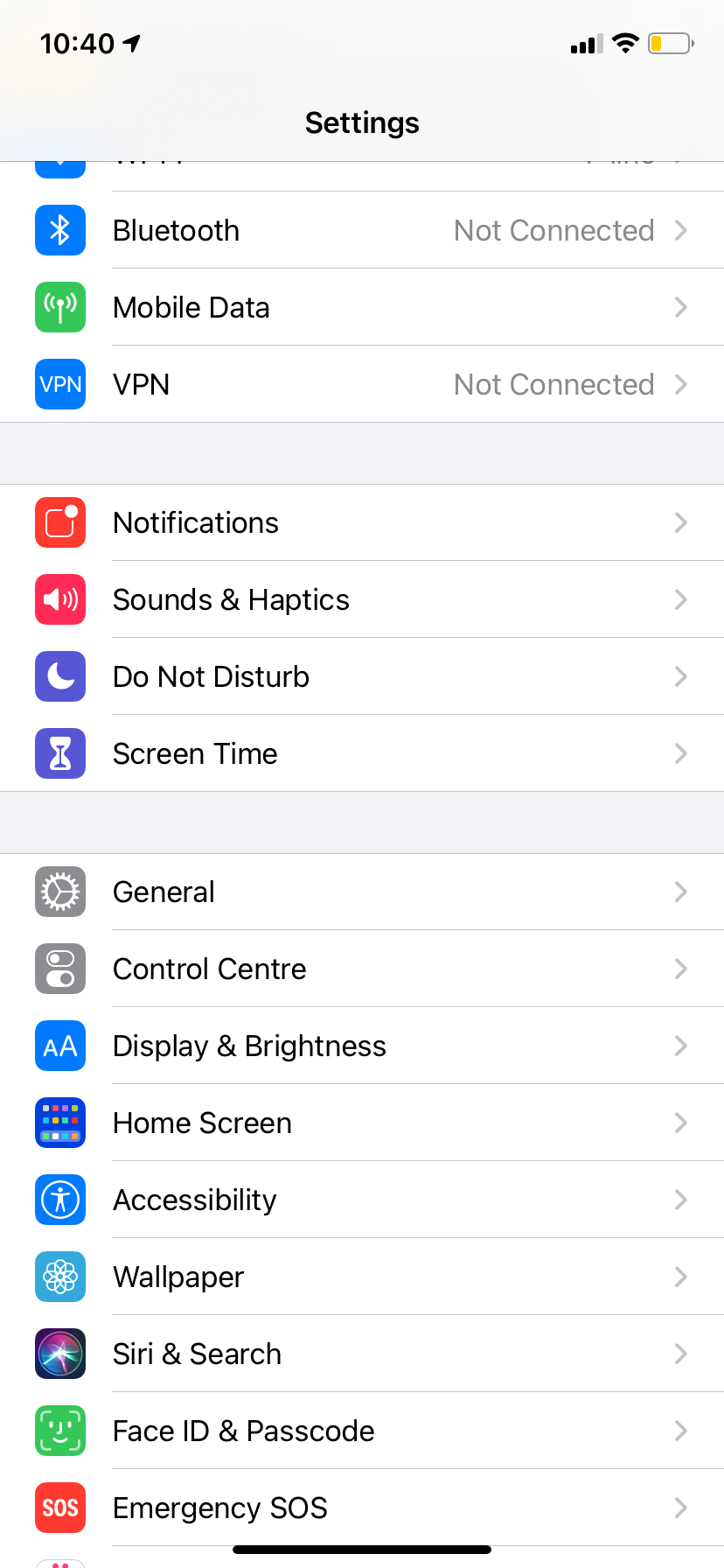
- Откройте приложение Настройки.
- Перейдите в раздел Экранное время.
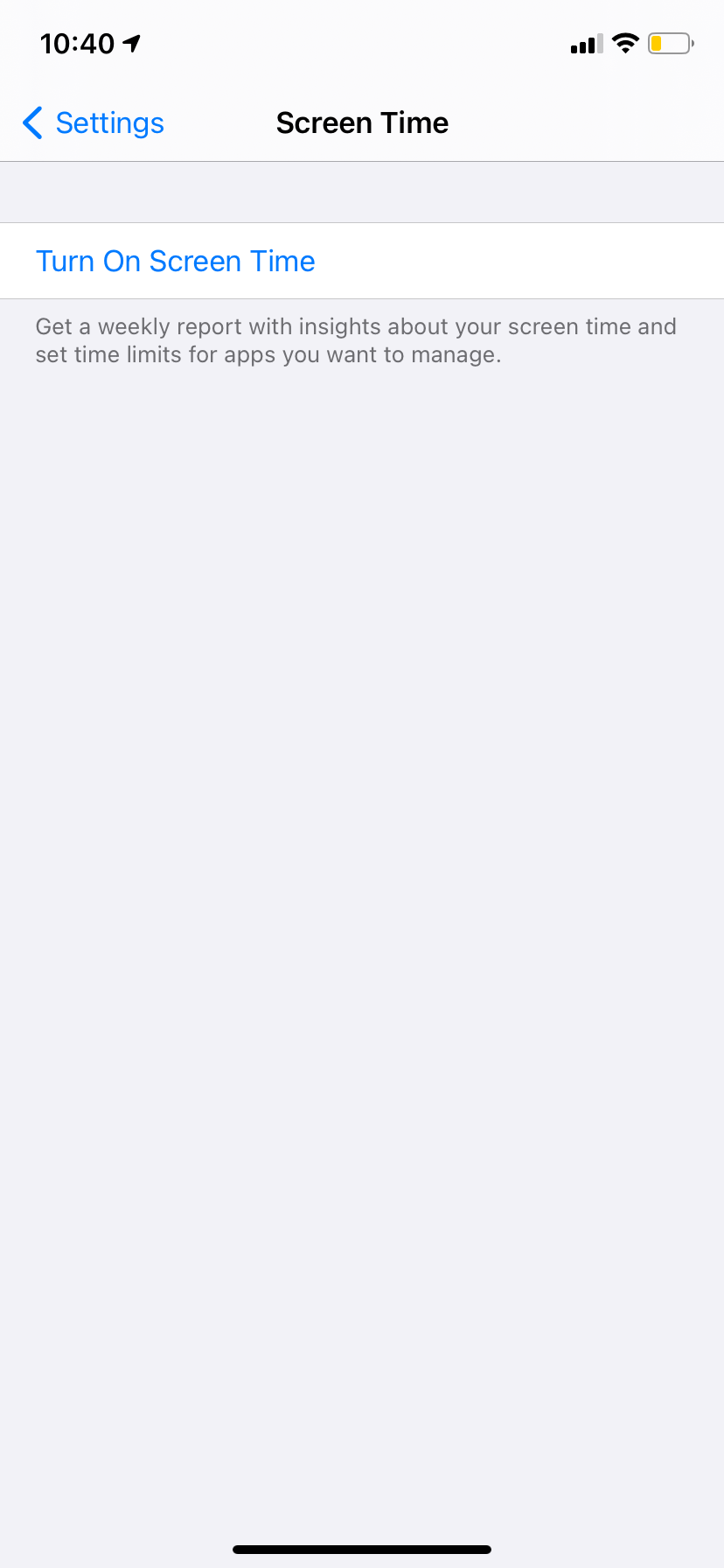
- Нажмите Включить Экранное время.
- Прочитайте краткое руководство и нажмите Продолжить.
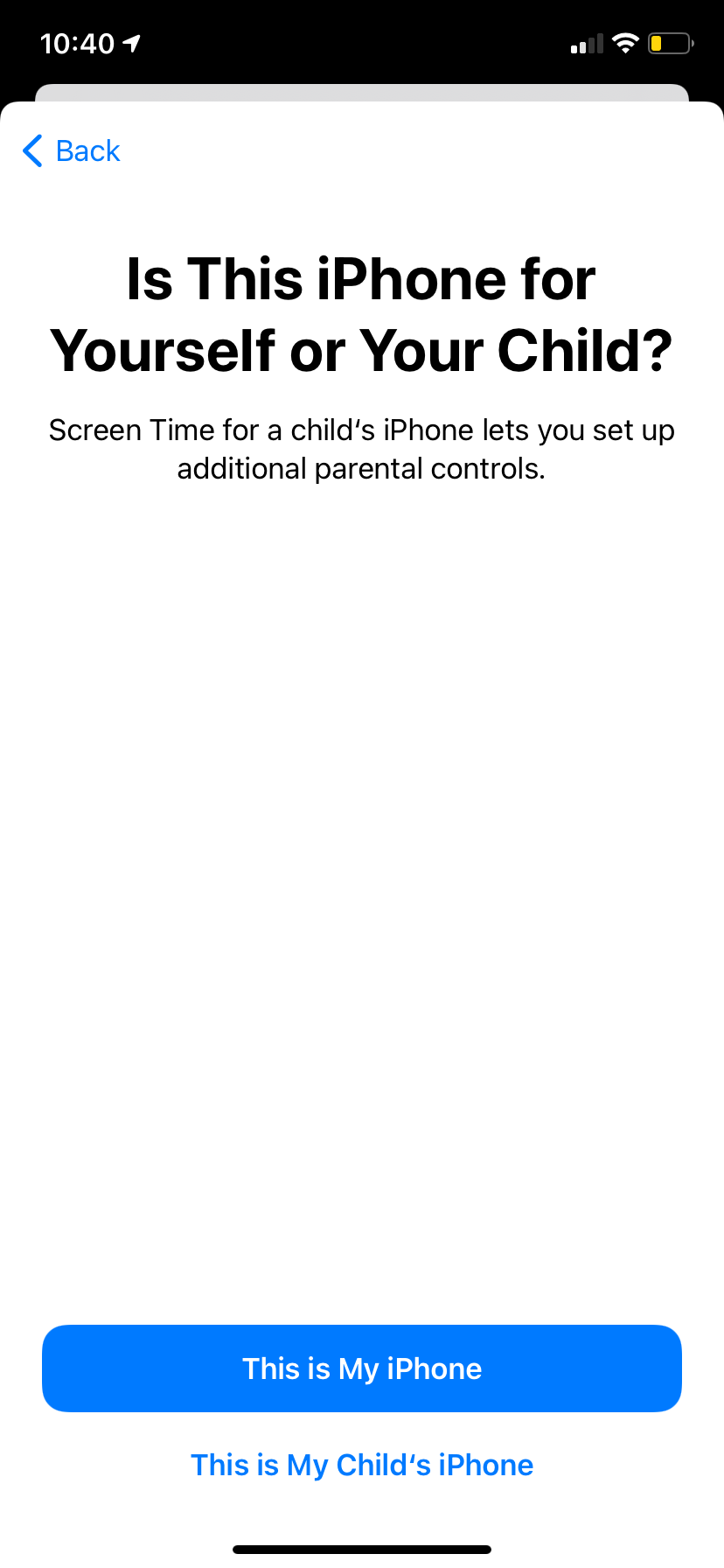
- Выберите Это устройство ребёнка.
После этого система предложит шаги для первичной настройки. Если вы не готовы — выберите «Не сейчас», но лучше пройти все этапы сразу.
Настройка Downtime (Простой режим)
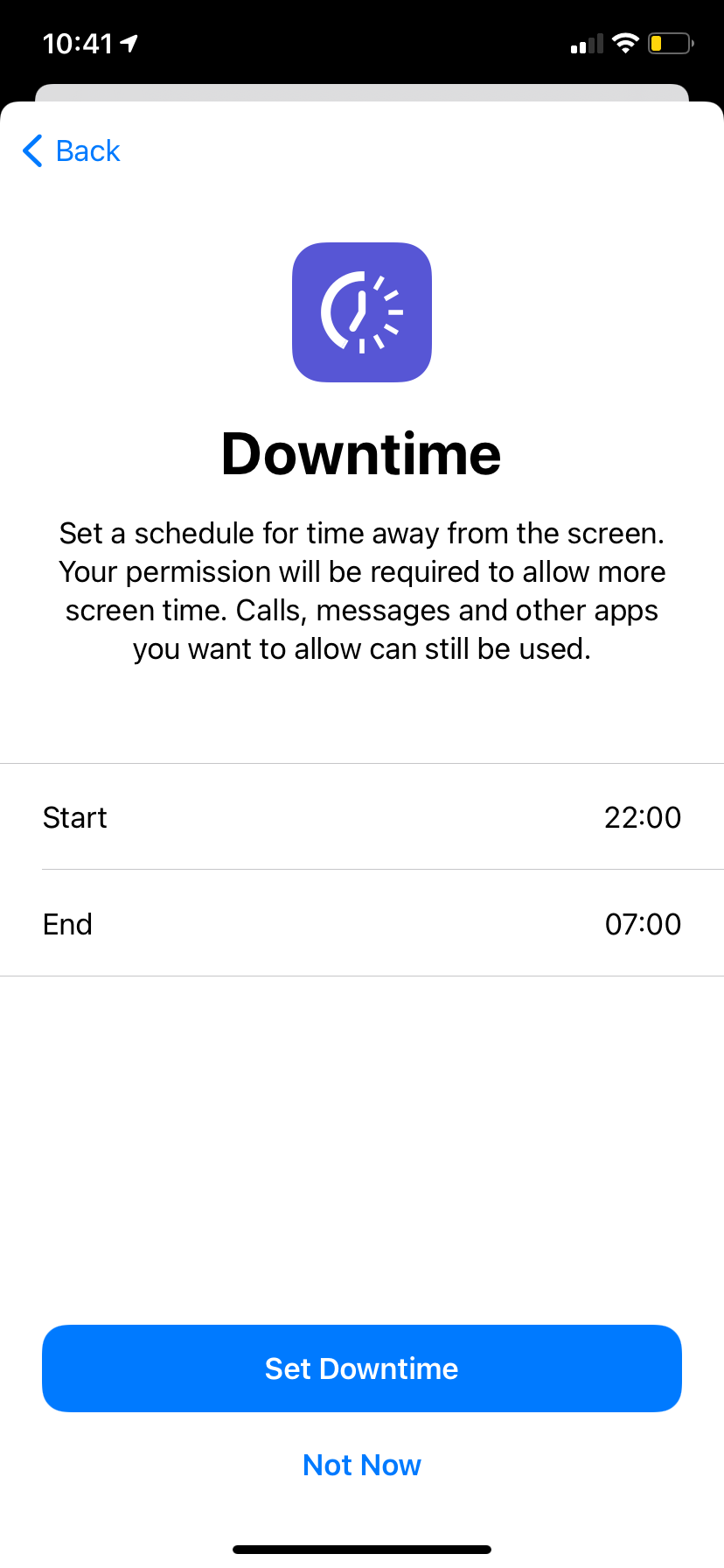
- На экране Экранного времени выберите Период простоя (Downtime).
- Укажите время начала и окончания — в это окно большинство приложений будет заблокировано.
- Нажмите Установить период простоя.
Лимиты приложений
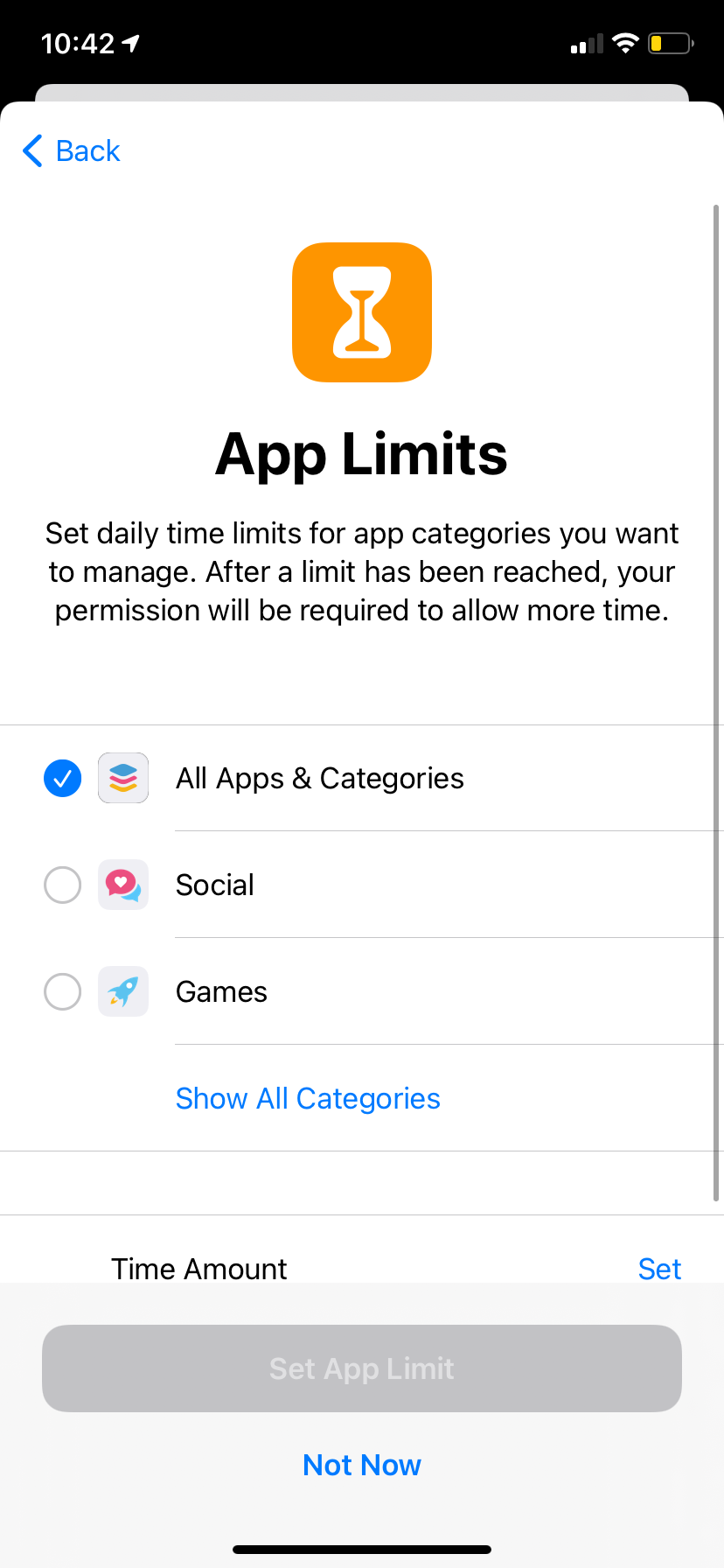
- В разделе Лимиты приложений выберите категории приложений или конкретные приложения.
- Укажите ежедневное ограничение времени (например, 1 ч 30 мин) и при необходимости настройте расписание по дням.
- Подтвердите — Установить лимит приложений.
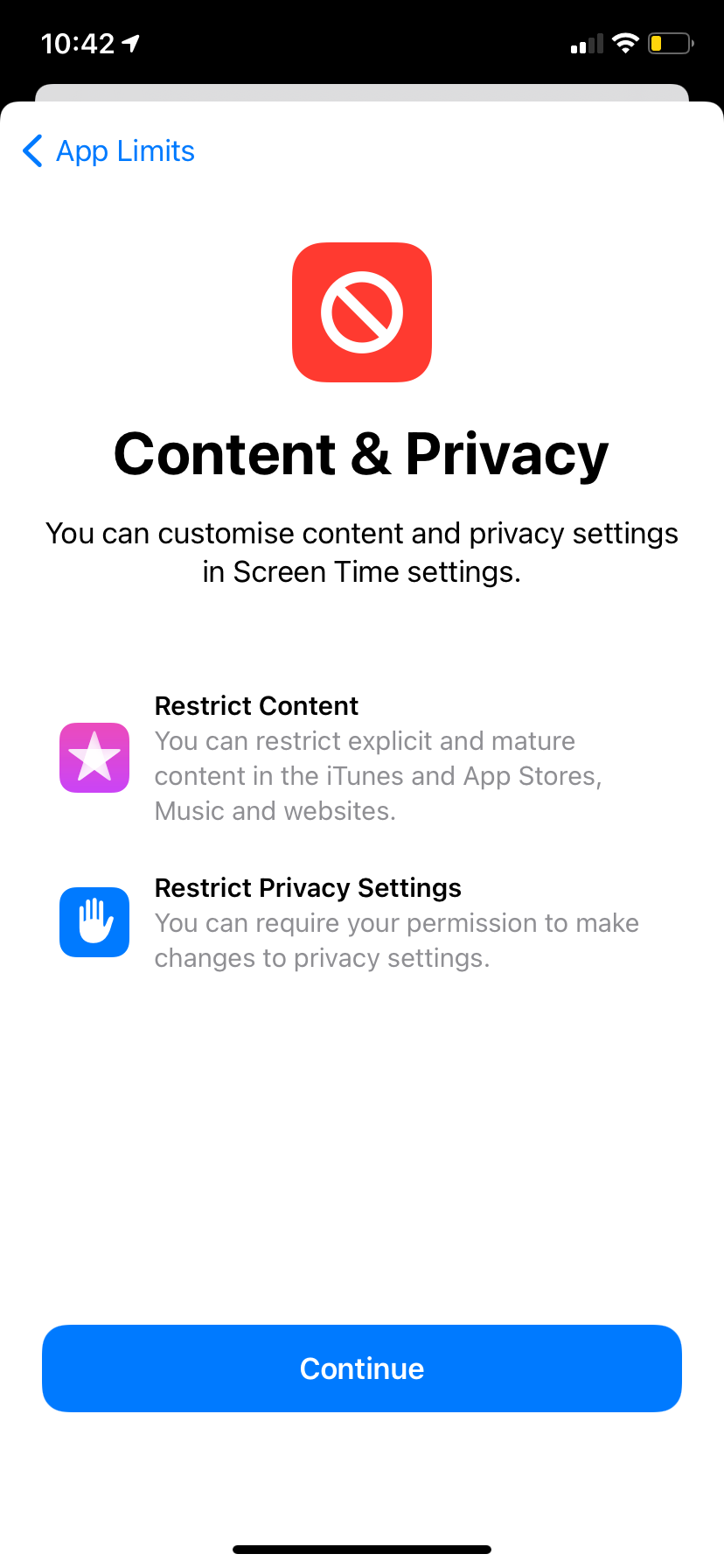
Ограничения контента и приватности
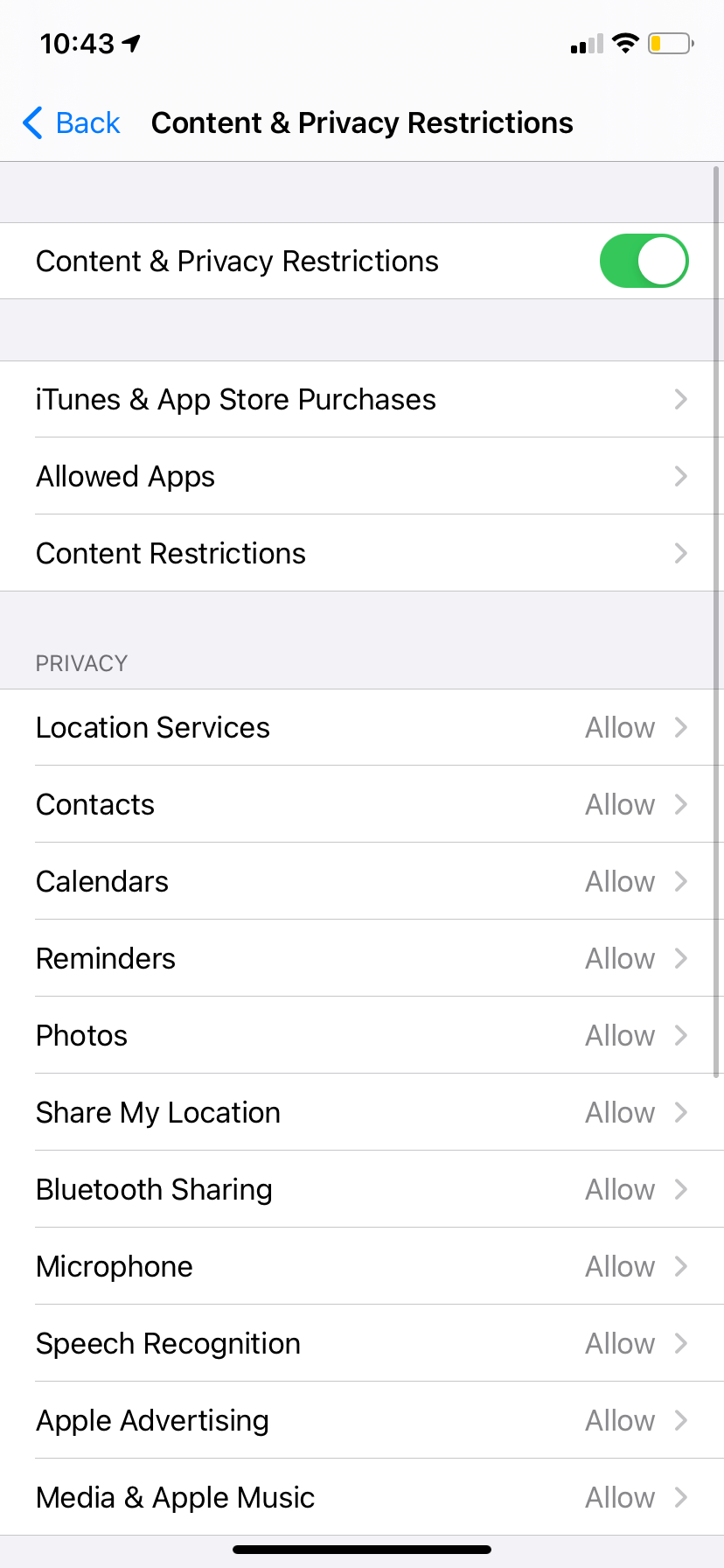
- Перейдите в Настройки > Экранное время > Ограничения контента и конфиденциальности.
- Включите переключатель Ограничения контента и конфиденциальности.
- Настройте: покупки в iTunes и App Store, установку/удаление приложений, встроенные покупки, контент по возрасту, Siri, веб‑контент.
- При первом включении система предложит задать 4‑значный код Экранного времени — сохраните его и запомните. Система также предложит привязать Apple ID на случай восстановления.
Ключевой совет: используйте отдельный код Экранного времени, отличный от пароля устройства. Запишите Apple ID, связанный с восстановлением, чтобы не потерять доступ.
Как блокировать веб‑контент
Через Экранное время можно фильтровать сайты и разрешать только проверенные ресурсы.
- Откройте Настройки > Экранное время > Ограничения контента и конфиденциальности.
- Введите код Экранного времени.
- Переключите Ограничения контента и конфиденциальности в положение «Вкл».
- Выберите Ограничения контента > Веб‑контент.
- Выберите либо Ограничить сайты для взрослых, либо Только разрешённые сайты. В последнем случае вручную добавьте список разрешённых URL.
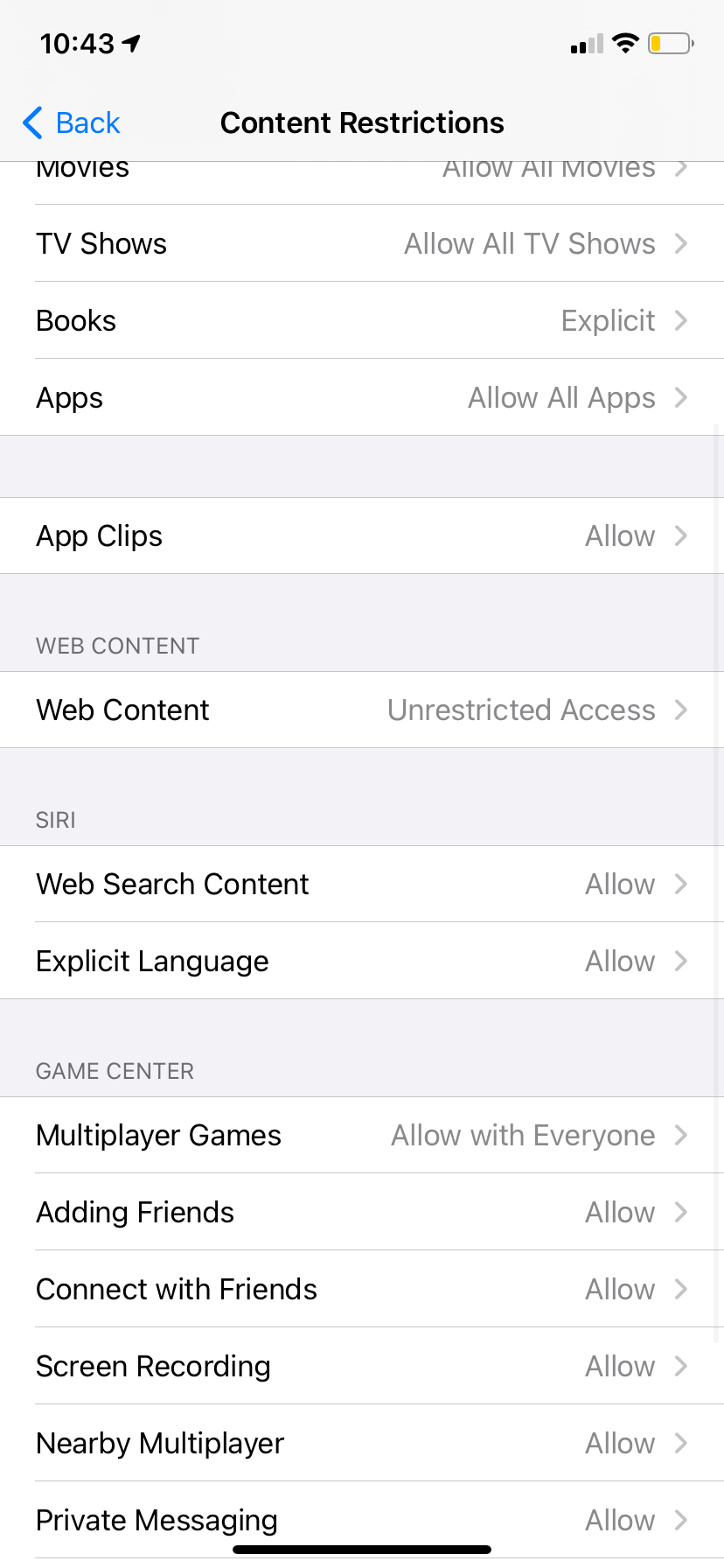
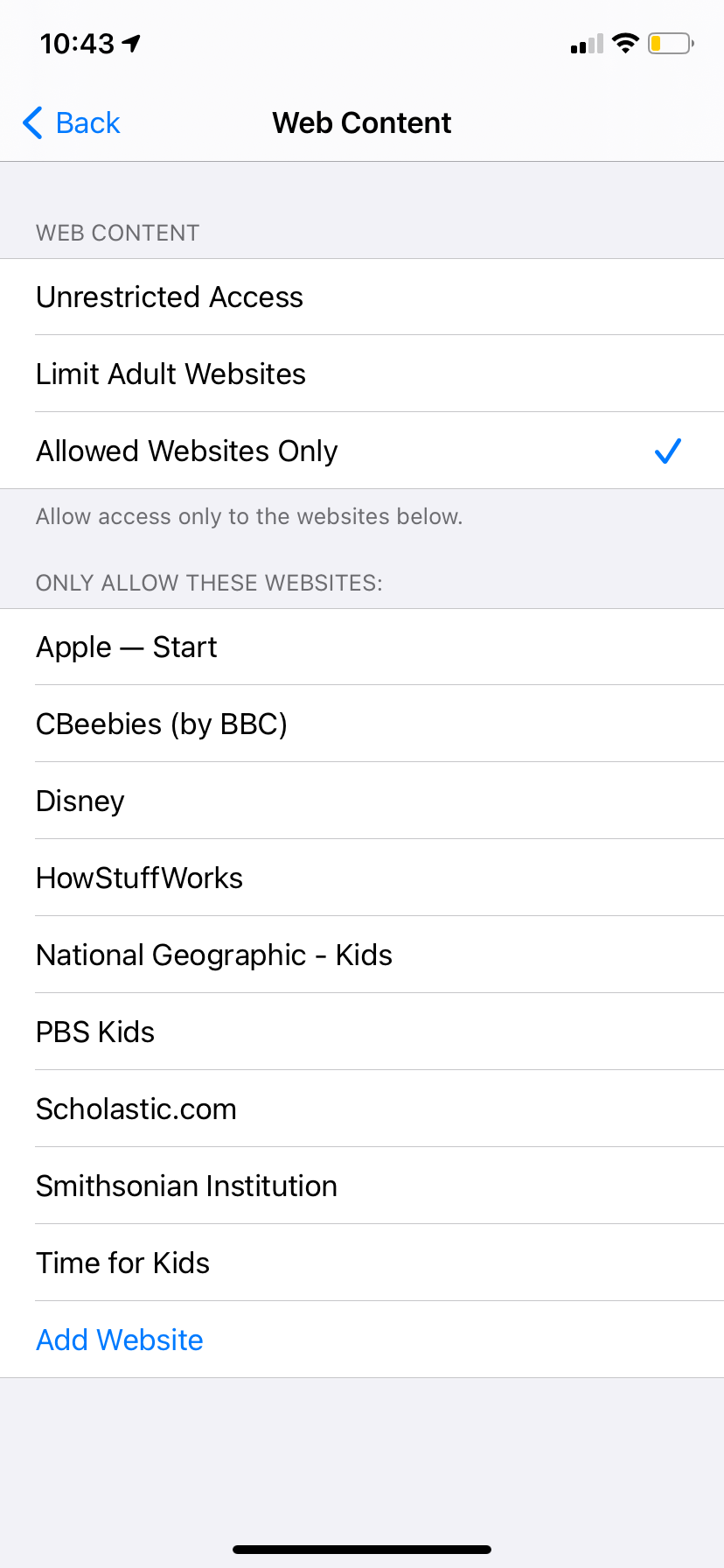
Дополнительно можно заблокировать конкретные сайты вручную или удалить их из разрешённого списка свайпом влево.
Семейный доступ: удалённое управление и мониторинг
Семейный доступ позволяет связать аккаунты ребёнка и родителя и управлять Экранным временем дистанционно. Основные шаги:
- На устройстве родителя откройте Настройки > [ваше имя] > Семейный доступ.
- Нажмите Добавить участника семьи и создайте Apple ID для ребёнка или пригласите уже существующий.
- После добавления выберите ребёнка и включите Экранное время для управления его устройством.
Преимущества:
- Управление лимитами и простоями удалённо.
- Получение отчетов об использовании и запрошенных дополнительных временных разрешениях.
- Централизованная покупка и одобрение запросов на покупку.
Ограничения:
- Для корректной работы оба устройства должны быть в сети и обновлены хотя бы до совместимых версий iOS/iPadOS.
Сторонние приложения для родительского контроля
Если встроенных средств не хватает, можно рассмотреть сторонние решения. Что предлагают альтернативы:
- Геолокация в реальном времени и история перемещений.
- Гибкая политика блокировки конкретных приложений и возможность «заморозки» приложения из панели родителя.
- Расширенные отчёты об активности, ключевых словах, фото‑сканирование на наличие неприемлемого контента.
Примеры (описание функциональности, не реклама):
- FamiSafe: лимиты по использованию, блокировка по возрасту, обнаружение фото с наготой, отчёты активности.
- Другие решения часто предлагают схожие функции, выбирайте по репутации и политике конфиденциальности.
Важно: внимательно изучайте правила хранения и обработки данных выбранного сервиса. Если приложение требует избыточных прав без явной причины — это тревожный сигнал.
Когда ограничения работают плохо: распространённые проблемы и решения
Проблема: ребёнок обходит ограничения, используя гость‑аккаунт или Safari‑режим разработчика.
Решение: запретите установку браузеров, ограничьте создание новых учётных записей и проверьте, какой Apple ID привязан к устройству.
Проблема: код Экранного времени забыт.
Решение: используйте Apple ID, указанный при создании кода, для восстановления; при отсутствии — обращайтесь в поддержку Apple с подтверждением владения устройством.
Проблема: несовместимость версий iOS между устройствами родителя и ребёнка.
Решение: обновите устройства до последних совместимых версий iOS/iPadOS или настройте контроль локально на детском устройстве.
Мини‑методика для быстрого внедрения — playbook за 20 минут
- Достаньте ребёнку устройство и зарядите его.
- На устройстве ребёнка: Настройки > Экранное время > Включить Экранное время > Это устройство ребёнка.
- Установите период простоя, базовые лимиты по приложениям и включите ограничения контента.
- Задайте 4‑значный код Экранного времени и сохраните Apple ID для восстановления.
- На своём устройстве подключите Семейный доступ и добавьте ребёнка.
- Проверьте уведомления о запросах на дополнительное время и отчёты.
Критерии приёмки
- Устройство блокирует приложения в установленное время.
- Запросы на дополнительное время приходят родителю.
- Нельзя изменить код Экранного времени с детского устройства без родительского Apple ID.
Чек‑лист для родителей перед передачей устройства ребёнку
- Создан Apple ID ребёнка или привязан существующий к Семейному доступу.
- Включено Экранное время и задан код.
- Настроен период простоя и базовые лимиты.
- Ограничен доступ к покупкам и установке приложений.
- Настроена фильтрация веб‑контента.
- Родительское устройство подключено к Семейному доступу.
Модель зрелости контроля (уровни)
- Уровень 1 — Базовый: простои и возрастной контент заблокированы.
- Уровень 2 — Контролируемый: лимиты по категориям, ограничения покупок, отчёты родителю.
- Уровень 3 — Наблюдаемый: Семейный доступ, отчёты, периодические разговоры с ребёнком о безопасности.
- Уровень 4 — Детальный: сторонние решения, геопозиция, фото‑сканирование, глубокая аналитика (требует согласия и внимательного подхода к приватности).
Важные примечания по безопасности и конфиденциальности
- Следите за тем, какие данные передаёт стороннее приложение. Чтение фото, сообщений или местоположения — это чувствительные данные.
- Если вы живёте в ЕС, убедитесь, что провайдер сервиса соблюдает требования GDPR: право на доступ, удаление и переносимость данных.
- Минимизируйте сбор данных: выбирайте приложения с прозрачной политикой конфиденциальности и локальными центрами обработки данных, если это важно.
Матрица совместимости и советы по миграции
- iOS 12 и новее: базовый Экранное время доступно.
- iOS 13–16: функции расширены, Семейный доступ работает корректнее.
- Рекомендация: обновите оба устройства до последних поддерживаемых версий iOS/iPadOS для стабильной работы синхронизации и восстановления кода.
При переходе с одного устройства на другое убедитесь, что Apple ID ребёнка остаётся привязанным, и повторно проверьте настройки Экранного времени после миграции.
Сравнение: встроенные средства vs сторонние решения
- Простота: встроенные средства выигрывают — нет дополнительных установок.
- Контроль доступа и удалённое управление: Семейный доступ + Экранное время достаточно для большинства семей.
- Расширенные функции (геолокация, детектор контента на фото, мгновенная пауза): преимуществом обладают сторонние решения.
- Конфиденциальность: встроенные решения обычно безопаснее по умолчанию, так как данные остаются в экосистеме Apple.
Тесты и критерии приёмки после настройки
- Тест 1: Устройство блокируется в заданный период простоя — пройдено/не пройдено.
- Тест 2: Лимит по приложению срабатывает через установленное время — пройдено/не пройдено.
- Тест 3: Запрос на дополнительное время уходит родителю и приходит уведомление — пройдено/не пройдено.
- Тест 4: Веб‑контент, отмеченный как блокируемый, недоступен — пройдено/не пройдено.
Частые вопросы и быстрые ответы
- Можно ли полностью отключить интернет в заданное время? Да, через период простоя и блокировку конкретных приложений; но полностью выключить мобильные данные проще вручную или через профиль оператора.
- Ребёнок установил новый браузер — как запретить? Включите запрет на установку приложений и/или возрастные ограничения.
Заключение
Экранное время и Семейный доступ — мощный набор инструментов для защиты ребёнка в цифровом пространстве. Начните с базовых настроек: период простоя, лимиты по категориям и фильтрация веб‑контента. По мере роста ребёнка адаптируйте политику: меньше контроля и больше доверия с дополнительными беседами о безопасности. При необходимости используйте сторонние приложения, но проверяйте их политику конфиденциальности и требуемые права.
Итог: правильная комбинация технических ограничений и открытого диалога о рисках в сети даёт наилучший результат.
Резюме
- Включите Экранное время и задайте код.
- Подключите Семейный доступ для удалённого контроля.
- Настройте простои, лимиты и фильтрацию веба.
- При необходимости дополните функциональность проверенными сторонними приложениями.
Важно: нет универсальной конфигурации — подбирайте уровни контроля в зависимости от возраста и зрелости ребёнка.

Похожие материалы

Несколько аккаунтов Skype: Multi Skype Launcher

Журнал для работы: повысить продуктивность

Персональные звуки уведомлений на Android

Скачивание шоу Hulu для офлайн‑просмотра

Microsoft Start: персонализированная новостная лента
