
Как сделать заголовок только на первой странице в Microsoft Word
Пошаговая инструкция
- Откройте ваш документ в Microsoft Word.
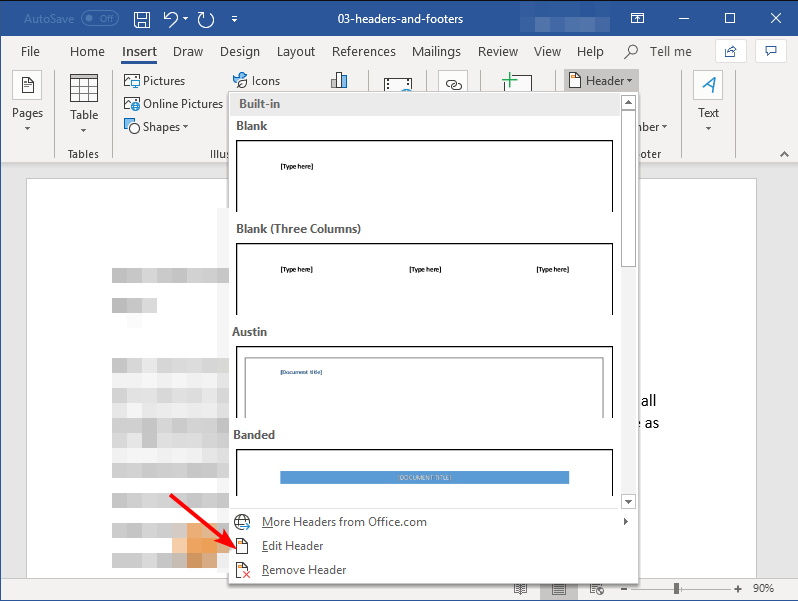
- Перейдите на вкладку «Вставка» и найдите секцию «Верхний и нижний колонтитулы».
- Нажмите «Изменить верхний колонтитул».
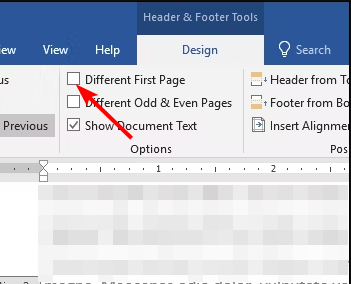
- В появившейся панели установите флажок «Особый верхний колонтитул для первой страницы».
- Введите текст заголовка для первой страницы. Перейдите на вторую страницу и, при необходимости, введите другой заголовок или оставьте его пустым.
- Сохраните документ.
Важно: эту настройку нужно включать отдельно в каждом документе, если вы хотите использовать другой заголовок только на первой странице.
Примечания по интерфейсу
- «Вставка» — вкладка, где находятся команды для добавления заголовков и колонтитулов.
- «Изменить верхний колонтитул» открывает область редактирования колонтитулов.
- «Особый верхний колонтитул для первой страницы» — опция, которая отделяет первый верхний колонтитул от остальных страниц.
Полезные советы по оформлению заголовков
- Дизайн. Заголовок виден сразу, поэтому сделайте его аккуратным. Избегайте слишком ярких элементов.
- Выравнивание. Следите за полями и выравнивайте заголовок относительно основного текста.
- Единообразие. Шрифт, размеры и интервалы должны быть последовательны по всему документу.
- Стиль. Используйте встроенные стили Word, чтобы заголовки выглядели профессионально.
- Краткость. Заголовок должен намекать на содержание, но не быть громоздким.
Когда такой подход не сработает
- Если документ использует разноформатные разделы (разделы с разными верхними колонтитулами), опция для первой страницы действует только в рамках текущего раздела. Проверьте разрывы разделов.
- Если документ конвертирован из PDF или получен из стороннего редактора, колонтитулы могут быть заблокированы. В таком случае потребуется повторное форматирование.
- В веб-версии Word (Word for the Web) функционал колонтитулов ограничен по сравнению с настольным приложением. Для сложного оформления используйте настольную версию Word.
Альтернативные способы достичь похожего результата
- Вставка текстового поля на первой странице. Поместите текстовое поле в верхней части страницы и зафиксируйте его положение. Это решение полезно, когда вы не хотите менять колонтитулы или у вас нет доступа к редактированию колонтитулов.
- Использование разных разделов. Создайте первый раздел для первой страницы и второй раздел для остальной части документа. Тогда можно задать уникальные колонтитулы для каждого раздела.
- Макросы. Для массовой обработки множества документов используйте VBA-макросы, которые автоматически включают опцию «Особый верхний колонтитул для первой страницы» и устанавливают нужный текст.
Быстрая методология: как быстро проверить и настроить
- Откройте документ и включите показ разрывов (Вид → Показать все знаки), чтобы увидеть разделы.
- Перейдите в редактирование верхнего колонтитула на первой странице.
- Установите «Особый верхний колонтитул для первой страницы». Введите текст.
- Перейдите в следующий раздел и проверьте, не наследуются ли колонтитулы.
- Сохраните и проведите визуальную проверку печатного вида (Файл → Печать → Предварительный просмотр).
Чек-листы по ролям
Автор документа
- Проверить, нужен ли заголовок на первой странице.
- Включить «Особый верхний колонтитул для первой страницы».
- Ввести короткий и понятный заголовок.
- Посмотреть предварительный просмотр печати.
Администратор шаблонов
- Обновить шаблон документа (.dotx) с нужными настройками, если требуется одинаковое поведение для всех пользователей.
- Распространить инструкцию по шаблону в команде.
Преподаватель или издатель
- Убедиться, что оглавление и нумерация страниц не зависят от первого заголовка.
- Проверить соответствие требованиям стиля (шрифт, отступы).
Критерии приёмки
- На первой странице отображается заданный текст в верхнем колонтитуле.
- На последующих страницах отображается другой колонтитул или он отсутствует, в зависимости от задачи.
- При сохранении и открытии файла на другой машине поведение сохраняется.
Простая схема принятия решения
flowchart TD
  A[Нужно ли отдельное оформление первой страницы?] -->|Да| B{Документ содержит разделы?}
  B -->|Да| C[Настроить первый раздел и проверить наследование]
  B -->|Нет| D[Включить 'Особый верхний колонтитул для первой страницы']
  C --> E[Проверить предварительный просмотр печати]
  D --> E
  E --> F[Сохранить документ]
Типичные ошибки и как их исправить
- Ошибка: после включения опции колонтитул всё равно повторяется. Решение: проверьте разрывы разделов и опцию «Как в предыдущем разделе» («Link to Previous») — отключите, если требуется разный колонтитул.
- Ошибка: заголовок исчезает на распечатке. Решение: откройте «Параметры страницы» и убедитесь, что верхний отступ достаточно велик, и опция «Печать заголовков и колонтитулов» включена.
Шаблон быстрых проверок перед отправкой
- Перейти на первую страницу и убедиться, что виден нужный заголовок.
- Перейти на вторую страницу — заголовок другой или отсутствует.
- Проверить печать и экспорт в PDF.
Короткое объявление для команды (100–200 слов)
Если вы хотите, чтобы первый лист отчёта или титульный лист имели уникальный заголовок, используйте встроенную опцию Word «Особый верхний колонтитул для первой страницы». Это позволяет задать текст, который будет виден только на первой странице, не меняя оформление остальных страниц. Инструкция проста: Вставка → Изменить верхний колонтитул → установить «Особый верхний колонтитул для первой страницы». Проверьте, нет ли разрывов разделов, которые могли бы повлиять на наследование колонтитулов. Для массовых документов администраторы могут обновить шаблон, чтобы сохранить единообразие.
Вопросы для обсуждения
- Нужно ли в вашей организации стандартизировать оформление титульных страниц?
- Предпочитаете ли вы использовать колонтитулы или автономные текстовые поля для титульных заголовков?
В итоге: включение опции «Особый верхний колонтитул для первой страницы» — самый прямой и надёжный способ задать отдельный заголовок для первой страницы в Word. Если у вас сложный документ с разделами или вы работаете в Word Online, рассмотрите альтернативные методы или использование шаблонов.
Пожалуйста, напишите в комментариях: насколько легко вы настроили отдельный заголовок — по шкале от 1 до 10.

Похожие материалы

Несколько аккаунтов Skype: Multi Skype Launcher

Журнал для работы: повысить продуктивность

Персональные звуки уведомлений на Android

Скачивание шоу Hulu для офлайн‑просмотра

Microsoft Start: персонализированная новостная лента
