
Автоматизация отчётов Google Analytics по электронной почте
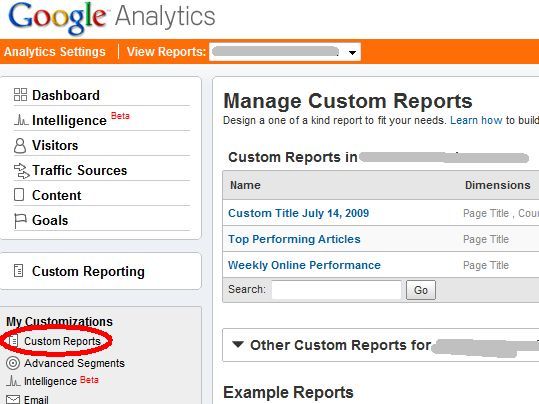
Зачем автоматизировать отчёты Google Analytics
Google Analytics — основной инструмент для мониторинга трафика и поведения пользователей. Ручная проверка статистики отнимает время и часто приводит к тому, что важные всплески или падения проходят незамеченными. Автоматические отчёты и оповещения позволяют:
- всегда иметь актуальные данные у себя в почте;
- оперативно реагировать на резкие изменения трафика;
- делиться регулярными сводками с руководством или клиентами без ручной работы;
- хранить историю в удобном формате (CSV/PDF) для последующего анализа.
Важно: автоматизация помогает быстрее принимать решения, но не заменяет аналитическое мышление. Всегда проверяйте контекст аномалий перед выводами.
Основные термины
- Пользовательский отчёт — отчёт, который вы сами формируете в Google Analytics с нужными метриками и измерениями.
- Оповещение (Alert) — правило, которое отправляет письмо при достижении порога или отклонении метрики.
- Формат экспорта — PDF, CSV, TSV или XML.
Быстрый обзор процесса
- Создать пользовательский отчёт в Google Analytics.
- Настроить отправку по расписанию (Email) в нужном формате.
- При необходимости создать оповещения (Intelligence).
- Настроить фильтр в Gmail для автоматического распределения писем.
- Подготовить шаблон письма / SOP для распространения отчётов.
Шаг 1. Создайте пользовательский отчёт
В примере будем отслеживать два показателя: ежедневных уникальных посетителей и топовые ключевые слова.
- Войдите в Google Analytics и нажмите «Пользовательские отчёты» (Custom Reports).
- Нажмите «Создать новый пользовательский отчёт».
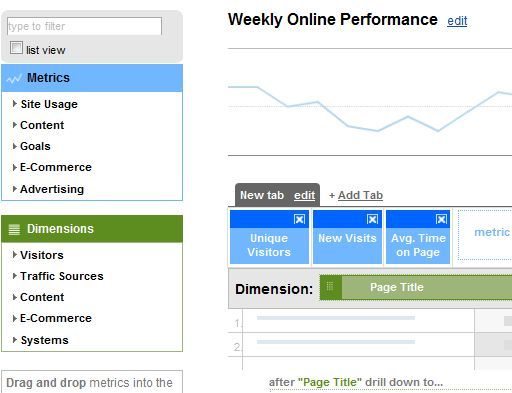
В редакторе отчёта укажите измерения и метрики. Для нашего случая:
- Измерение: Page Title (Заголовок страницы).
- Метрика: Unique Visitors (Уникальные посетители).
При необходимости добавьте дополнительные метрики (средняя длительность сеанса, конверсии и т.д.). Нажмите «Сохранить».
Совет: помечайте отчёты в имени датой/назначением, например «Еженедельный — Уникальные посетители + Топ ключей».
Шаг 2. Настройка отправки отчёта по расписанию
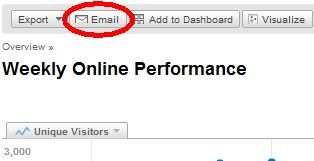
После того как отчёт создан и открыт, нажмите кнопку «Email» над графиком, чтобы настроить регулярную отправку.
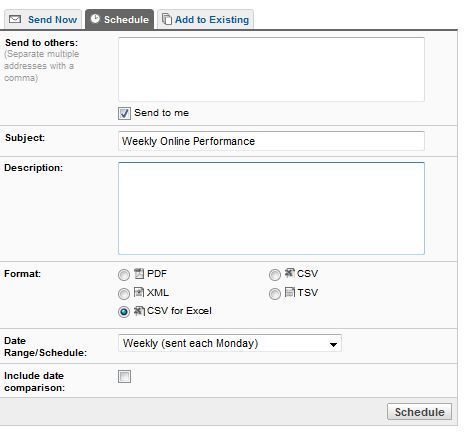
Выберите:
- Частоту (ежедневно, еженедельно, ежемесячно и т.п.).
- Формат вложения: PDF, CSV, TSV или XML.
- Получателей и текст описания, который станет телом письма.
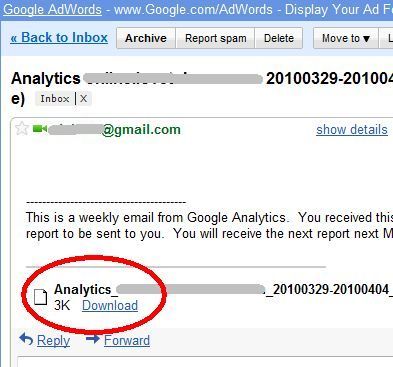
Если нужна презентационная версия для менеджера — выбирайте PDF. Если планируете анализировать или объединять данные — выберите CSV/TSV.
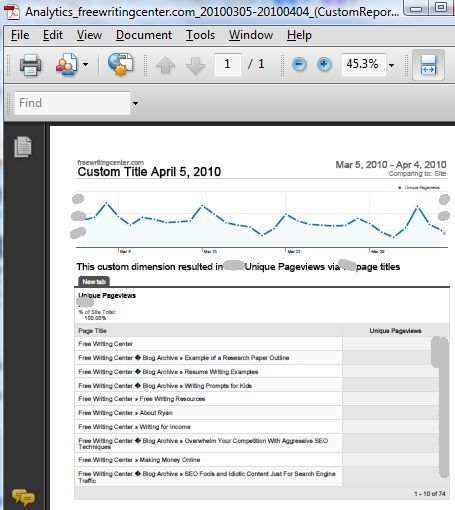
Примечание: PDF сохраняет визуальную структуру и графики. CSV удобен для агрегации и импорта в BI-инструменты.
Шаг 3. Настройка оповещений Intelligence
Оповещения отслеживают резкие изменения метрик и уведомляют вас по почте.
- В панели перейдите в «Customizations» → «Intelligence».
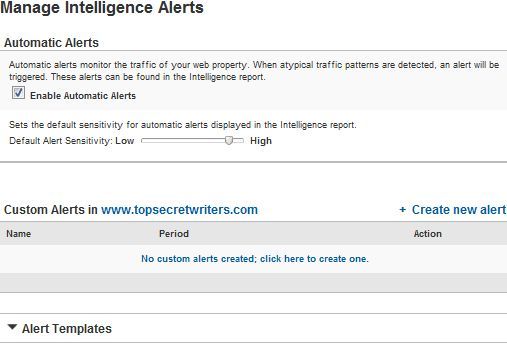
- Создайте новое оповещение, задайте метрику, порог и период проверки.
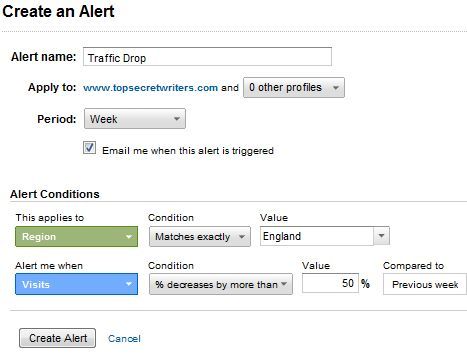
Идеи для оповещений:
- Резкий рост/падение уникальных посетителей > 50% за день.
- Снижение средней продолжительности сеанса на 30%.
- Увеличение трафика из конкретного города.
- Резкий рост конверсий у целевой страницы.
Важно: настройте чувствительность оповещений по своим ожиданиям — слишком чувствительные правила дадут много ложных срабатываний.
Шаг 4. Автоматическая маршрутизация отчётов через Gmail
Чтобы отправлять отчёты клиентам или менеджеру автоматически, используйте фильтры Gmail.
- Откройте Gmail и нажмите «Создать фильтр».
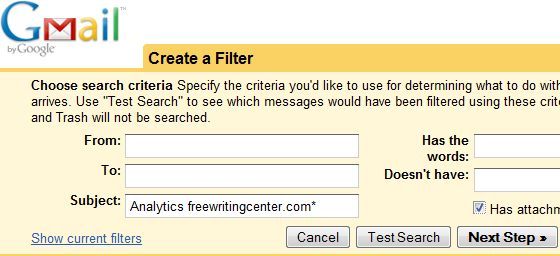
- В поле «Тема» укажите начальную часть темы письма. Письма из Analytics обычно начинаются с «Analytics <имя профиля>». Для универсальности используйте подстановочный символ *.
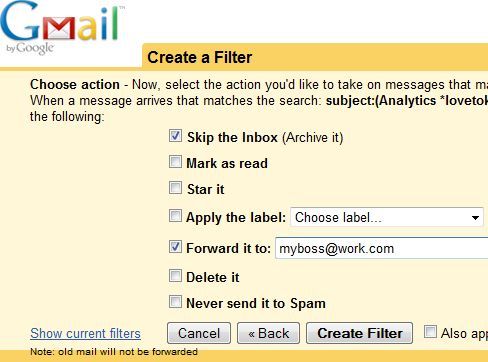
- В действиях фильтра отметьте «Переслать» (Add forwarding address) на адрес менеджера/клиента и «Пропустить входящие (архивировать)», чтобы не захламлять почту.
Совет: используйте несколько правил: одно для PDF-отчётов менеджера, другое — для CSV-отчётов аналитика.
Шаблоны и SOP для распространения отчётов
Ниже — готовые шаблоны и пошаговая инструкция (SOP), которую можно использовать в команде.
Шаблон письма для менеджера (короткий, PDF)
Тема: Еженедельный отчёт — {{профиль}} — {{дата}}
Тело письма:
Здравствуйте,
Во вложении — еженедельный отчёт по трафику и топовым страницам. Коротко:
- Трафик: {{краткий тренд}}
- Топ-страницы: {{строки}}
- Рекомендации: {{короткие действия}}
С уважением, {{ваше имя}}
Шаблон для аналитика (CSV)
Тема: Data Dump — {{профиль}} — {{дата}}
Тело письма:
Положил в вложение CSV для дальнейшей обработки. Используйте ETL-скрипт: import, normalize, aggregate.
SOP: Быстрая настройка нового отчёта
- Создать пользовательский отчёт с нужными измерениями и метриками.
- Настроить ежедневную/еженедельную отправку. Выбрать формат.
- Добавить получателей и описание.
- Проверить тестовую отправку на свой адрес.
- Настроить фильтр в Gmail для автоматической маршрутизации.
- Вести changelog: что и почему было изменено в отчёте.
Ролевые чеклисты
Для разной роли в компании полезны разные наборы действий.
Чеклист для SEO-аналитика:
- Есть отчёт по топовым ключам и страницам.
- CSV-экспорт включён для агрегации.
- Оповещение по резкому падению органического трафика включено.
Чеклист для менеджера продукта:
- Получаю PDF каждый понедельник.
- В письме короткие рекомендации и приоритеты.
- Настроено пересылание на командный канал при критических оповещениях.
Чеклист для блогера/владельца сайта:
- Еженедельная сводка по трафику и топ-материалам.
- Сигнал при вирусном росте трафика.
- Настроено архивирование старых писем.
Когда автоматизация может подвести (и как это избежать)
- Ложные срабатывания оповещений. Решение: увеличьте порог или подключите временные окна.
- Неверный формат данных (кодировка CSV). Решение: проверяйте локаль и разделители перед массовой обработкой.
- Потеря контекста — письмо приходит без комментариев. Решение: добавляйте короткое описание при планировании отправки.
- Сбои пересылки в Gmail из-за изменений темы. Решение: используйте устойчивые паттерны в теме и тестируйте пересылку.
Альтернативные подходы
- Использовать BI-платформу (Data Studio, Looker) для визуализации и ежедневных дашбордов.
- Подключить ETL-пайплайн и загружать данные в хранилище для долгосрочного анализа.
- Сторонние сервисы уведомлений и агрегации (PagerDuty или Slack-интеграции) для оперативных алерт-цепочек.
Каждый подход имеет свои плюсы: почта удобна для человеческого чтения и архивации; BI — для визуального анализа; ETL — для масштабируемого хранения.
Принятие решений: методология выбора формата и частоты
- Определите целевую аудиторию. Менеджеру — PDF раз в неделю; аналитику — CSV ежедневно.
- Выберите ключевые метрики (трафик, конверсии, время на странице).
- Настройте оповещения на критические пороги.
- Установите правила фильтрации и пересылки в почте.
- Раз в квартал пересматривайте набор метрик и пороги.
Пример дерева решений (Mermaid)
flowchart TD
  A[Нужен отчёт?] --> B{Кому нужен}
  B -->|Менеджер| C[PDF, еженедельно]
  B -->|Аналитик| D[CSV, ежедневно]
  B -->|Клиент| E[PDF + комментарий, еженедельно]
  C --> F[Настроить фильтр на пересылку]
  D --> G[Подготовить ETL-скрипт]
  E --> H[Добавить шаблон письма]
Безопасность и конфиденциальность
- Убедитесь, что адресаты отчётов имеют право видеть данные.
- Избегайте включать персональные данные в описания отчётов.
- Для клиентов с строгими требованиями по конфиденциальности используйте защищённую пересылку или корпоративные почтовые шлюзы.
Важно: если вы обрабатываете данные EU-пользователей, согласуйте использование отчётов с политикой компании по GDPR.
Тесты и критерии приёмки
Критерии приёмки для настроенного процесса:
- Отчёт отправляется в заданный день и время.
- Получатель получает корректный формат вложения (PDF/CSV).
- Gmail-фильтр корректно перенаправляет письма и архивирует их.
- При достижении порога Intelligence срабатывает и письмо уходит указанным адресатам.
Тесты:
- Измените временной диапазон отчёта на вчера/неделю, отправьте тест и проверьте вложение.
- Искусственно вызовите изменение (например, временное уменьшение трафика) и убедитесь, что оповещение работает.
Советы для масштабирования
- Ведите реестр всех пользовательских отчётов и их получателей.
- Используйте групповые почтовые адреса (team@), чтобы автоматизация не зависела от отдельного человека.
- Включите версионирование в названии отчётов при существенных изменениях (v1, v2).
Когда автоматизация не подходит
- Если необходимы глубинные исследования — автоматический отчёт даст лишь стартовую точку.
- Если данные требуют человеческой интерпретации и контекста (например, маркетинговые кампании), полагаться только на автоматические оповещения рискованно.
Конкретные примеры оповещений и порогов (рекомендации)
- Уникальные посетители: процентное изменение за 24 часа > 40% — оповещение.
- Средняя длительность сеанса: падение > 30% за 7 дней — оповещение.
- Конверсии: увеличение или снижение > 25% за 3 дня — оповещение.
Не используйте эти пороги «вслепую» — адаптируйте под сезонность и ожидания проекта.
Итог и следующие шаги
Автоматизация отчётов Google Analytics экономит время и уменьшает риск пропусков. Начните с одного простого отчёта и одного сигнала, затем постепенно расширяйте наборы метрик и правила пересылки.
Важно:
- Тестируйте каждое изменение.
- Документируйте имя отчёта, формат и получателей.
- Пересматривайте пороги оповещений с учётом сезонности.
Если вы ещё не настроили хотя бы один автоматический отчёт и один оповещающий алерт — потратьте 20–30 минут сегодня и сделайте это. Результат: меньше рутинной работы и быстрее реакция на важные события.
Вопрос читателям
Используете ли вы email-оповещения Analytics? Какие правила и шаблоны показали себя лучше всего в вашей практике? Поделитесь в комментариях.
Краткое резюме:
- Создайте пользовательский отчёт, выберите метрики и формат.
- Настройте регулярную отправку и оповещения Intelligence.
- Используйте Gmail-фильтры для автоматической маршрутизации.
- Документируйте процесс и тестируйте изменения.

Похожие материалы

Несколько аккаунтов Skype: Multi Skype Launcher

Журнал для работы: повысить продуктивность

Персональные звуки уведомлений на Android

Скачивание шоу Hulu для офлайн‑просмотра

Microsoft Start: персонализированная новостная лента
