
Добавление рамок вокруг изображений в Google Документах
Быстрые ссылки
- Добавление рамок вокруг изображений в Google Документах
Добавление рамки вокруг изображения — простой способ выделить иллюстрации и улучшить визуальное восприятие документа. Google Документы предлагают базовый набор инструментов для этого: цвет рамки, её толщина и стиль (сплошная или пунктирная). Ниже — подробная инструкция и рекомендации, когда этого может быть недостаточно.
Пошаговая инструкция
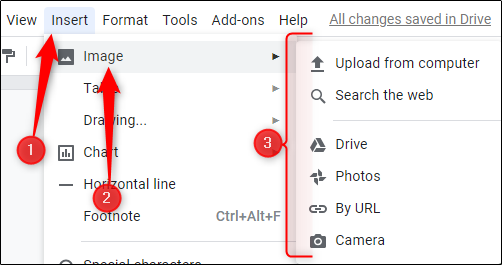
- Откройте Google Документ с изображением. Если изображение ещё не вставлено: выберите меню «Вставка» → «Изображение» и укажите источник.
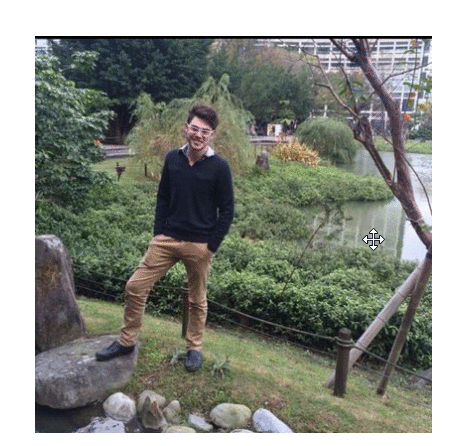
- При необходимости измените размер изображения. Для этого выделите изображение и потяните за угловую точку управления, чтобы масштабировать его пропорционально.
- На панели инструментов найдите группу инструментов рамки: «Цвет рамки», «Толщина рамки» и «Стиль рамки».
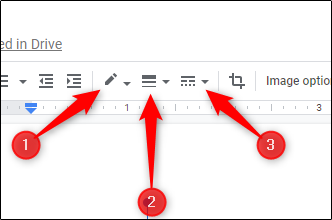
- Нажмите «Цвет рамки» и выберите нужный цвет. В примере ниже выбран чёрный.
После выбора цвета появится тонкая рамка по умолчанию.
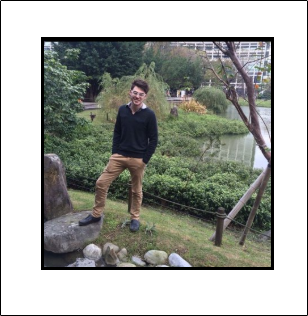
- Чтобы изменить толщину, выберите «Толщина рамки». По умолчанию используется 2pt; в примере для наглядности выбран 12pt.
Изменение толщины делает рамку заметнее и меняет композицию изображения на странице.
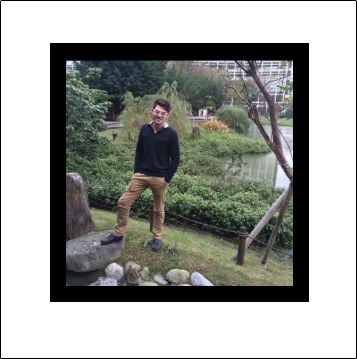
- Для пунктирной или прерывистой линии нажмите «Стиль рамки» и выберите один из доступных вариантов. После выбора стиль применится автоматически.
Важно: набор опций в Google Документах ограничен — нет градиентов, теней или сложных обводок. Для продвинутой стилизации используйте внешние редакторы (см. раздел «Альтернативы»).
Советы по дизайну
- Контраст: выбирайте цвет рамки, который контрастирует с изображением и фоном страницы.
- Толщина: для мелких изображений слишком толстая рамка может «перекрыть» содержание; для крупных — 8–12pt работает хорошо для печати и презентаций.
- Отступы: если рамка выходит вплотную к тексту, добавьте отступ через параметры обтекания или поместите изображение в отдельный блок.
Альтернативные подходы
- Редактирование в графическом редакторе: добавьте тень, градиент или сложную обводку в Photoshop, Affinity или бесплатных редакторах (GIMP, Photopea), затем вставьте финальный PNG/SVG в документ.
- Использование рисования в Google: Вставка → Рисунок → Новый — позволяет добавить фигуры и обводки вокруг изображения, но тоже с ограничениями по стилю.
- Таблица как рамка: вложите изображение в таблицу с одной ячейкой и задайте цвет/толщину границы таблицы — полезно для контроля отступов и выравнивания.
Когда это не подходит
- Нужны сложные визуальные эффекты (градиенты, тени, многослойные обводки) — используйте внешний редактор.
- Требуется автоматизация массовой обработки изображений — рассмотрите скрипты или пакетную обработку вне Google Документов.
Контрольный список (роль: редактор)
- Изображение вставлено и имеет подходящий размер.
- Цвет рамки выбран для контраста с фоном и содержимым.
- Толщина рамки соответствует назначению (печать/онлайн).
- Проверено на мобильных/десктопных версиях при необходимости.
Контрольный список (роль: дизайнер)
- Проверена визуальная совместимость с типографикой документа.
- Рассмотрены альтернативы (внешний редактор, таблица, рисунок).
- Согласованы отступы и выравнивание с макетом.
Мини‑методология: быстрый шаблон действий
- Вставить изображение. 2. Масштабировать по размеру. 3. Установить цвет рамки. 4. Подобрать толщину. 5. Проверить стиль линии. 6. Оценить визуальный результат в контексте документа.
Частые ошибки и как их избежать
- Слишком тонкая рамка на ярком фоне — увеличьте толщину или смените цвет.
- Рамка «забирает» слишком много внимания — уменьшите толщину и используйте нейтральный цвет.
- Рамка обрезается при экспорте в PDF — проверьте отступы и размеры страницы перед сохранением.
Совместимость и обмен документом
- При совместной работе изменение рамки видно всем, у кого есть доступ к документу.
- При экспорте в PDF рамки обычно сохраняются, но в редких случаях смещение может изменить вид — проверьте итоговый файл.
Краткое резюме
Добавление рамки в Google Документах — быстрый способ улучшить оформление изображений. Инструменты просты: выберите цвет, толщину и стиль линии. Для сложной стилизации используйте внешний редактор. Перед публикацией проверьте контраст, отступы и внешний вид в экспортном формате.
Важно: если вам нужны расширенные визуальные эффекты или автоматическая обработка большого числа изображений, рассмотрите редакторы и пакетные инструменты вне Google Документов.

Похожие материалы

Несколько аккаунтов Skype: Multi Skype Launcher

Журнал для работы: повысить продуктивность

Персональные звуки уведомлений на Android

Скачивание шоу Hulu для офлайн‑просмотра

Microsoft Start: персонализированная новостная лента
