
Как включить Supervised Mode на iPhone или iPad
Быстрые ссылки
Что нужно знать о Supervision
Сначала: отключите «Найти iPhone / Найти iPad»
Как включить Supervised Mode на iPhone или iPad
Supervised Mode предназначен для организаций, но вы можете включить его на собственном iPhone или iPad. Supervised Mode даёт дополнительные возможности: скрывать встроенные приложения, требовать always‑on VPN, блокировать сброс настроек и многое другое.
Для выполнения потребуется Mac: устройство будет стерто в процессе настройки. Supervised Mode может серьёзно ограничить устройство (например, ребёнка) так же, как организация ограничивает устройство сотрудника.
Что нужно знать о Supervision
Если вы управляете большим парком устройств, обычно лучше использовать Device Enrollment Program (DEP) / Apple Business Manager / Apple School Manager и систему MDM для массового и автоматического включения Supervision. Эта статья описывает ручной метод через Apple Configurator — он подходит, если у вас есть Mac и нужно взять под контроль один или несколько собственных устройств.
Apple Configurator официально поддерживается только на macOS. Ранние версии конфигуратора для Windows больше не доступны. Это означает: без Mac обойтись нельзя.
Важно: при переводе устройства в supervised mode все данные на нём будут удалены. После этого можно войти в iCloud и восстановить резервную копию iCloud или восстановить локальную резервную копию, созданную ранее в Finder/iTunes.
Связано: Как скрыть встроенные приложения iOS в iOS 9 и раннее (историческая заметка).
Сначала: отключите «Найти iPhone» или «Найти iPad»
Связано: Как найти, отключить и стереть утерянный iPhone, iPad или Mac
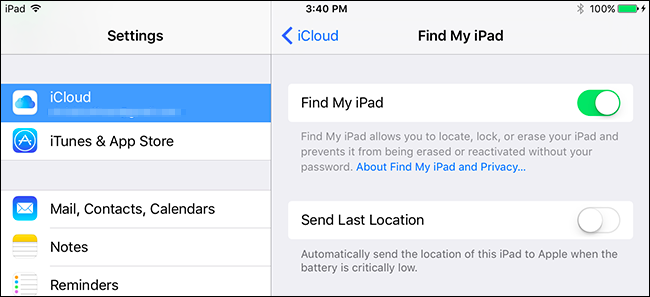
Перед продолжением отключите «Найти iPhone» / «Найти iPad» на устройстве. Это отключит Activation Lock, которое иначе помешает Apple Configurator автоматически настроить устройство без вашего Apple ID. После того как устройство будет под управлением, вы можете снова включить «Найти».
Чтобы отключить: откройте «Настройки», выберите ваш Apple ID → iCloud → «Найти iPhone»/«Найти iPad» и выключите соответствующий переключатель.
Как включить Supervised Mode на iPhone или iPad
Откройте Mac App Store и установите бесплатное приложение Apple Configurator 2.
Подключите iPhone, iPad, iPod touch или Apple TV к Mac через стандартный USB‑кабель.
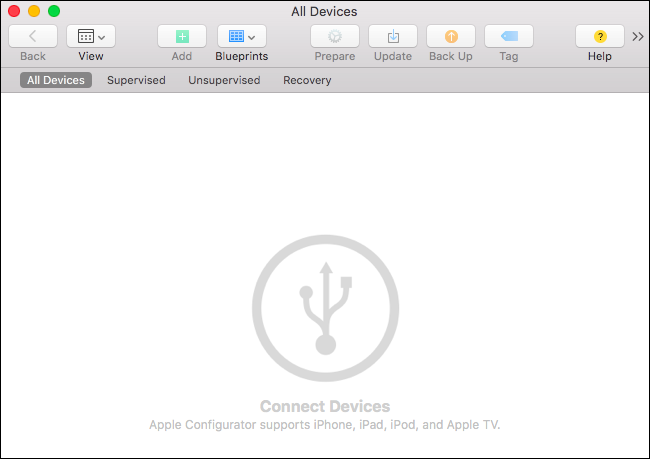
На устройстве появится запрос — доверять ли этому компьютеру. Нажмите «Доверять» (Trust).
В окне Apple Configurator через пару секунд появится подключённое устройство.
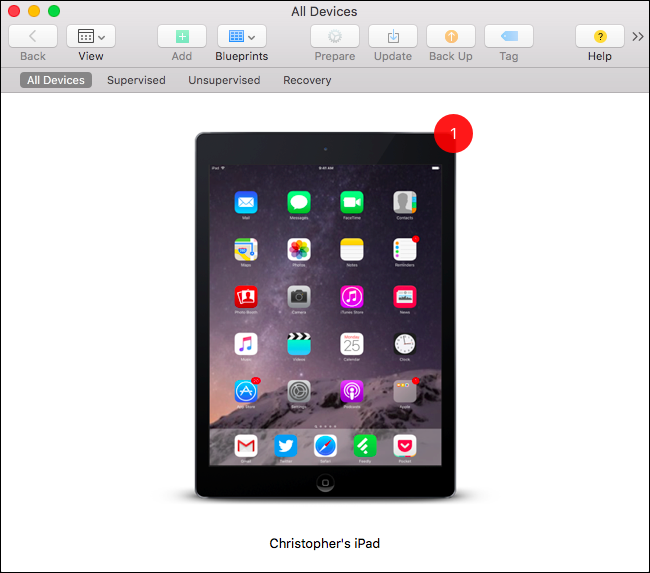
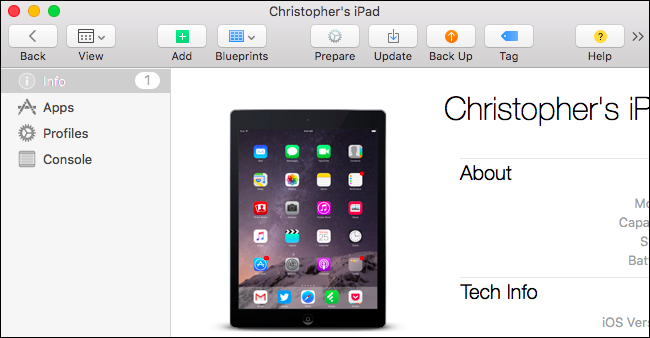
- Дважды кликните по устройству, чтобы открыть подробности. Нажмите кнопку «Prepare» на панели инструментов.
- Выберите конфигурацию «Manual» и нажмите «Next».
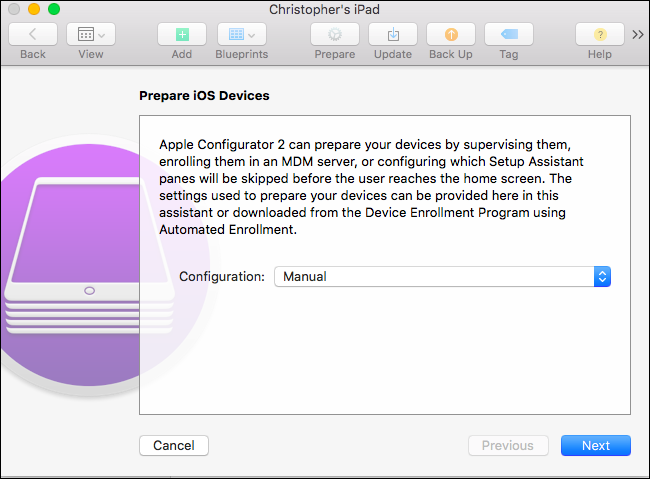
- Если у вас есть сервер управления устройствами (MDM), вы можете зарегистрировать устройство в нём. Если нет, выберите «Do not enroll in MDM» и нажмите «Next».
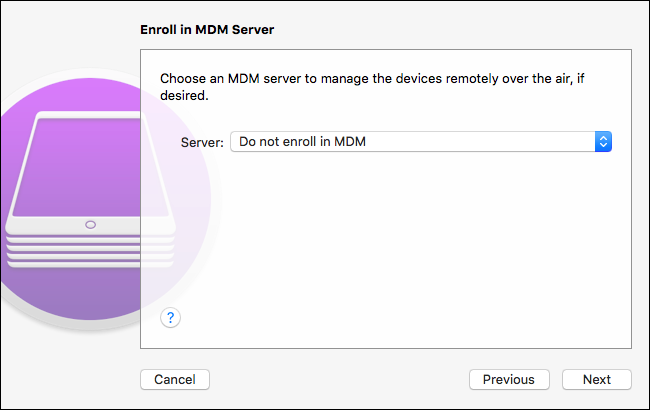
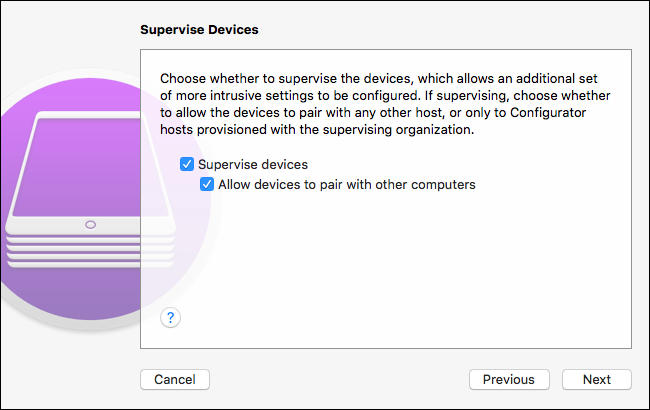
- Включите опцию «Supervise devices».
По умолчанию также отмечена опция «Allow devices to pair with other computers». Эта опция позволяет устройству синхронизироваться с другими компьютерами (например, в iTunes). Чтобы запретить сопряжение с другими компьютерами, снимите эту галочку.
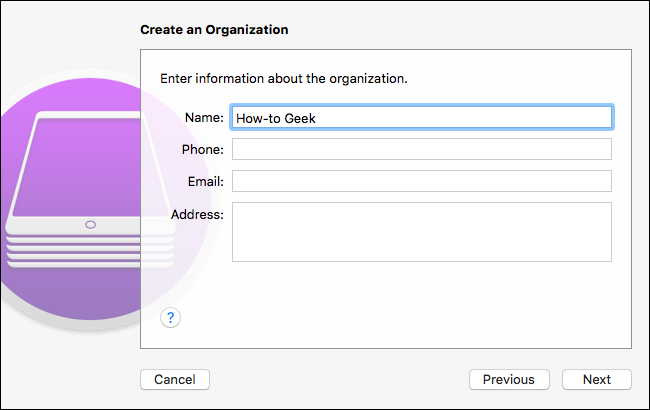
- Введите название организации. Это имя будет отображаться на устройстве и укажет, какой «организации» устройство подчиняется. Можете указать любое название; при желании добавьте телефон, email и адрес, но это необязательно.
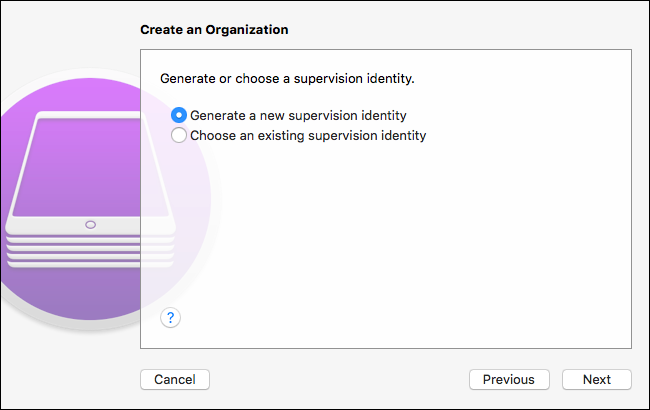
- Выберите «Generate a new supervision identity», если вы ещё не создавали такое удостоверение. Если вы уже управляли устройствами и экспортировали supervision identity, можно выбрать «Choose an existing supervision identity». Каждое удостоверение supervision содержит свой сертификат — другие Mac не смогут управлять вашими устройствами без экспорта этого удостоверения.
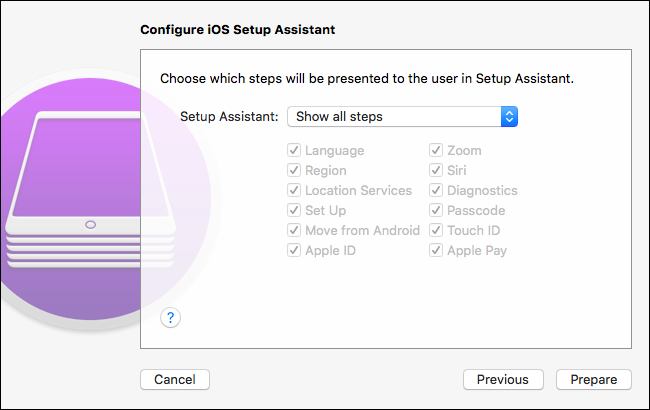
- Выберите, какие шаги мастера первой настройки будут показываться на устройстве. Для личного использования можно оставить «Show all steps» и не менять поведение мастера. Нажмите «Prepare».
Warning: Apple Configurator сотрёт ваши данные после нажатия «Prepare»!
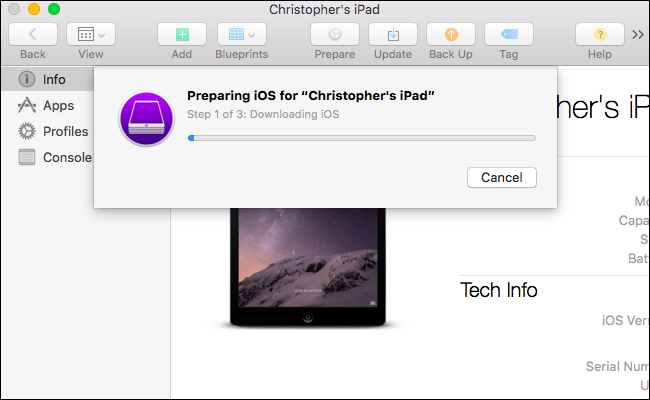
- Apple Configurator выполнит стирание, настройку и применение режима Supervision.
Когда процесс завершится, вы сможете управлять устройством из Apple Configurator по USB: создавать профиль конфигурации и применять его — включая те настройки, которые требуют режима Supervised (скрытие встроенных приложений, always‑on VPN и т. п.).
Что делать, если нужно снять Supervision
Чтобы удалить supervision, просто выполните на устройстве «Стереть контент и настройки» (Erase All Content and Settings). Это восстановит заводские настройки и снимет supervision.
Чтобы ограничить возможность пользователя удалить supervision, используйте profile‑пакеты для блокировки доступа к экрану «Сброс» в Настройках.
Когда этот метод не подойдёт (примеры)
- У вас нет Mac — Apple Configurator доступен только на macOS, поэтому ручной метод не выполнится.
- Устройство находится под действующим Activation Lock и вы не знаете Apple ID — без отключения Find My/iCloud невозможно завершить процедуру.
- Устройство принадлежит организации, использующей DEP/MDM — ручной метод может конфликтовать с политиками и профилями, назначенными через корпоративный портал.
Альтернативные подходы и их плюсы/минусы
Device Enrollment Program (DEP) / Apple Business Manager / Apple School Manager + MDM
- Плюсы: автоматизация при развертывании, удалённое управление, масштабируемость, меньше ручной работы.
- Минусы: требует регистрации организации у Apple, настройки MDM и корпоративной инфраструктуры.
Использование сторонних MDM‑решений без DEP
- Плюсы: централизованный контроль, политики безопасности, удалённый сброс/установка приложений.
- Минусы: для включения Supervision на уже развернутых устройствах иногда всё равно нужен физический доступ и Apple Configurator.
Для личного использования
- Плюсы: полный контроль над одним устройством.
- Минусы: потеря данных при подготовке, риск непреднамеренного ограничения устройства (особенно для детей).
Мини‑методология: быстрый чек‑лист (порядок действий)
- Создайте резервную копию устройства (iCloud или локально через Finder/iTunes).
- Отключите «Найти iPhone / Найти iPad» в настройках iCloud.
- Установите Apple Configurator 2 на Mac.
- Подключите устройство к Mac через USB и нажмите «Доверять» на устройстве.
- В Apple Configurator: выберите устройство → Prepare → Manual → включите Supervise → задайте организацию → сгенерируйте supervision identity → Prepare.
- Дождитесь завершения; после этого настройте профили конфигурации и примените их.
- При необходимости снова включите «Найти» через iCloud.
Чек‑листы для ролей
Родитель — быстрое руководство:
- Сделать резервную копию важного контента (фото, контакты, сообщения).
- Отключить «Найти iPhone» временно.
- Подготовить Mac с Apple Configurator.
- При создании организации указать понятное имя (например, имя семьи).
- После supervision применить профиль с нужными ограничениями (экранное время, запрет сброса).
IT‑администратор:
- Подготовить supervision identity и экспортировать его на доверенные Mac.
- Использовать DEP/MDM при развертывании сотен устройств.
- Тестировать профиль на тестовом устройстве перед массовым применением.
- Документировать процедуру возврата в исходное состояние (erase + восстановление резервной копии).
Матрица рисков и способы смягчения
- Риск: потеря данных при подготовке. Мягчение: полная резервная копия iCloud или локальная резервная копия в Finder/iTunes.
- Риск: устройство окажется заблокировано Activation Lock. Мягчение: заранее отключить «Найти» на устройстве или иметь доступ к Apple ID/паролю.
- Риск: неподходящая конфигурация ограничит легальное использование (например, ребёнка). Мягчение: применяйте профиль сначала к тестовому устройству; сохраняйте записи изменений.
- Риск: другие Mac не смогут управлять устройством. Мягчение: экспортируйте supervision identity и импортируйте на доверенные Mac.
Глоссарий — 1 строка на термин
- Supervised Mode: специальный режим управления, дающий дополнительные административные возможности на iOS/iPadOS.
- Apple Configurator: macOS‑приложение для подготовки и управления iOS/iPadOS/Apple TV устройствами.
- MDM: Mobile Device Management — система дистанционного управления устройствами.
- DEP / Apple Business Manager: порталы Apple для централизованной регистрации устройств при массовом развертывании.
- Activation Lock / «Найти»: механизм безопасности, связывающий устройство с Apple ID, препятствующий несанкционированному использованию.
Критерии приёмки
- Устройство после процедуры отображается в Apple Configurator как «Supervised».
- Применённые профили (например, скрытие встроенных приложений) действительно работают на устройстве.
- Пользователь может восстановить свои данные из резервной копии.
- При необходимости supervision можно удалить путём «Стереть контент и настройки».
Частые ошибки и как их избежать
- Забытая резервная копия: всегда делайте резервную копию заранее.
- Оставленный включённым «Найти»: отключите перед началом; иначе процедура прервётся из‑за Activation Lock.
- Генерация supervision identity на одном Mac без экспорта: другие Mac не смогут управлять устройством.
Заключение
Supervised Mode даёт мощные инструменты управления устройствами iOS/iPadOS, но требует осторожности: процедура стирает устройство и меняет поведение системы. Для одного‑двух устройств ручной метод через Apple Configurator на Mac подходит хорошо. Для корпоративного или учебного развёртывания рассматривайте DEP/MDM для автоматизации и централизованного управления. Всегда делайте резервные копии и тестируйте профили на тестовом устройстве перед массовым применением.
Если вы уже включили supervision и хотите его снять — выполните «Стереть контент и настройки». Чтобы предотвратить самостоятельное удаление supervision пользователями, создайте профиль конфигурации, который блокирует доступ к опциям сброса в «Настройках».

Похожие материалы

Несколько аккаунтов Skype: Multi Skype Launcher

Журнал для работы: повысить продуктивность

Персональные звуки уведомлений на Android

Скачивание шоу Hulu для офлайн‑просмотра

Microsoft Start: персонализированная новостная лента
