
Как перевести Windows 11 в спящий режим
Быстрые ссылки
- Использовать меню «Пуск»
- Использовать отдельную клавишу или кнопку «Сон»
- Использовать меню Power User
- Использовать командную строку
- Использовать экран входа или Ctrl+Alt+Delete
- Настроить таймер в «Параметрах»
Когда вы какое‑то время не используете ПК с Windows 11, полезно перевести его в спящий режим, чтобы экономить электроэнергию или заряд батареи. Спящий режим — это особое состояние, в котором система быстро восстанавливает сессию, не завершив полностью питание. Ниже — несколько способов сделать это.
Использовать меню «Пуск»
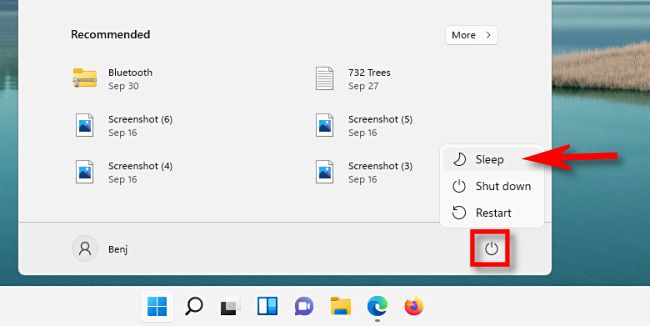
Один из самых простых способов перевести ПК в спящий режим — через меню «Пуск». Нажмите кнопку «Пуск» на панели задач. В открывшемся меню нажмите значок питания в правом нижнем углу. В появившемся небольшом меню выберите «Спящий режим» (или «Спать»). ПК мгновенно перейдёт в спящий режим.
Важно: если в меню нет пункта «Спящий режим», проверьте настройки электропитания и наличие гибернации (см. раздел для администраторов).
Использовать отдельную клавишу или кнопку «Сон»

Многие ноутбуки и планшеты с Windows 11 имеют выделенную кнопку сна или клавишу на клавиатуре с иконкой луны, надписью «Sleep» или несколькими буквами «Z». Просто нажмите её — и компьютер пойдёт в спящий режим.
Когда это удобно: быстрое сокращение расхода батареи при переносе устройства.
Использовать меню Power User

Можно также вызвать меню Power User и отправить компьютер в спящий режим. Кликните правой кнопкой по кнопке «Пуск», в меню выберите «Завершение работы или выход из системы», затем «Спящий режим». Спящим компьютером станет мгновенно.
Альтернатива: нажмите Windows+X, чтобы открыть то же меню без правого клика.
Использовать командную строку

Вы можете инициировать спящий режим из командной строки. Для этого откройте «Пуск», введите команду поиска «командная строка», кликните правой кнопкой по результату и выберите «Запуск от имени администратора».
Прежде чем использовать команду сна, иногда требуется деактивировать гибернацию (касается однократной настройки). Введите и выполните:
powercfg -h offЕсли не выполнить эту команду, следующая команда может перевести ПК в гибернацию вместо сна. После однократного отключения гибернации любой раз для сна из командной строки используйте:
rundll32.exe powrprof.dll, SetSuspendState SleepКак только вы нажмёте Enter, ПК перейдёт в спящий режим.
Примечание для администраторов: отключение гибернации удаляет файл гибернации и может повлиять на быстрый запуск системы; применяйте с осторожностью.
Использовать экран входа или Ctrl+Alt+Delete
Как и для выключения или перезагрузки, вы можете инициировать спящий режим с экрана входа или экрана Ctrl+Alt+Delete. Нажмите значок питания в правом нижнем углу экрана и выберите «Спящий режим» в появившемся меню. ПК заснёт сразу.
Настроить таймер в «Параметрах»
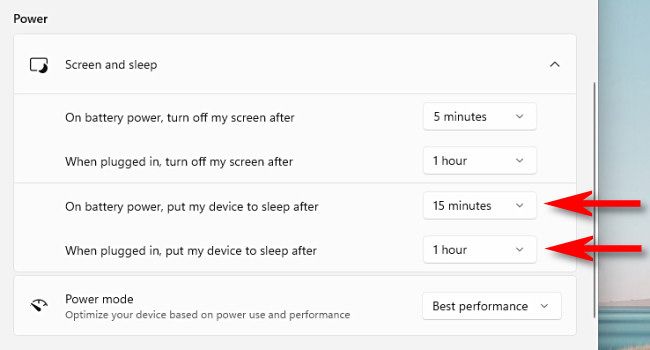
Чтобы ПК автоматически переходил в спящий режим, нажмите Windows+I, чтобы открыть «Параметры», затем выберите Система > Питание и батарея. В разделе «Экран и спящий режим» откройте выпадающие списки рядом с «При работе от батареи перевести устройство в спящий режим через» и «При подключении к сети перевести устройство в спящий режим через» и укажите период, например «15 минут». Если ПК простаивает указанное время, он автоматически войдёт в спящий режим.
Совет: для ноутбуков настройте отдельные параметры для работы от батареи и при подключённом питании.
Когда спящий режим не работает — причины и проверка
- Гибернация включена и Windows вместо сна уходит в гибернацию. Проверьте командой powercfg -h status.
- Запущенные приложения блокируют переход в спящий режим (например, утилиты резервного копирования, проигрыватели видео). Закройте их и попробуйте снова.
- Драйверы устройств (сетевая карта, USB-контроллер) пробуждают систему или блокируют сон. Обновите драйверы и проверьте параметры в Диспетчере устройств (разрешить/запретить пробуждение).
- Политики групп или настройки электропитания в корпоративной среде могут запрещать сон. Обратитесь к администратору.
Краткая проверка: выполните powercfg /requests, чтобы увидеть, какие процессы или драйверы мешают сну.
Альтернативные подходы и когда их применять
- Гибернация: сохраняет состояние на диск и полностью отключает питание. Подходит для длительных перерывов или при низком заряде батареи.
- Гибридный сон: комбинирует спящий режим и гибернацию — полезно для настольных ПК, чтобы восстановиться после отключения питания.
- Выключение экрана: позволяет экономить заряд дисплея, но система остаётся активной.
Выбор: если нужно быстро вернуться к работе — спящий режим; если долгое время без питания — гибернация.
Чеклист для пользователя и администратора
Для обычного пользователя:
- Убедитесь, что вы сохранили незавершённую работу.
- Используйте меню «Пуск» или кнопку сна для быстрого перехода.
- Настройте таймер сна в «Параметрах».
Для администратора:
- Проверьте политики групп, запрещающие переход в спящий режим.
- Проверьте и при необходимости отключите гибернацию через powercfg -h off.
- Используйте powercfg /requests и powercfg -lastwake для диагностики пробуждений.
- Обновите драйверы и настройте разрешения пробуждения в Диспетчере устройств.
План действий при проблеме: быстрый инцидентный рукбук
- Проверьте, действительно ли ПК не уходит в сон (лицензия, приложения).
- Закройте все активные приложения и повторите попытку.
- Выполните powercfg /requests, чтобы найти блокирующие запросы.
- Если обнаружены драйверы, обновите/отключите их пробуждение.
- Если проблема сохраняется, проверьте журналы событий Windows и проконсультируйтесь с администратором.
Важно: перед изменением системных настроек или политик сделайте резервную копию важных данных.
Критерии приёмки
- ПК уходит в спящий режим при выборе команды «Спящий режим» без ошибок.
- При автоматическом таймере спящий режим срабатывает через заданный интервал.
- После пробуждения сессия восстанавливается корректно, без потери данных.
Глоссарий
- Спящий режим: состояние низкого энергопотребления с быстрым восстановлением сессии.
- Гибернация: сохранение состояния на диск и полное отключение питания.
- Powercfg: утилита Windows для управления параметрами электропитания.
Советы и лучшие практики
- Регулярно обновляйте драйверы — многие проблемы со сном связаны с устаревшими драйверами.
- Для корпоративных устройств согласуйте политику сна с IT‑отделом.
- Если устройство часто пробуждается само, проверьте сетевые адаптеры и запланированные задачи.
Короткое объявление для команды или пользователей (100–200 слов)
Спящий режим в Windows 11 помогает экономить заряд батареи и электроэнергию, сохраняя рабочую сессию. Пользователи могут отправить ПК в спящий режим через меню «Пуск», отдельную кнопку сна, меню Power User (Windows+X), экран входа, сочетания клавиш или командную строку. Также можно настроить автоматический таймер в «Параметрах» → Система → Питание и батарея. Администраторам следует проверять политики групп и контролировать гибернацию через powercfg. Если спящий режим не срабатывает, используйте powercfg /requests для диагностики блокирующих процессов и обновите драйверы. Это простой, но эффективный способ продлить время работы устройства и ускорить возврат к работе.
Краткое резюме
Если вам нужно быстро экономить энергию и при этом сохранять текущую сессию — используйте спящий режим. Для автоматизации настройте таймеры, а при проблемах — проверьте блокирующие процессы и драйверы.
Важно: перед внесением системных изменений убедитесь в наличии резервных копий важных данных.

Похожие материалы

Несколько аккаунтов Skype: Multi Skype Launcher

Журнал для работы: повысить продуктивность

Персональные звуки уведомлений на Android

Скачивание шоу Hulu для офлайн‑просмотра

Microsoft Start: персонализированная новостная лента
