
Как добавить фотографию профиля в Zoom
Важно: фотография профиля будет показываться вместо видеопотока, когда вы выключаете камеру. Проверьте настройки приватности и доступ к камере/галерее в системе.
Перед началом
Короткие требования и советы перед загрузкой:
- Поддерживаемые форматы: JPG, JPEG, GIF, PNG.
- Максимальный размер файла: 2 МБ.
- Рекомендуется квадратная или близкая к квадрату фотография. Zoom отобразит изображение как круглый аватар в некоторых интерфейсах, поэтому оставьте поля вокруг лица.
- Если файл больше 2 МБ, уменьшите разрешение или сожмите изображение в любом фоторедакторе.
Факт-бокс:
- Форматы: JPG/JPEG/GIF/PNG
- Ограничение размера: < 2 МБ
- Поддержка платформ: веб, десктопное приложение (перенаправляет на веб), мобильные приложения iOS и Android
Добавить фотографию на Zoom на компьютере или в вебе
На компьютере удобнее всего использовать сайт Zoom. Даже если вы хотите сделать это через десктопное приложение, оно всё равно откроет веб-версию.
- Откройте браузер и зайдите на сайт Zoom. Войдите в свою учётную запись.
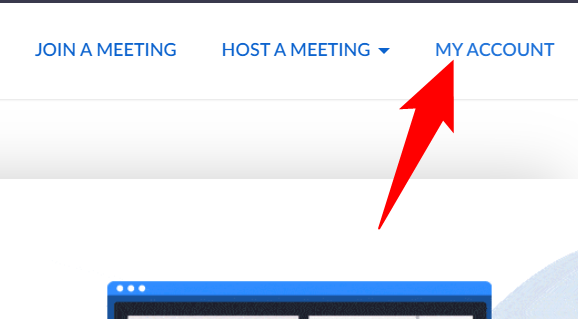
- В правом верхнем углу нажмите «My Account» (Мой аккаунт), чтобы открыть страницу профиля.
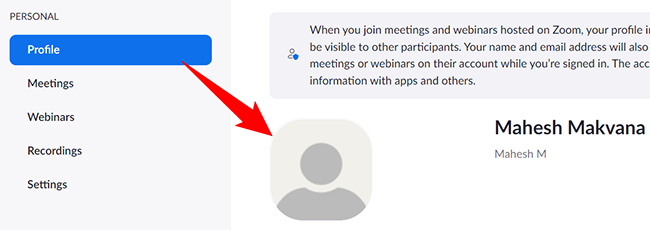
- На странице профиля рядом с именем нажмите на иконку фотографии профиля (силуэт человека).
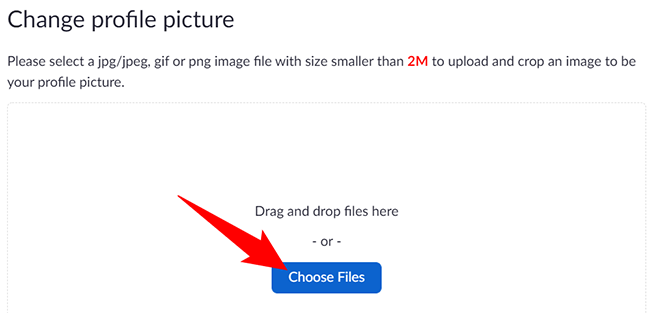
- В окне «Change Profile Picture» (Изменить фотографию профиля) нажмите «Choose Files» (Выбрать файлы) и укажите изображение на компьютере.
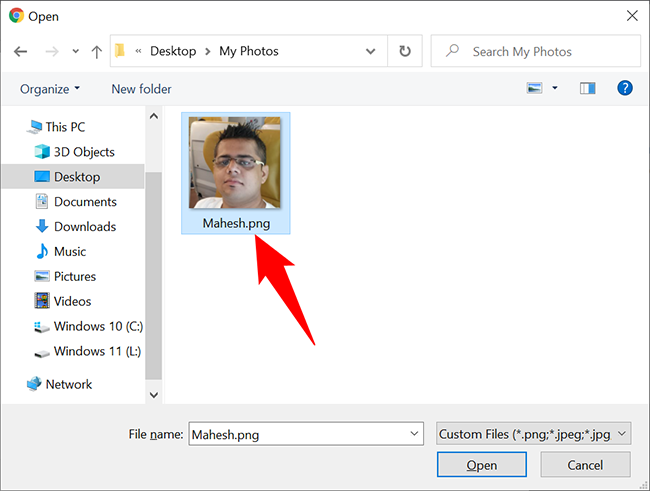
- В стандартном диалоговом окне проводника выберите нужное изображение и подтвердите.
- После загрузки Zoom покажет инструменты обрезки. Обрежьте изображение при необходимости и нажмите «Save» (Сохранить) в правом нижнем углу окна.
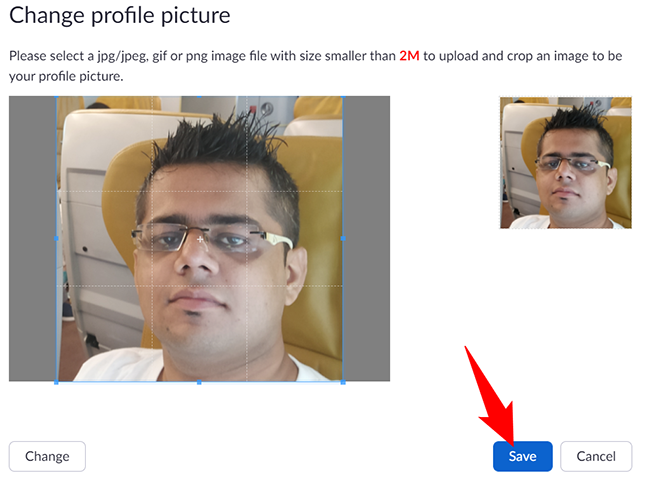
- Готово. Новое изображение будет отображаться вместо вашего видеопотока, если камера выключена.
Критерии приёмки:
- Изображение загружено без ошибок.
- При выключенной камере в собраниях видно загруженное фото.
- Размер файла соответствует требованиям (< 2 МБ).
Поставить фотографию на Zoom на мобильном
На iPhone, iPad или Android используйте мобильное приложение Zoom.
- Откройте приложение Zoom на телефоне.
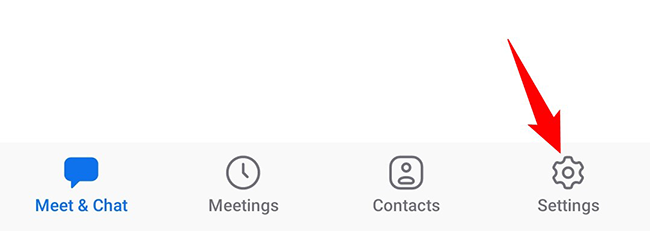
- Внизу приложения нажмите «Settings» (Настройки).
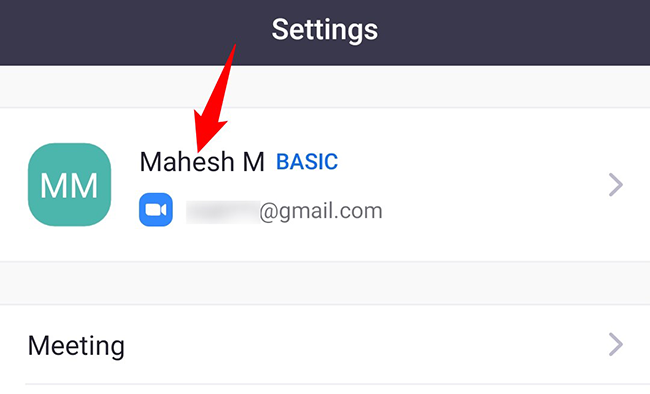
- Вверху страницы настроек нажмите на своё имя.
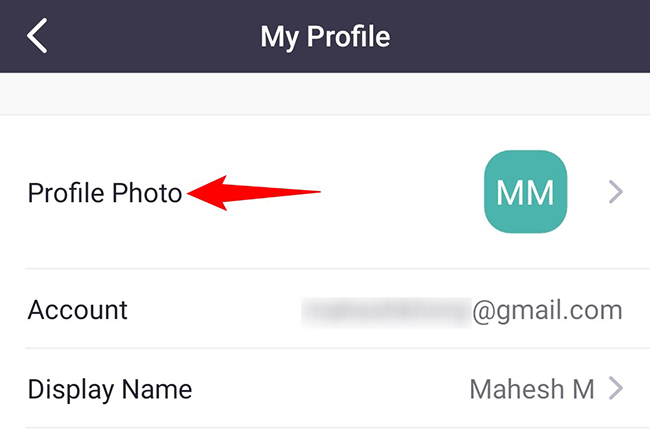
- На экране «My Profile» нажмите «Profile Photo» (Фотография профиля).
- Откроется меню «Change Profile Photo». Выберите «Take Photo» (Сделать фото) для съёмки камерой или «Choose Photo» (Выбрать фото) для загрузки из галереи. Мы рассмотрим «Choose Photo».
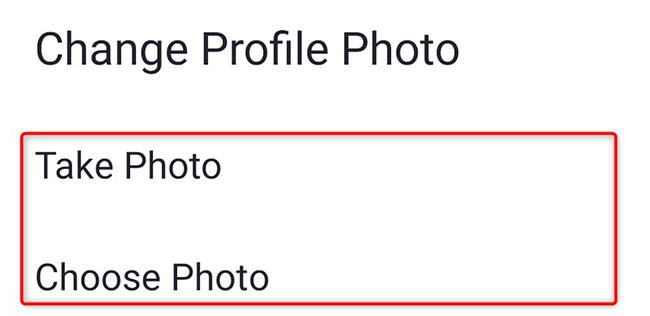
В галерее коснитесь фотографии, которую хотите использовать. При необходимости обрежьте изображение.
Чтобы сохранить, нажмите галочку в правом верхнем углу.
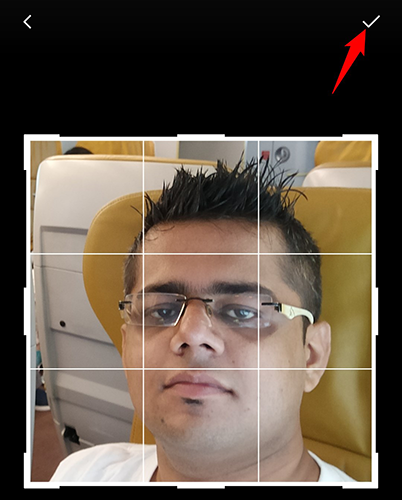
- Всё готово — ваше фото сохранено и будет отображаться в профиле и при выключенной камере.
Как удалить фотографию
Если нужно убрать фото профиля, выполните следующие шаги на веб-сайте Zoom:
- Зайдите в профиль на сайте Zoom.
- В разделе фото нажмите «Delete» (Удалить).
- Подтвердите удаление.
После удаления Zoom вернёт стандартный силуэт вместо вашего изображения.
Когда это не сработает
- Файл превышает 2 МБ — загрузка завершится с ошибкой.
- Неподдерживаемый формат файла — система не примет файл.
- Приложение не имеет доступа к галерее или камере — предоставьте разрешения в настройках устройства.
- Проблемы с сетью — повторите попытку при стабильном соединении.
Альтернативные подходы
- Используйте виртуальный фон или статичную картинку в демонстрации экрана, если не хотите менять профиль.
- Поменяйте отображаемое имя вместо фото, если это временная мера.
Мини-методология для массового обновления (IT-администратору)
- Подготовьте пакет изображений, соответствующих требованиям (формат и размер).
- Используйте централизованные политики (если у вашей организации есть управление Zoom) или отправьте пользователям инструкции и шаблон.
- Проверьте выборку пользователей, чтобы убедиться, что аватары отображаются корректно.
Чеклист по ролям
Обычный пользователь:
- Подготовить фото < 2 МБ.
- Зайти в профиль и загрузить.
- Обрезать и сохранить.
IT-администратор:
- Убедиться, что в политике аккаунта разрешены изменения профиля.
- Предоставить инструкции и шаблоны.
Руководитель/HR:
- Дать рекомендации по профессиональному стилю фото.
- Попросить сотрудников обновить аватар при необходимости.
Критерии качества изображения
- Лицо видно и занимает центральную часть.
- Минимум отвлекающего фона.
- Достаточная контрастность и освещение.
Безопасность и конфиденциальность
- Профильная фотография видна другим участникам встреч и тем, у кого есть доступ к вашей записи профиля.
- Проверьте настройки конфиденциальности и политику вашей организации перед массовой загрузкой.
- Не используйте на фото конфиденциальную информацию (пароли, документы и т. п.).
Глоссарий в одну строку
- Zoom — платформа для видеоконференций.
- Профиль — страница вашей учётной записи с именем и фото.
- Аватар — изображение, которое заменяет видеопоток при выключенной камере.
Резюме
- Загрузите фото через веб на компьютере или через мобильное приложение.
- Формат должен быть JPG/JPEG/GIF/PNG и меньше 2 МБ.
- Обрежьте и сохраните изображение, чтобы оно выглядело корректно в интерфейсе.
Связанные руководства
- How to Crop an Image into a Circle in Photoshop
- How to Change Your Google Profile Picture
- How to Join a Zoom Meeting
Если вам нужно обновлять фотографии большого числа пользователей, продумайте шаблоны и централизованные инструкции для единообразия и безопасности.

Похожие материалы

Несколько аккаунтов Skype: Multi Skype Launcher

Журнал для работы: повысить продуктивность

Персональные звуки уведомлений на Android

Скачивание шоу Hulu для офлайн‑просмотра

Microsoft Start: персонализированная новостная лента
