
Как поставить подписку Hulu на паузу на несколько недель
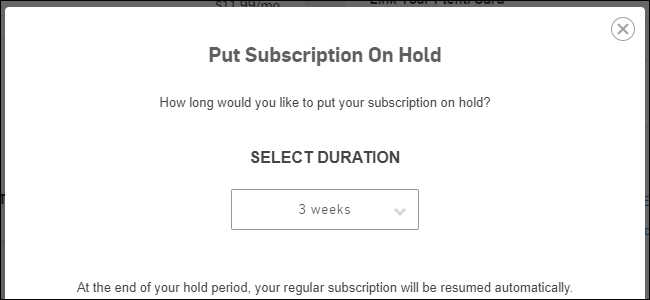
Зачем ставить подписку на паузу
Если вы собираетесь временно не пользоваться Hulu — например, пока идёт перерыв между сезонами любимого сериала или вы хотите посмотреть другие сервисы — функция паузы даёт экономию без потери настроек аккаунта. Пауза полезна, когда вы уверены, что вернётесь в течение ближайших трёх месяцев.
Ключевые факты
- Максимальная длительность паузы: 12 недель (≈ 3 месяца).
- Пауза запускается в конце текущего платёжного периода.
- По окончании паузы подписка автоматически возобновляется и платёж списывается.
- Можно отменить паузу в любой момент до её начала, нажав “Resume My Subscription”.
Кому это подходит
- Тем, кто хочет временно сэкономить деньги, не теряя списка профилей и настроек.
- Тем, кто планирует смотреть контент на других сервисах в ближайшие месяцы.
- Тем, кто делает «марафоны» и затем хочет отключить услугу на короткий срок.
Когда это не подойдёт
- Если нужно приостановить подписку дольше 12 недель — в этом случае лучше полностью отменить подписку и возобновить позже.
- Если вы хотите немедленно прекратить доступ — пауза активируется в конце текущего платежного цикла, так что вы можете ещё пользоваться сервисом до конца оплаченного периода.
Быстрое руководство: шаг за шагом
- Откройте Hulu в веб‑браузере и войдите в аккаунт. Пауза настраивается через веб‑версию.
- Нажмите своё имя в правом верхнем углу страницы, чтобы открыть меню аккаунта.
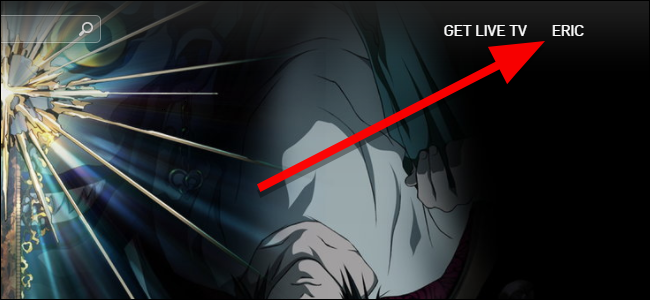
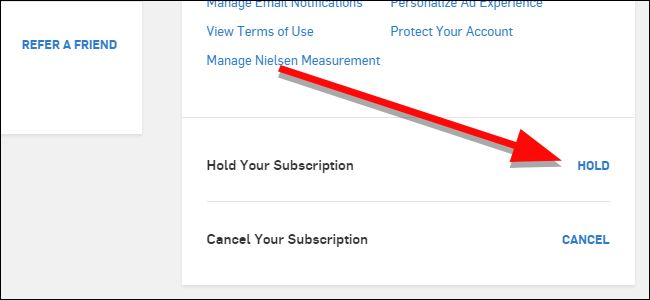
- Прокрутите страницу аккаунта вниз до раздела “Hold Your Subscription”.
- Рядом с этим пунктом нажмите синюю кнопку “Hold”.
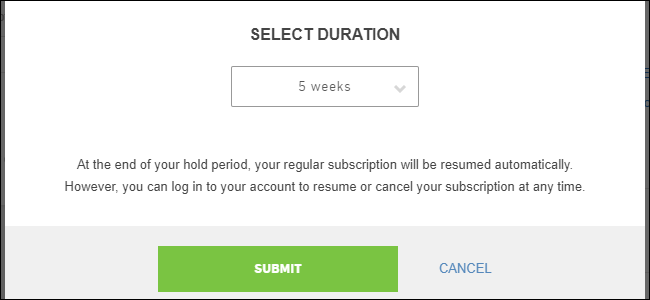
- В появившемся окне разверните выпадающий список и выберите длительность паузы (до 12 недель). Когда выбрали, нажмите “Submit”.
- После подтверждения в верхней части страницы аккаунта появится сообщение с датой, когда пауза начнёт действовать. До этой даты вы продолжаете пользоваться сервисом.

- Чтобы отменить паузу до её начала — нажмите “Resume My Subscription” на том же баннере.
Подробные советы и подводные камни
- Планируйте заранее: пауза вступает в силу в конце оплаченного периода. Если вы хотите, чтобы пауза началась немедленно, активируйте её в последний день текущего цикла.
- После окончания паузы с вашей карты автоматически спишут оплату за новый период. Если вы хотите снова приостановить подписку, можно поставить паузу сразу после нового списания, но она начнёт действовать только после оплаты текущего месяца.
- При длительной паузе (ближе к 12 неделям) учитывайте релизы: некоторые шоу могут вернуться в каталог за время вашей паузы.
Альтернативы
- Полная отмена подписки: подойдёт, если вы не планируете возвращаться в ближайшие месяцы; сохранения настроек при отмене зависят от политики Hulu.
- Делить аккаунт или профили: если у вас семейный аккаунт, можно оставить доступ для других членов семьи, пока вы ставите паузу (владелец аккаунта принимает решение).
Чеклист перед постановкой на паузу
- Убедитесь в дате следующего списания.
- Подумайте, вернётесь ли вы в течение 12 недель.
- Сохраните список текущих сериалов и закладок, если боитесь их потерять.
- Проверьте, доступна ли опция через приложение; при отсутствии — используйте веб‑версию.
Критерии приёмки
- На странице аккаунта появляется баннер с точной датой начала паузы.
- Платёж не списывается после даты вступления паузы до её окончания.
- Кнопка “Resume My Subscription” возвращает подписку до конца паузы.
Когда пауза нежелательна: примеры
- Вы хотите прекратить списание немедленно — пауза не поможет, потому что она стартует в конце оплаченного периода.
- Нужен доступ для совместного просмотра сейчас — пауза может ограничить доступ всем, если вы являетесь основным платильщиком.
Краткое руководство для владельца аккаунта
- Проверьте, кто имеет доступ к аккаунту и уведомьте остальных перед паузой.
- После окончания паузы проверьте настройки оплаты и промокоды; при смене карты обновите платёжные данные заранее.
Частые вопросы
Q: Можно ли поставить паузу через мобильное приложение?
A: В статье описан метод через веб‑браузер. Если вы не видите опции в приложении, откройте Hulu в браузере и выполните шаги выше.
Q: Что произойдёт с моими профилями и закладками?
A: При паузе аккаунт не удаляется — профили и закладки сохраняются, пока вы снова не отмените или не удалите аккаунт вручную.
Q: Могу ли я поставить паузу сразу после повторного списания?
A: Да, но пауза начнёт действовать только после окончания вновь оплаченного периода.
Резюме
Пауза подписки Hulu — удобный способ сэкономить на короткий срок, не теряя доступ к профилям и настройкам. Максимальная длительность — 12 недель; пауза стартует в конце текущего платёжного цикла и автоматически завершается с повторным списанием. Планируйте время, чтобы пауза начиналась и заканчивалась именно тогда, когда вам это нужно.
Важно: если вам нужно приостанавливать подписку дольше трёх месяцев или прекратить списание немедленно, рассмотрите полную отмену подписки.

Похожие материалы

Несколько аккаунтов Skype: Multi Skype Launcher

Журнал для работы: повысить продуктивность

Персональные звуки уведомлений на Android

Скачивание шоу Hulu для офлайн‑просмотра

Microsoft Start: персонализированная новостная лента
