
Как убрать функции криптовалюты и рекламу из браузера Brave
Быстрые ссылки
- Как убрать криптовалюту из Brave на компьютере
- Как скрыть крипто‑функции Brave на мобильном устройстве
Многим нравятся функции приватности Brave, но реклама и встроенные крипто‑инструменты могут раздражать. Если вы хотите более чистый интерфейс и меньше отвлекающих элементов, выполните шаги ниже.
Связанная статья: Что такое криптовалюта?
Как убрать криптовалюту из Brave на компьютере
Откройте браузер Brave — дальше мы последовательно пройдёмся по настройкам и уберём видимые элементы, связанные с криптовалютой. Обратите внимание: настройки применяются к текущему профилю. Если у вас несколько профилей, повторите шаги для каждого.
Отключите Brave Rewards и уберите кнопки «tip»
Brave Rewards — опциональная программа, похожая на «Rewards» в других браузерах: вы видите рекламу и за это получаете BAT. Если вы когда-то подключались, то отключить её можно полностью.
Введите в адресную строку этот сокращённый URL или откройте Настройки вручную:
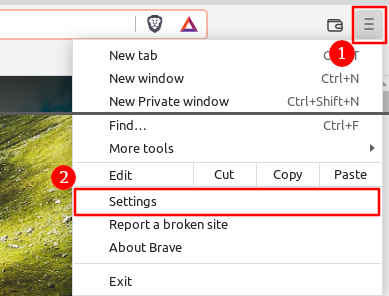
brave://settingsИли нажмите кнопку меню (три горизонтальные линии) в правом верхнем углу и выберите Настройки.
В левом меню страницы Настроек выберите Brave Rewards.
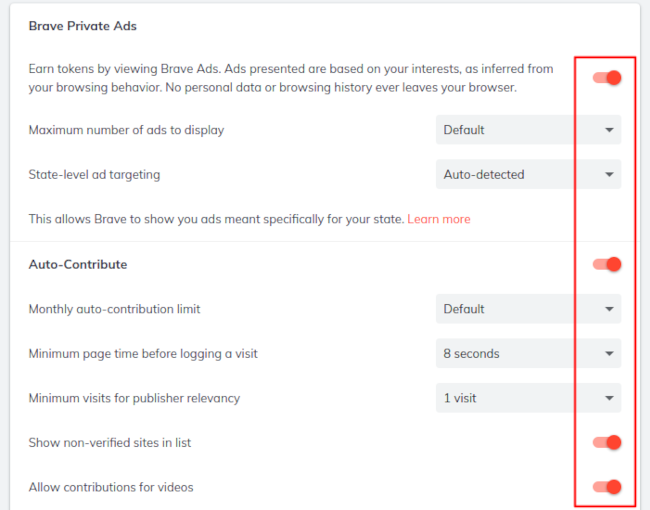
Вы увидите список параметров, связанных с Rewards, с переключателями. Выключите их все. Если у вас остаются BAT-токены и вы хотите, чтобы они автоматически распределились, оставьте включённой опцию «Auto-Contribute» только если это нужно.
С отключёнными опциями вы перестанете видеть рекламные объявления Brave, зарабатывать BAT и видеть кнопки для чаевых (tip) на сайтах.
Скрыть кнопку Brave Rewards на панели адреса
Если вы не используете Rewards, но иконка остаётся на панели адреса, можно её скрыть.
В настройках откройте раздел Внешний вид (Appearance).
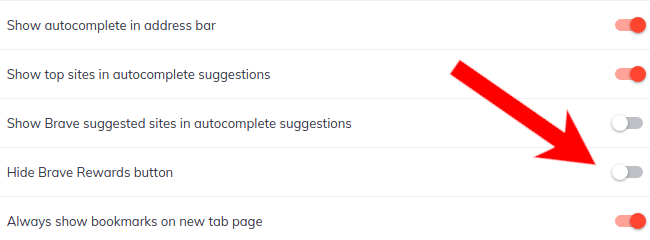
Найдите переключатель «Hide Brave Rewards Button» (Скрыть кнопку Brave Rewards) и включите его.
Убрать кошелёк Brave с панели инструментов
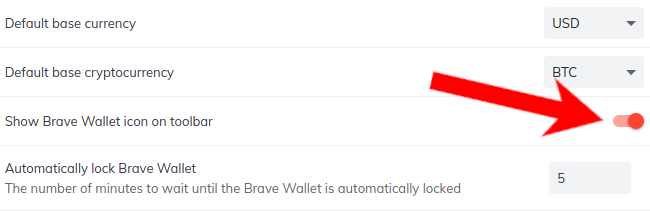
Чтобы убрать иконку криптокошелька рядом с адресной строкой, откройте в настройках раздел Wallet (Кошелёк).
Выключите опцию «Show Brave Wallet Icon in the Toolbar» (Показывать иконку кошелька в панели).
Заблокировать рекламные баннеры на странице новой вкладки
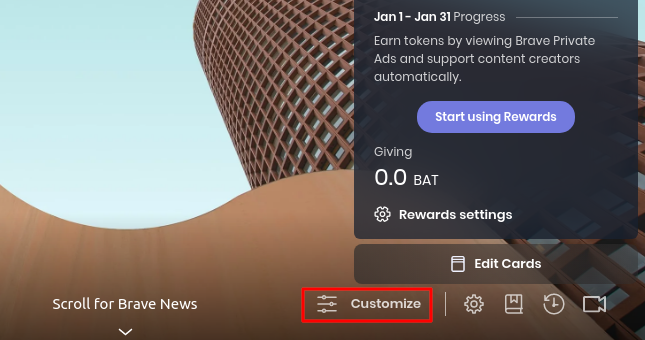
Часто самые заметные крипто‑промо — это баннеры на странице новой вкладки. Откройте новую вкладку и нажмите Customize (Настроить) в правом нижнем углу.
Откроется диалог с вкладкой «Фоновое изображение». Отключите опцию «Show Sponsored Images» (Показывать спонсируемые изображения).
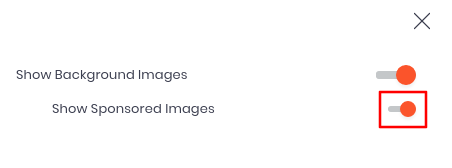
Если вы хотите убрать все фотографии и изображения с новой вкладки, также выключите «Show Background Images» (Показывать фоновые изображения).
Нажмите крестик в правом верхнем углу диалога, чтобы сохранить изменения.
Отключить крипто‑виджеты на странице новой вкладки
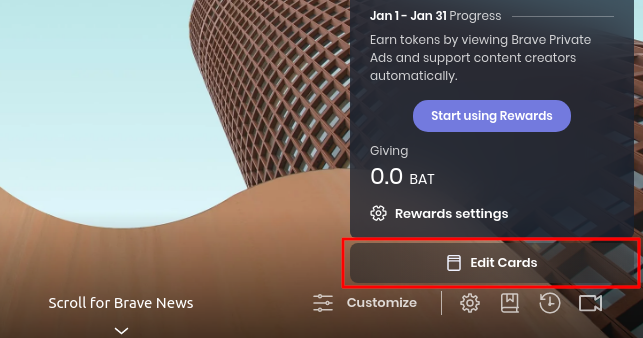
По умолчанию на странице новой вкладки отображаются карточки с информацией о Rewards, курсах токенов и другими крипто‑данными. Чтобы отключить их, нажмите Edit Cards (Изменить карточки) под блоком карточек.
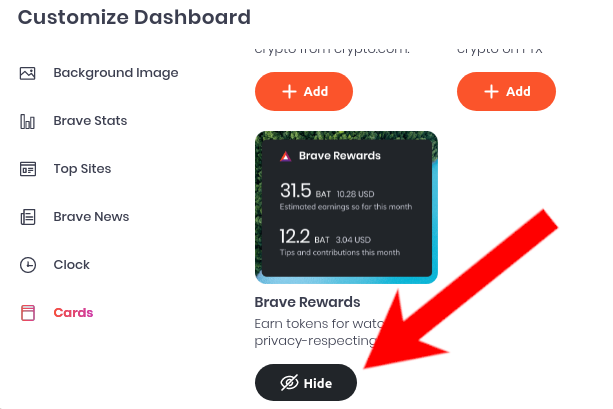
Появится список доступных карточек. Для каждой карточки, которую не хотите видеть, нажмите Hide (Скрыть).
Нажмите крестик, чтобы закрыть диалог.
Связанная статья: Что такое криптокошёл?
Как скрыть крипто‑функции Brave на мобильном телефоне
Ниже — пошаговые инструкции для Brave на Android и iOS. Меню и формулировки могут немного отличаться в зависимости от версии приложения, но логика та же.
Отключите Brave Rewards
Чтобы Brave не показывал рекламные объявления и не начислял BAT, откройте меню (три точки) в правом нижнем углу (или вверху, если нижняя панель отключена).
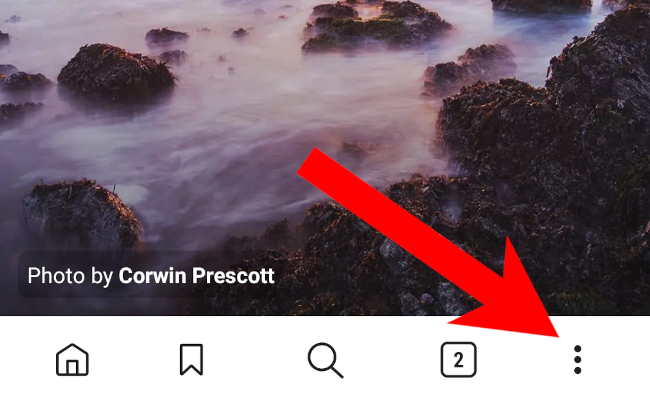
Выберите Brave Rewards из списка.
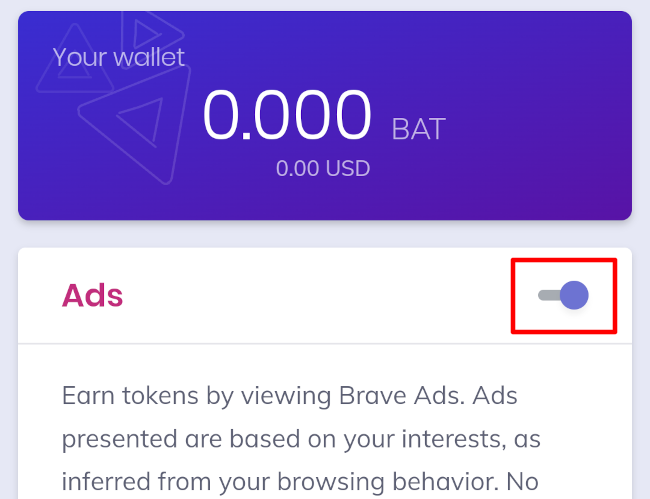
Если включены — переключите опцию Ads (Реклама) в положение выкл., чтобы не видеть объявления Brave в статус‑баре или уведомлениях.
Убрать иконку Brave Rewards с адресной строки
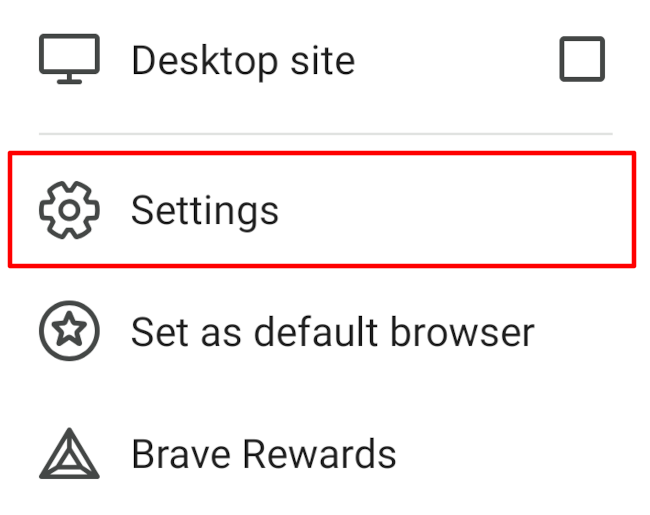
Даже когда вы отказались от Rewards, иконка может оставаться. Откройте Основные настройки (Settings) через меню и перейдите в Внешний вид (Appearance).
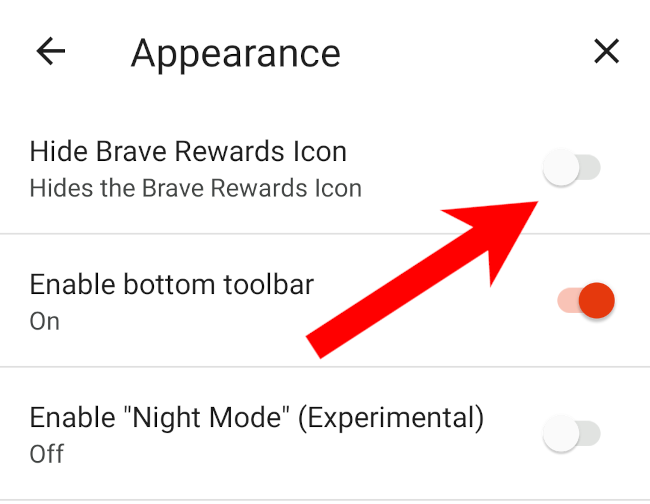
Найдите опцию Hide Brave Rewards Icon (Скрыть иконку Brave Rewards) и включите её.
Отключить рекламу на странице новой вкладки
Вернитесь в главное меню настроек и откройте New Tab Page (Страница новой вкладки).

Выключите Show Sponsored Images (Показывать спонсируемые изображения).
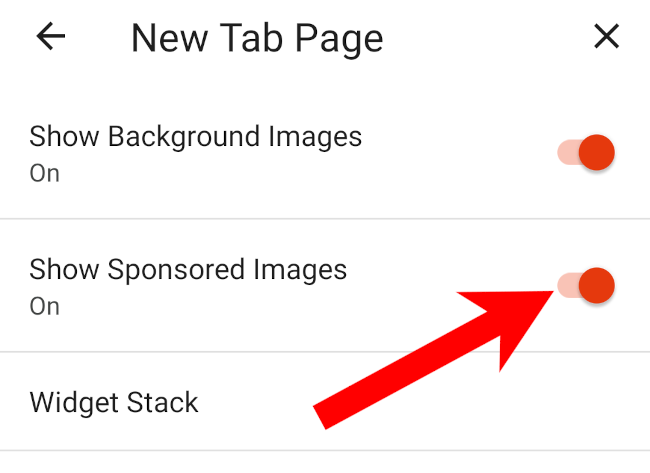
Если хотите убрать вообще все фоны — выключите Show Background Images (Показывать фоновые изображения).
Скрыть виджет Binance и другие карточки
На мобильной новой вкладке Brave может показывать виджет со стеком карточек, включая карточку биржи Binance. Откройте новую вкладку и нажмите три точки на виджете.
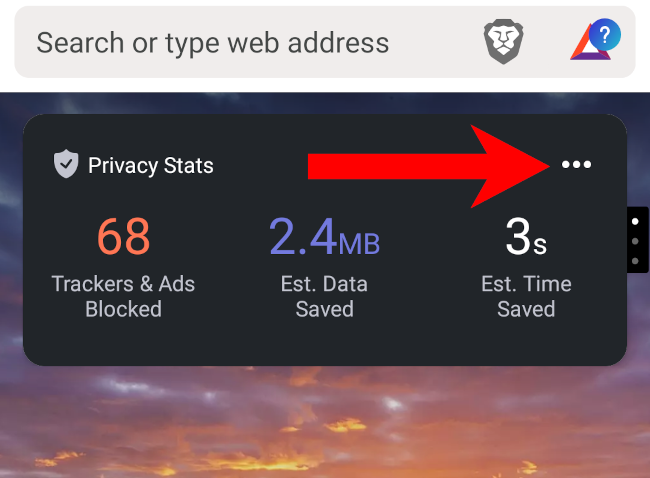
Чтобы полностью удалить виджет — выберите Remove Widget. Если хотите сохранить другие карточки, нажмите Edit Stack и уберите только ненужные карточки, перетащив их в область Available.
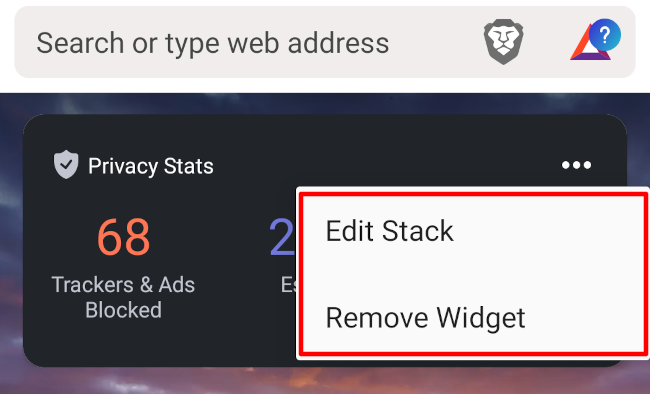
Удерживайте три линии рядом с «Binance» и перетащите карточку в область «Available».

После удаления карточки Binance она больше не будет отображаться на вашей новой вкладке.
С этим ваш Brave практически лишён видимых крипто‑функций и рекламы.
Важные примечания
Важно: изменения применяются к текущему профилю. Повторите для каждого профиля и для каждого устройства, где вы используете Brave.
Примечание: некоторые элементы интерфейса и формулировки настроек могут отличаться между версиями Brave и платформами (Windows, macOS, Linux, Android, iOS). Если не находите опцию — обновите браузер и повторите поиск.
Когда описанные шаги не помогут
- Если Brave предустановлен администратором (корпоративный образ), некоторые опции могут блокироваться политиками. В таком случае обратитесь к IT‑администратору.
- Если видите рекламу или промо не из Brave (встраиваемая реклама на сайтах), это не связано с Brave Rewards — её блокирует встроенный блокировщик контента или сторонние расширения.
- Если реклама приходит в виде уведомлений от сайтов (push), нужно отключить пуш‑уведомления через Настройки → Конфиденциальность и безопасность → Настройки сайта → Уведомления.
Альтернативные подходы
- Использовать профиль «гость» или чистый профиль без синхронизации, чтобы сравнить интерфейс.
- Установить расширение‑блокировщик рекламы, если хотите жестче фильтровать промо (учтите, что расширения влияют на производительность и приватность). Лучше выбирать известные расширения с прозрачной политикой.
- Переключиться на другой браузер без встроенных крипто‑функций (например, браузеры с упором на минимализм или приватность). Помните о компромиссе между удобством и функциональностью.
Чек‑лист: что сделать (быстро)
- Открыть brave://settings
- В Brave Rewards выключить все переключатели
- В Appearance скрыть иконку Brave Rewards
- В Wallet отключить иконку кошелька в тулбаре
- На странице новой вкладки отключить Sponsored Images и при необходимости Background Images
- В Edit Cards скрыть карточки с курсами и статистикой
- На мобильном: отключить Ads в Brave Rewards, скрыть иконку и удалить виджет Binance
Чек‑лист для ролей
- Для рядового пользователя: отключить Rewards, скрыть иконки, убрать карточки.
- Для продвинутого пользователя: дополнительно проверить расширения, очистить кеш и отключить синхронизацию платежных данных.
- Для администратора IT: если требуется централизованное удаление, использовать групповые политики/MDM и документировать изменения для пользователей.
Ментальные модели и эвристики
- Разделяйте рекламу браузера и рекламу на сайтах: первая контролируется настройками браузера, вторая — содержимым сайтов и блокировщиками контента.
- Преференции «интерфейс против функциональности»: отключение крипто‑блоков уменьшает шум, но может убрать удобные функции (например, быстрый доступ к бирже). Решайте по принципу «минимальное нужное»: отключать только то, что реально мешает.
Мини‑методология очистки (5 шагов)
- Создайте резервный профиль или запишите текущие настройки (на случай отката).
- В настройках поочерёдно отключите Rewards, Wallet, Sponsored Images и карточки.
- Перезапустите браузер и проверьте новую вкладку, панель инструментов и поведение уведомлений.
- Если что-то осталось — проверьте расширения и политики системы.
- Зафиксируйте изменения в личном чек‑листе.
Критерии приёмки
- Иконка Brave Rewards отсутствует на панели адреса.
- Никакие карточки, связанные с криптоинформацией, не отображаются на новой вкладке.
- На устройстве больше не отображаются объявления Brave как уведомления или баннеры.
Короткий словарь
- BAT — базовый токен вознаграждений Brave (опция работать с ним необязательна).
- Card/Карточка — небольшой информативный блок на странице новой вкладки.
- Widget/Виджет — стек карточек, отображаемых на новой вкладке.
Безопасность и конфиденциальность
- Удаление видимых крипто‑функций не влияет на безопасность браузера, но уменьшает потенциальные точки взаимодействия с внешними сервисами.
- Если вы удаляете лишь иконки, но оставляете синхронизацию, проверьте, не хранятся ли в учётной записи ключи или платёжные данные.
- Для GDPR/локальных нормативов: если профиль управляется организацией, проверьте политику обработки персональных данных у администратора.
Совместимость и миграция
- Версии Brave могут отличаться: в старых версиях пункты меню назывались иначе. При проблемах — обновите браузер.
- На разных платформах (Windows/macOS/Linux/Android/iOS) расположение настроек может меняться, но названия опций обычно схожи.
Факт‑бокс с ключевыми пунктами
- Где менять: brave://settings → Brave Rewards, Appearance, Wallet, New Tab Page.
- Мобильные пункты: Меню → Brave Rewards → Ads; Меню → Settings → Appearance; New Tab Page → Show Sponsored Images.
Примеры, когда это не помогает
- Если реклама исходит от сайтов — нужен блокировщик контента или отключение уведомлений сайта.
- Если профиль контролируется политиками — потребуется доступ администратора.
Шаблон уведомления для команды IT (пример)
Тема: Отключение крипто‑функций Brave на рабочих машинах
Текст: Пожалуйста, выполните централизованное отключение Brave Rewards, скрытие иконки кошелька и удаление карточек с новой вкладки в образе пользователя. Проверка: после обновления профиля иконки и карточки не должны отображаться.
Короткое объявление (100–200 слов)
Если вы хотите убрать встроенные крипто‑функции и рекламу из Brave, выполните простую серию действий: отключите Brave Rewards, спрячьте иконки Rewards и Wallet, отключите спонсируемые изображения и уберите карточки на странице новой вкладки. На мобильных устройствах дополнительно удалите виджет Binance через меню виджета. Эти изменения применяются к каждому профилю отдельно. Если браузер управляется корпоративными политиками или реклама приходит от сайтов, потребуются дополнительные шаги: обращение в IT или установка блокировщика контента. В результате вы получите более чистый интерфейс и меньше отвлекающих элементов.
Резюме
- Отключение встроенных крипто‑функций в Brave — быстрый способ уменьшить количество рекламы и визуального шума.
- Процесс прост и выполняется в настройках как на компьютере, так и на мобильных устройствах.
- При корпоративной установке или при появлении рекламы от сайтов нужны дополнительные меры.

Похожие материалы

Несколько аккаунтов Skype: Multi Skype Launcher

Журнал для работы: повысить продуктивность

Персональные звуки уведомлений на Android

Скачивание шоу Hulu для офлайн‑просмотра

Microsoft Start: персонализированная новостная лента
