
Как улучшить внешний вид Minecraft с помощью шейдеров
Быстрые ссылки
- Подготовка к использованию шейдеров
- Установка мода Shaders Mod
- Поиск и установка пакетов шейдеров
- Загрузка и активация пакетов шейдеров
- Поиск альтернатив и оптимизация
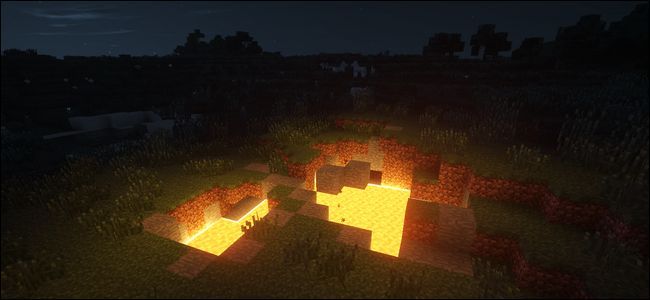
Minecraft по умолчанию — простая и «кубическая» игра. Шейдеры способны преобразить мир: реалистичное освещение, отражения на воде, колыхание травы и движущиеся облака делают постройки и пейзажи значительно выразительнее. В этой инструкции — пошагово, с рекомендациями по совместимости, чеклистами для разных ролей, методологией тестирования и решением типичных проблем.
Important: хороший ресурс-пак (texture/resource pack) усиливает эффект шейдеров, но в этом руководстве мы показываем, что делают только шейдеры на стандартных ресурс-паках.
Подготовка к установке шейдеров
Перед тем как ставить шейдеры, убедитесь, что система готова:
- Обновите драйверы GPU до последней стабильной версии от производителя (NVIDIA/AMD/Intel). Это уменьшит баги и падения производительности.
- Установите Forge (или убедитесь, что он уже установлен) — в этом руководстве мы опираемся на установку через Forge. Есть способы обойтись без Forge, но они не покрываются здесь.
- Резервная копия: сделайте копию папки .minecraft или инстанса MultiMC, чтобы можно было откатиться при проблемах.
Совет: если вы используете MultiMC, откройте папку инстанса через «Instance folder» и работайте в ней — это упрощает управление модами и шейдерами.
Установка мода Shaders Mod
Shaders Mod — платформа для загрузки и управления шейдер-паками. Скачайте актуальную версию, совместимую с вашей версией Minecraft и Forge. В старых руководствах упоминается GLSL Shaders Mod v2.3.18 для Minecraft 1.7.10 — для современных версий ищите соответствующий релиз под вашу версию игры.
Поместите .jar-файл мода в папку /mods/ (или используйте меню модов в MultiMC для добавления). Запустите Minecraft один раз после установки, чтобы подтвердить появление пункта “Shaders” в меню настроек и чтобы мод создал папку /shaderpacks/ в корне Minecraft.
Поиск и установка пакетов шейдеров
Шейдер-паки обычно публикуют в сабфоруме Minecraft Mods, на форумах разработчиков шейдеров и на сайтах авторов. Официального «центра» с полным списком пакетов нет, поэтому ищите по названию пакета или в теме самого Shaders Mod.
Как установить шейдер-пак:
- Скачайте пакет шейдеров (обычно .zip или папка с подпапкой /shaders/).
- Поместите скачанный .zip или папку в /shaderpacks/.
- Структура должна быть именно такой: внутри .zip или папки обязаны находиться файлы .fs или .vsh (раньше .FSH и .VSH). Пример допустимых форматов:
/minecraft/shaderpacks/SuperAwesomeShaders.zip/shaders/
или
/minecraft/shaderpacks/SuperAwesomeShaders/shaders/
Если структура отличается (например шейдеры лежат во вложенной папке ещё глубже), мод может не найти файлы — проверьте содержимое архива и пути к файлам.
Пример пакета для этого руководства: Sonic Ether’s Unbelievable Shaders (SEUS) — один из самых известных пакетов, дающий реалистичное освещение и воду.
Активация и загрузка пакета шейдеров
Загрузка очень похожа на активацию ресурс-паков:
- Нажмите ESC → Options → “Shaders…”.
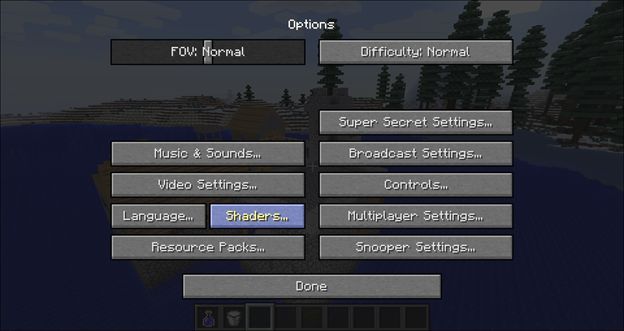
- В появившемся окне слева — список доступных шейдер-паков, справа — параметры и переключатели.
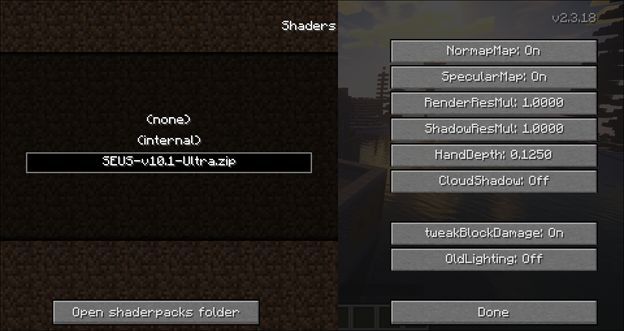
- Перед активацией некоторых пакетов (например SEUS) проверьте рекомендуемые опции: для SEUS часто рекомендуется выключить “CloudShadow”, включить “tweakBlockDamage” и выключить “OldLighting”. Эти названия — в интерфейсе мода и могут различаться в разных версиях шейдера.
- Выберите пакет и дождитесь, пока игра применит настройки — визуальный эффект начнёт отрисовываться сразу.
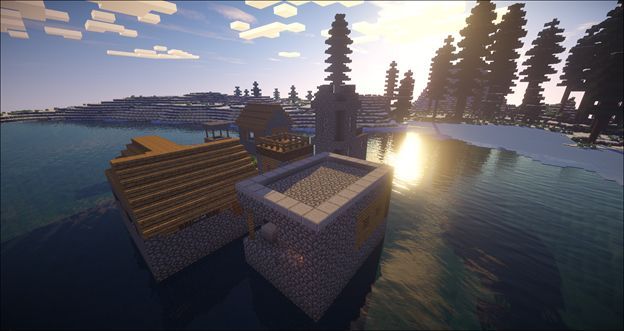
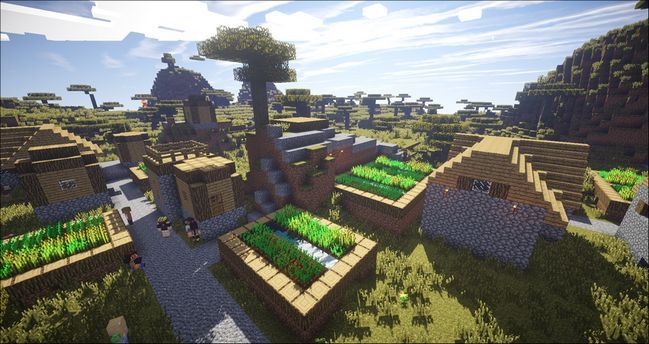
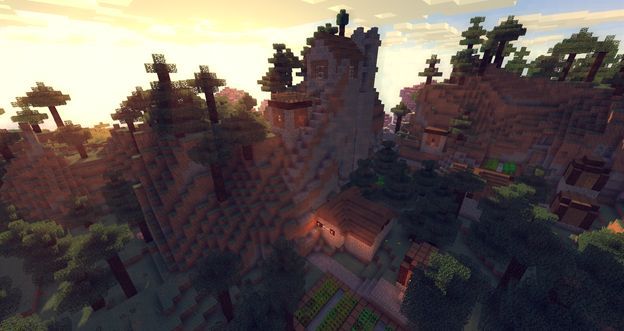
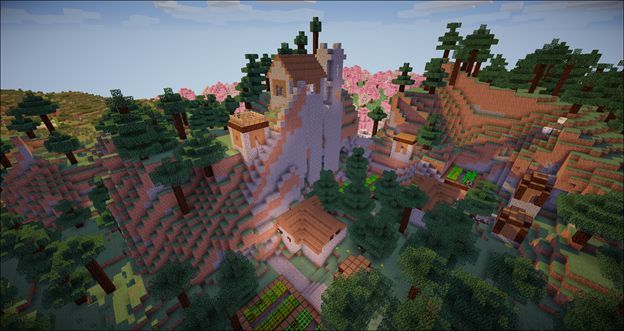
Наблюдаемые эффекты: отражение солнца на воде, детализированные тени, движущиеся облака, рябь на воде и колыхание травы. На кадрах справа вы увидите, как SEUS меняет свет, цветовую палитру и атмосферу мира по сравнению со стандартной отрисовкой.
Демонстрация: сравнение до и после
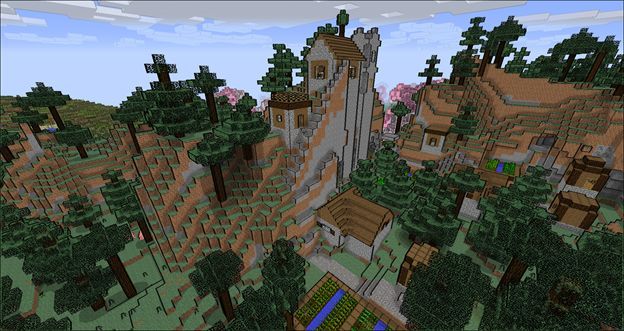
Ниже — несколько примеров того, как шейдеры меняют мир. Слева — нативная отрисовка, справа — с SEUS.
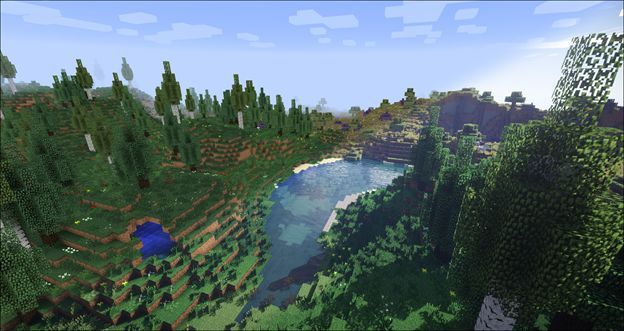
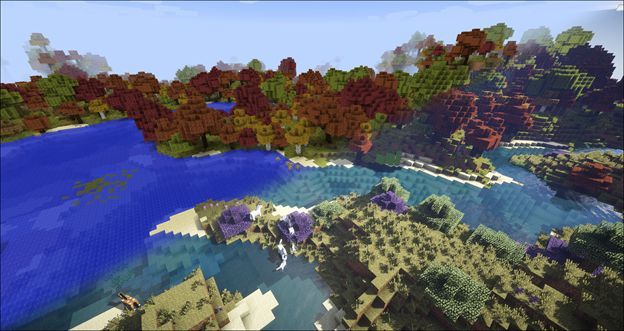
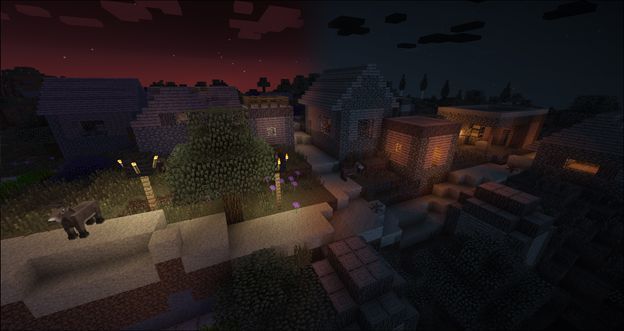
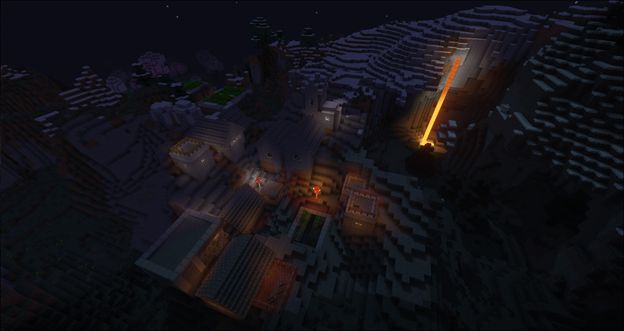
Эти примеры иллюстрируют основные визуальные изменения: температура света, объёмные тени, блики на поверхности воды и более мягкие переходы освещённости.
Поиск альтернативных шейдеров и выбор по мощности GPU
Если ваша видеокарта не тянет SEUS на комфортном FPS, пробуйте:
- Лёгкие версии популярных шейдеров (lite, low-end)
- Паки, оптимизированные для производительности: Paolo’s Lagless Shader и аналогичные
- Другие стильные варианты: MrMeep’s Shaders (похож на SEUS), Naelego’s Cel Shaders (стилизованная клеточная/цел-шейдинг графика)
Совет: если шейдер даёт 1–5 FPS, переходите на специально облегчённые паки или используйте опции пониженной детализации в меню шейдера.
Мини-методология тестирования шейдеров (быстрый протокол)
- Создайте копию инстанса/мира.
- Установите шейдер и запустите игру в том же месте мира, где будете тестировать (плоская местность, вода, деревья, ночь).
- Измерьте FPS и субъективную плавность: без шейдера и с шейдером при разных preset’ах (ultra, high, medium, low).
- Проверьте визуальные ошибки: артефакты, странные тени, исчезающие текстуры.
- Откат: если мир крашится, удалите шейдер из /shaderpacks/ и запустите игру снова.
Критерии приёмки
- Игра стабильна в течение 10–15 минут на тестовой локации.
- FPS не падает ниже порога комфортности (например, 30 FPS для большинства пользователей).
- Визуальные артефакты отсутствуют или терпимы.
Чеклист по ролям
Игрок (casual):
- Обновлены драйверы GPU
- Сделана резервная копия мира
- Поставлен шейдер-пак в /shaderpacks/
- Активация и базовая настройка качества
Моддер / автор инстанса:
- Проверена совместимость шейдера с другими модами
- Предоставлены инструкции для игроков (какой preset выбрать)
- Включены профили настроек для слабых/сильных GPU
Серверный админ (хотя шейдеры — клиентская вещь):
- Уведомил игроков о минимальных требованиях
- Дал рекомендации по опциям и списку поддерживаемых шейдеров
Когда шейдеры не подходят (контрпримеры)
- У вас очень слабая встроенная видеокарта (FPS < 10 даже на lite-паках).
- Вы играете на старых ноутбуках без возможности обновления драйверов.
- На публичных турнирах или в соревновательных режимах, где визуальные эффекты мешают восприятию и дают преимущества/недостатки.
В таких случаях лучше отказаться от шейдеров или подобрать максимально лёгкий пакет.
Альтернативные подходы к улучшению графики
- OptiFine: расширяет возможности графики и оптимизации без полного набора шейдеров. OptiFine часто используется вместе с шейдерами (в некоторых версиях он предоставляет удобство и набор оптимизаций).
- Ресурс-паки высокой резолюции (подходят для мощных GPU) — улучшают текстуры, но не добавляют динамического освещения.
- Моды постобработки (фильтры, bloom) — менее требовательны, чем полноценные шейдеры, но дают часть эффекта.
Ментальные модели и эвристики выбора шейдера
- «Плыви вниз по доступному качеству»: сначала пробуйте Ultra, затем понижайте до High/Medium/Low пока не добьётесь нужного FPS.
- «Цель — ощущения, а не максимальные настройки»: выбирайте шейдер по тому, какую атмосферу вы хотите (реализм, карикатура, консольный стиль), а не по названию.
- «Смешивание»: сочетайте лёгкую версию шейдера с улучшенным ресурс-паком для баланса качества и производительности.
Факты и ожидания (факт-бокс)
- Шейдеры влияют на GPU, а не на сетевое соединение — лаги в сети не уменьшатся.
- Главные потребители ресурсов: отражения на воде, динамические тени, объёмное освещение и эффекты частиц.
- Производительность зависит от разрешения экрана: 4K требует существенно больше мощности, чем 1080p.
Сравнительная матрица популярных шейдеров
| Шейдер | Стиль | Нагрузка GPU | Рекомендованная аудитория |
|---|---|---|---|
| SEUS | Фотореализм | Высокая | Современные GPU, энтузиасты |
| MrMeep’s | Фотореализм, похож на SEUS | Высокая | Замена SEUS, если тот не подходит |
| Naelego’s Cel Shaders | Цел-шейдинг, стилизованный | Средняя | Любители необычного визуала |
| Paolo’s Lagless | Оптимизированный, упрощённый реализм | Низкая/Средняя | Старые ПК, ноутбуки |
Советы по производительности и настройке
- Разрешение: снизьте рендерное разрешение (в настройках видео или через шейдеры), если FPS слишком низкий.
- Настройки шейдера: отключите эффекты вроде глубины резкости, bloom, volumetric lighting.
- Многопроходность: установите шейдер-пак на Low/Medium и увеличивайте отдельные параметры только при стабильном FPS.
- Используйте вертикальную синхронизацию (VSync) только если у вас стабильный FPS; иначе отключите.
- Закройте фоновые программы, которые нагружают GPU (видеоредакторы, браузеры с аппаратным ускорением).
Совместимость и миграция между версиями
- Всегда проверяйте, для какой версии Minecraft сделан шейдер. Шейдеры для 1.7.x часто несовместимы с 1.12/1.16/1.20.
- Если вы обновляете Minecraft: сначала обновите Forge, затем мод Shaders Mod и только после этого переносите шейдер-паки.
- При переходе между версиями шейдера (например, SEUS v10 → v11) прочитайте файл readme: авторы часто меняют рекомендуемые опции.
Быстрое восстановление при проблемах (runbook)
- Игра вылетает при загрузке: выключите игру, удалите пакет из /shaderpacks/, перезапустите.
- Графические артефакты: переключитесь на другой пакет/низкий preset; обновите драйверы GPU.
- Сильный просад FPS: понижайте качества в шейдере, снижайте разрешение рендеринга.
- Если мир повреждён (текстуры не грузятся): восстановите резервную копию мира.
Диаграмма принятия решения (Mermaid)
flowchart TD
  A[Хотите шейдеры?] --> B{Ваш GPU современный?}
  B -- Да --> C[Пробуйте SEUS / Ultra]
  B -- Нет --> D[Пробуйте Paolo's / Lite]
  C --> E{FPS >= 30?}
  D --> E
  E -- Да --> F[Оставить текущие настройки]
  E -- Нет --> G[Понизить preset → отключить эффекты → снизить разрешение]
  G --> E
  F --> H[Закончить]
  H --> I[Наслаждаться графикой]
Критерии приёмки
- Шейдер загружается без аварий в большинстве игровых сцен.
- FPS на трёх тестовых локациях стабилен и удовлетворяет пользователю.
- Нет критичных визуальных артефактов (мигающие текстуры, черные полигоны).
Notes: если требуются дополнительные метрики (SLI/SLI-like, профили GPU), измеряйте FPS с помощью встроенных счётчиков или внешних утилит.
Резюме
Шейдеры — самый заметный способ преобразить внешний вид Minecraft. Подготовьте систему (драйверы, Forge), установите Shaders Mod, поместите пакет в /shaderpacks/ и активируйте через меню “Shaders…”. Выбирайте шейдер исходя из возможностей вашего GPU: SEUS для мощных видеокарт, Paolo’s или Lite-версии для старых систем. Тестируйте на копии мира, используйте чеклисты и runbook для быстрого восстановления.
Короткий совет: если хотите драматический визуальный апгрейд без сильного падения FPS — комбинируйте лёгкий шейдер с качественным ресурс-паком и снижайте только те параметры, которые больше всего грузят GPU (отражения, объёмное освещение, частички).
Наслаждайтесь обновлённым миром Minecraft!

Похожие материалы

Несколько аккаунтов Skype: Multi Skype Launcher

Журнал для работы: повысить продуктивность

Персональные звуки уведомлений на Android

Скачивание шоу Hulu для офлайн‑просмотра

Microsoft Start: персонализированная новостная лента
