
Как ссылаться на данные с другого листа в Excel

Ключевая идея
Ссылка на другой лист — это простая формула, которая указывает имя листа и адрес ячейки. Excel отобразит значение из указанной ячейки и автоматически обновит его при изменении исходных данных.
Как ссылаться на данные с другого листа через явную ссылку на ячейку
Этот метод хорош, когда вы понимаете точное расположение исходных данных и хотите получить динамическую связь (обновления будут происходить автоматически).
Шаги:
- Откройте книгу Excel, в которой есть и исходный, и целевой лист.
- Перейдите на лист, куда хотите подтянуть данные, и выберите ячейку для формулы.
- Введите знак равенства: =
- Напишите имя листа в одинарных кавычках, если в имени есть пробелы или спецсимволы.
- Поставьте восклицательный знак !, затем укажите адрес ячейки.
- Нажмите Enter.
Пример: чтобы взять значение из ячейки H2 на листе с именем Monthly Sales, используйте формулу:
='Monthly Sales'!H2Если имя листа не содержит пробелов, кавычки можно опустить, например:
=Sheet1!A1
Важно: если вы переименуете исходный лист, Excel автоматически обновит ссылки. Если вы удалите лист, ссылки вернут ошибку #REF!.
Как подтянуть данные, выбирая ячейки вручную
Этот способ особенно удобен, когда вы не хотите запоминать имя листа или точный адрес ячейки.
Шаги:
- На целевом листе выберите ячейку и введите =
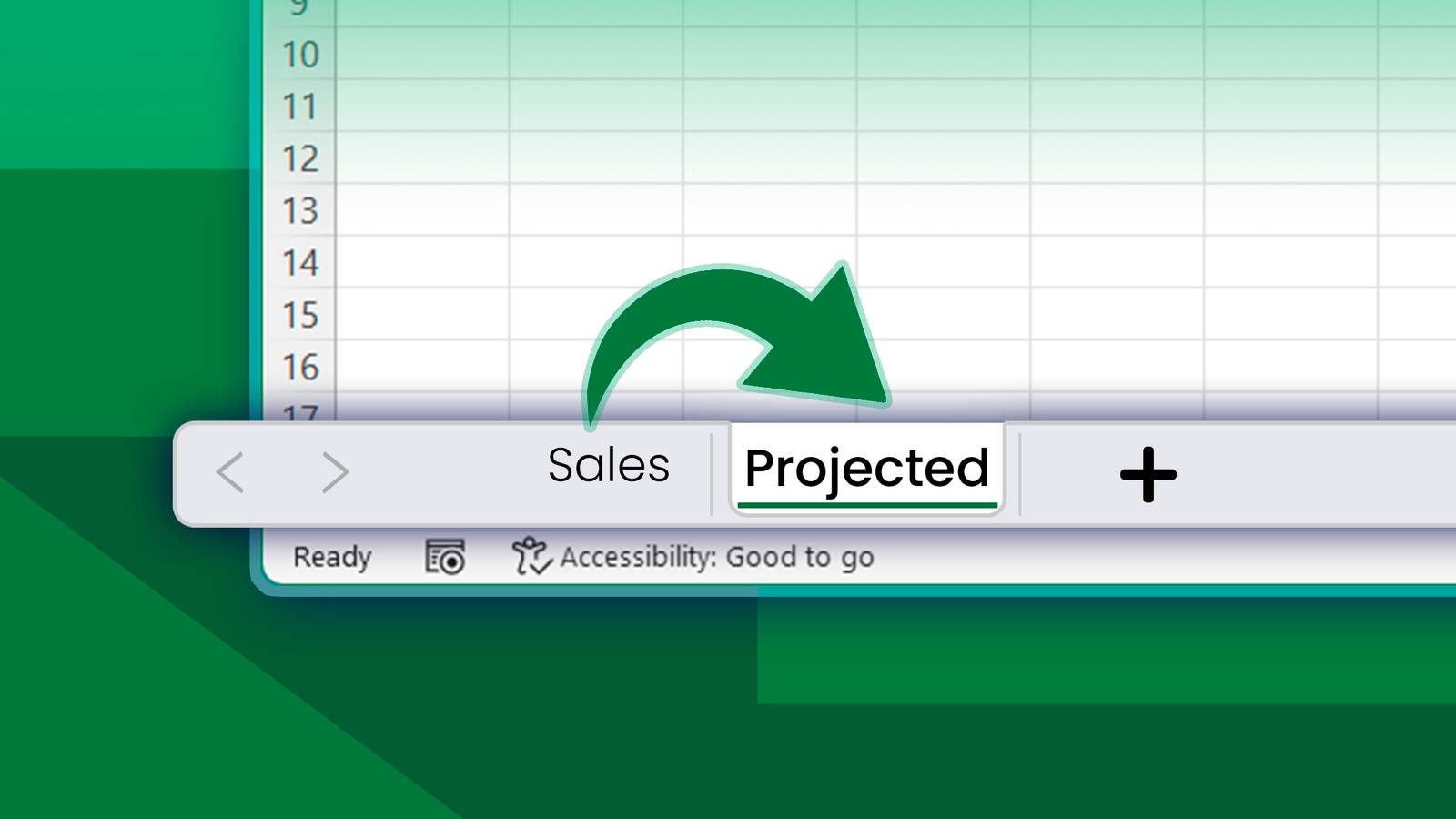
- Переключитесь на исходный лист (например, щелкните по вкладке листа внизу).
- Кликните по ячейке, которую хотите взять. Excel автоматически вставит ссылку вида SheetName!A1.
- Нажмите Enter.

Этот вариант удобен для одиночных ссылок и для копирования областей: выделите диапазон на исходном листе — формула вставит адрес диапазона.
Альтернативные подходы и когда их использовать
- INDIRECT — динамические ссылки по имени листа, когда имя листа хранится в другой ячейке. Пример:
=INDIRECT("'" & A1 & "'!H2")Плюс: позволяет менять источник просто изменив текст в A1. Минус: INDIRECT не работает для закрытых внешних книг.
- XLOOKUP / VLOOKUP — когда нужно искать строку по ключу в другом листе и возвращать соответствующее значение. Пример XLOOKUP:
=XLOOKUP(B2, 'Monthly Sales'!A:A, 'Monthly Sales'!H:H)- Ссылки на внешние книги. Формат:
='[BookName.xlsx]Sheet1'!A1Если цель — набор динамически обновляемых значений между книгами, держите обе книги открытыми или используйте Power Query для более надёжной интеграции.
Примеры и сниппеты полезных формул
- Ссылка на диапазон:
='Monthly Sales'!B2:B10- Сумма по диапазону на другом листе:
=SUM('Monthly Sales'!C2:C20)- Динамическая ссылка с именем листа в ячейке A1:
=INDIRECT("'" & A1 & "'!H2")- Ссылка на закрытую внешнюю книгу (значения обновятся при открытии книги):
='C:\Отчёты\[Sales 2024.xlsx]Jan'!A1Проверка и отладка ссылок
- Если видите #REF! — проверьте, не удалён ли исходный лист или диапазон.
- Если формула показывает текст, убедитесь, что в ячейке не включён формат «Текст» и что вы действительно нажали Enter.
- Для больших диапазонов проверьте относительные/абсолютные ссылки ($A$1 против A1) перед копированием.
Когда эти методы не работают — частые причины
- Исходная книга закрыта и вы используете INDIRECT для внешней ссылки — INDIRECT не подтянет значение.
- Имя листа изменено вручную — формулы должны обновиться автоматически, но макросы или внешние инструменты могут ломать связь.
- Ограничения прав доступа: если файл на сетевом диске и у вас нет доступа, значения не обновятся.
Роли и чек-листы
Аналитик:
- Убедиться в правильности диапазона.
- Проверить абсолютные ссылки перед копированием.
- Обновить сводные таблицы после изменения источника.
Бухгалтер:
- Зафиксировать версии исходных листов (копия на дату).
- Проверить, что формулы не ссылаются на периодические файлы, которые удаляют.
Разработчик отчётов (Power Query):
- Рассмотреть импорт через Power Query для объединения данных из нескольких книг.
- Настроить расписание обновления, если нужно.
Краткая методология (mini-SOP)
- Определите источник и при необходимости создайте ясные имена листов.
- Выберите метод: прямая ссылка, INDIRECT, XLOOKUP или Power Query.
- Постройте и протестируйте формулы на небольшом наборе данных.
- Проверьте поведение при переименовании/перемещении файлов.
- Документируйте ссылки (где и на что ссылаются).
Совместимость и практические замечания
- Большинство описанных методов работают в Excel для Windows и Mac. Некоторые функции (XLOOKUP, динамические массивы) требуют Office 365 / Microsoft 365 или новых версий Excel.
- Power Query доступен в современных версиях Excel и предпочтителен для объединения данных из разных файлов и источников.
- При совместной работе убедитесь, что все участники используют совместимые версии Excel.
Быстрый факт-бокс
- Прямая ссылка: простая, обновляется автоматически.
- INDIRECT: гибкая, но не работает с закрытыми внешними файлами.
- XLOOKUP: современная и гибкая функция поиска (лучше VLOOKUP).
- Power Query: лучший выбор для регулярного объединения и трансформации данных.
Краткое резюме
Ссылки между листами в Excel — базовый и мощный инструмент для организации данных. Простые ссылки подходят для прямых связей, а INDIRECT, XLOOKUP и Power Query решают более сложные задачи. Всегда проверяйте версии Excel и права доступа при работе с внешними файлами.
Важно: документируйте связи и используйте абсолютные ссылки там, где нужно зафиксировать адреса данных.
Краткая памятка (1‑строчная глоссарий)
INDIRECT — функция, которая формирует ссылку из текста; XLOOKUP — современная функция поиска значений по ключу.

Похожие материалы

Несколько аккаунтов Skype: Multi Skype Launcher

Журнал для работы: повысить продуктивность

Персональные звуки уведомлений на Android

Скачивание шоу Hulu для офлайн‑просмотра

Microsoft Start: персонализированная новостная лента
