
Публикация видео на YouTube без уведомления подписчиков

Как опубликовать видео на YouTube, не уведомляя подписчиков
Ниже — пошаговая инструкция в простом виде. Она работает и для обычных видео, и для YouTube Shorts.
- Откройте YouTube Studio и начните загрузку видео.
- На странице загрузки проверьте раздел Details и установите желаемые метаданные (название, описание, теги и т. п.).
- Прокрутите вниз до блока с настройками возраста и нажмите Show More (Показать дополнительные).

- Найдите раздел License and Distribution (Лицензия и распространение).
- Снимите галочку рядом с «Publish to subscriptions feed and notify subscribers» (Публикация в ленте подписок и уведомление подписчиков).
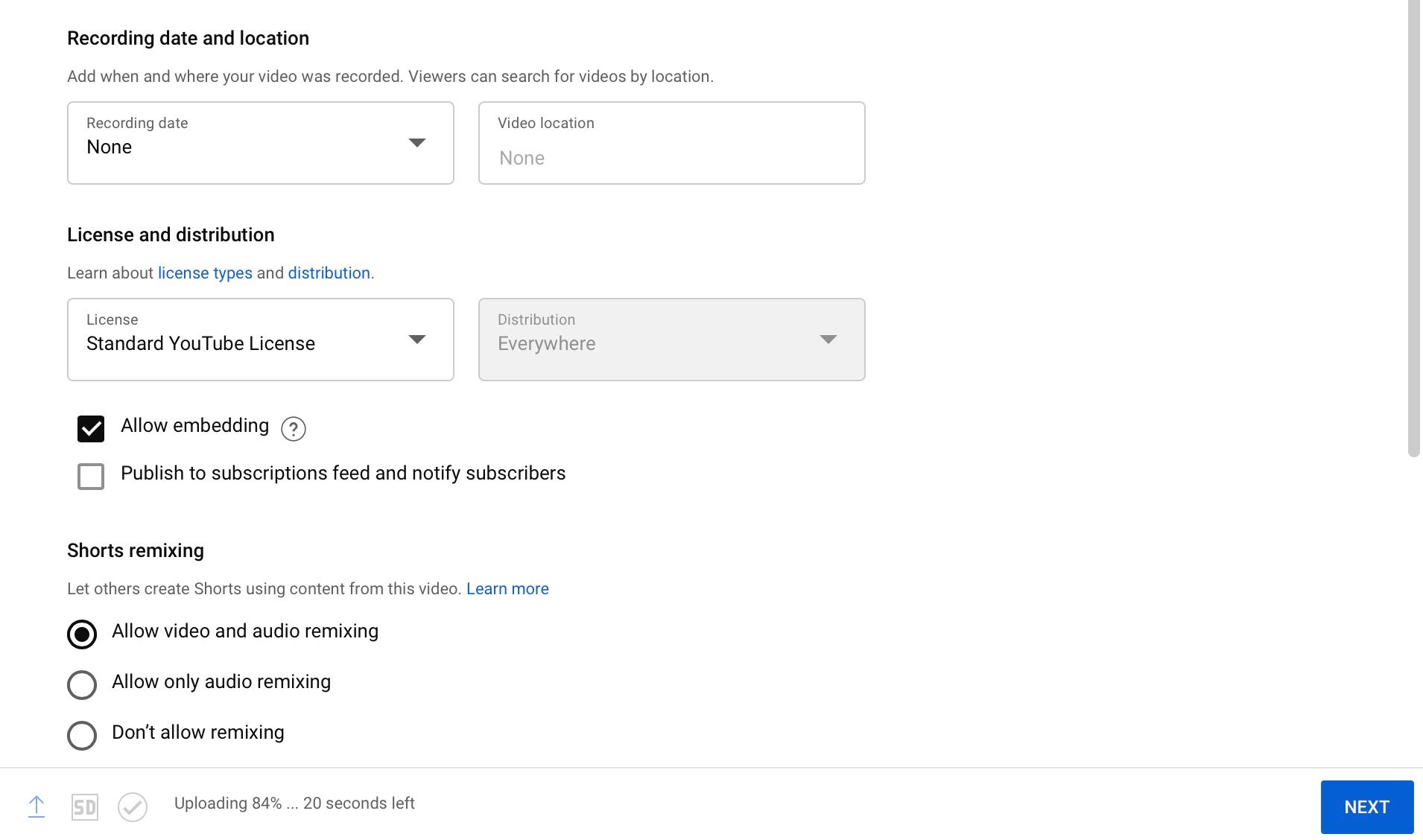
- Завершите публикацию как обычно — видео будет публичным, но не отправит уведомления подписчикам и не появится в их ленте подписок.
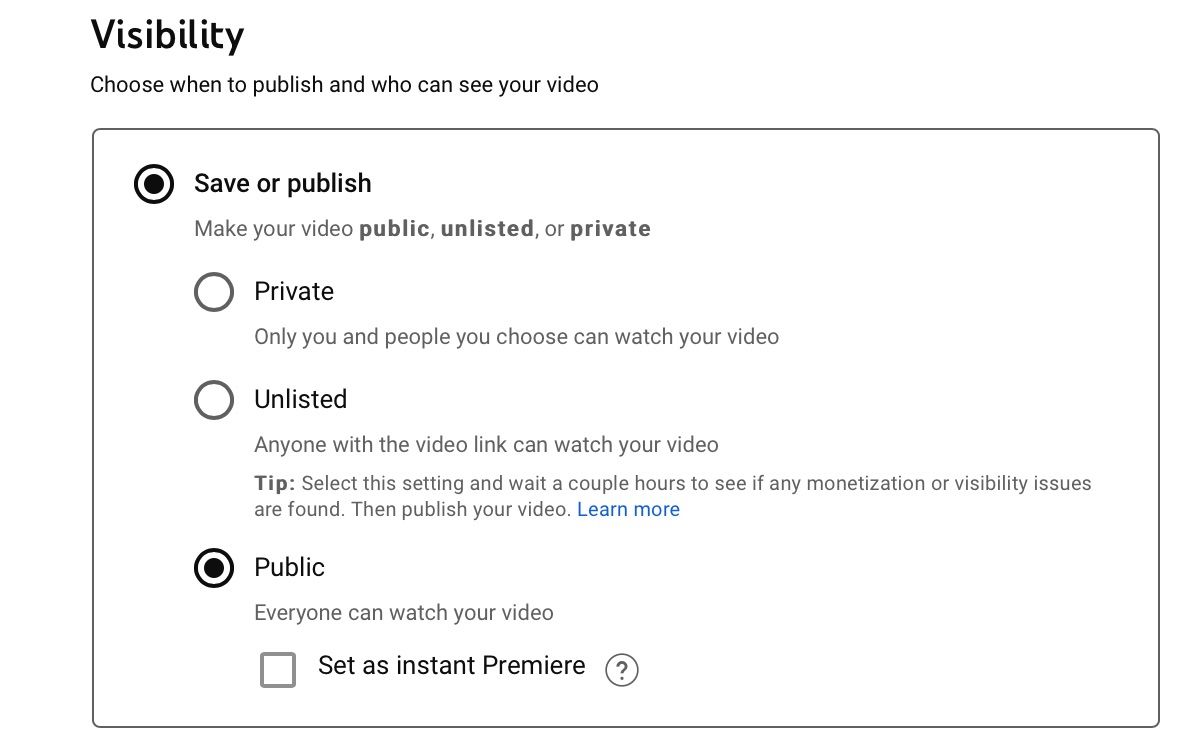
Короткая проверка (чеклист перед публикацией)
- Название и описание корректны.
- Миниатюра готова.
- Правильно установлены настройки возраста и контента.
- Галочка “Publish to subscriptions feed and notify subscribers” снята (если нужен невидимый спам для подписчиков).
Чем это отличается от «Unlisted» и «Private»
- Unlisted (по ссылке): видео доступно всем, у кого есть ссылка. Оно не индексируется в ленте подписок и не отображается в результатах поиска без ссылки.
- Private (приватное): видимо только тем, кому вы дал доступ по e-mail; не видно остальным.
- Публичное видео без уведомлений: видимо всем (индексируется и может появляться в поиске и рекомендациях), но не отправляет уведомления и не попадает в ленту подписок.
Используйте Unlisted/Private, если хотите открыть доступ только для ограниченной аудитории. Отключение уведомлений подходит, когда вы хотите публичный контент, но без нагрузки на подписчиков.
Почему иногда лучше не уведомлять подписчиков
- Защита пользовательского опыта. Многим подписчикам не нравится множество мелких обновлений. Это приводит к тому, что они отключают уведомления или хуже реагируют на важные релизы.
- Избежание «захламления» ленты. Серии матчей, события или репосты (включая большое количество Shorts) могут перегрузить ленту подписчиков.
- Републикованный контент. Если Short — укороченная версия уже опубликованного длинного видео, уведомления будут лишними.
- Проверка аудитории. Иногда вы хотите дать публичный доступ и посмотреть, как видео работает в рекомендациях, без вмешательства подписчиков.

Когда уведомления всё же нужны
- Новый флагманский ролик, важная колонка или реклама релиза.
- Эксклюзивный контент, доступный только подписчикам.
- События, где вовлечённость подписчиков критична (прямые эфиры, премьеры).
Модель принятия решения (ментальная модель)
Разделите контент по двум осям: “Важность для подписчиков” и “Влияние на бренд/метрики”.
- Высокая важность + высокое влияние → уведомлять.
- Низкая важность + низкое влияние → не уведомлять.
- Низкая важность + высокое влияние → можно тестировать без уведомлений.
- Высокая важность + низкое влияние → подумать о целевой рассылке или о публикации для конкретной аудитории.
Альтернативные подходы
- Отдельный канал для Shorts: если Shorts составляют большую часть контента, отдельный канал снижает шум в основном канале. Минус — управление несколькими каналами.
- Планирование публикаций: комбинируйте крупные релизы с меньшими, чтобы не перегружать подписчиков.
- Плейлисты и подборки: вместо частых загрузок объединяйте контент в плейлисты — это снижает количество уведомлений и помогает навигации.
SOP: стандартный рабочий процесс для публикации без уведомлений
- Подготовка: монтаж, миниатюра, описание, тайминги.
- Загрузка в YouTube Studio. Убедитесь в метаданных.
- Показать дополнительные настройки → License and Distribution.
- Снять галочку «Publish to subscriptions feed and notify subscribers».
- Проверить конфиденциальность (Public/Unlisted/Private по необходимости).
- Опубликовать и записать дату публикации в календарь контента.
Ролевые чеклисты
- Редактор
- Проверьте качество видео и звука.
- Подготовьте миниатюру и теги.
- Создатель контента
- Решите, уведомлять ли подписчиков (по ментальной модели).
- Принятие решения по републикации контента.
- Community Manager
- Отслеживайте реакцию (комментарии, лайки, удержание).
- Анализируйте, уменьшает ли количество уведомлений отток подписчиков.
Плейбук для Shorts и репурпозинга
- Если Short — укороченная версия уже опубликованного видео, снимите галочку уведомлений.
- Если Short оригинален и важен, оставьте уведомление включённым.
- Для больших серий (например, спортивных матчей) публикуйте без уведомлений, а в конце дня/недели выпускайте дайджест с уведомлением.
Когда этот подход не сработает (контрпримеры)
- Канал, где подписчики ждут каждое обновление (например, обучающие курсы с последовательностью уроков). В таких случаях оповещения критичны.
- Коммерческие релизы и анонсы — пропустить уведомление значит потерять часть трафика.
Критерии приёмки
- Видео публично доступно по ссылке и в поиске.
- Подписчики не получили push-уведомление.
- Видео не отображается в ленте подписок у подписчиков.
Быстрая проверка после публикации
- Откройте страницу видео в режиме инкогнито → убедитесь, что видео видно.
- Проверьте статистику в YouTube Studio через 24–48 часов: просмотры из рекомендаций и Shorts.
Примечания по конфиденциальности и соответствию правилам
Публичное видео остаётся индексируемым и доступным всем. Если в видео есть личные данные третьих лиц, убедитесь в наличии разрешений. Отключение уведомлений не изменяет юридический статус видео.
Короткое резюме
Публикация видео публично без уведомлений — полезный инструмент, чтобы сохранить ленту подписчиков чистой и избежать «спама» от частых загрузок. Это особенно актуально для репостов в формате Shorts и для массовых загрузок мероприятий. Используйте его выборочно: оставляйте уведомления включёнными для ключевых релизов.
Важное: если ваша цель — максимизировать ролики по охвату через рекомендации, отключение уведомлений не мешает просмотрам — видео по-прежнему может попасть в рекомендациях и Shorts ленте.
flowchart TD
  A[Нужно оповещать подписчиков?] -->|Да, важный релиз| B[Оставить уведомления включёнными]
  A -->|Нет, републикат/мелкие клипы| C[Отключить уведомления]
  B --> D[Планировать промо и публикацию]
  C --> E[Публикация без уведомлений и анализ]
Если нужно, могу подготовить краткую карточку с шагами на языке команды или шаблон календаря публикаций для вашего канала.

Похожие материалы

Несколько аккаунтов Skype: Multi Skype Launcher

Журнал для работы: повысить продуктивность

Персональные звуки уведомлений на Android

Скачивание шоу Hulu для офлайн‑просмотра

Microsoft Start: персонализированная новостная лента
