
Руководство: вручную создать и опубликовать подкаст в iTunes

С чего начать
После записи эпизода (аудио или видео) сохраните файл в одном из поддерживаемых форматов: M4A, MP3, MOV или M4V. Старайтесь минимизировать размер файла без заметной потери качества — используйте разумные битрейты (например, 96–128 kbps для речи в MP3; для музыки — выше).
Файл должен быть доступен по публичному URL: сервер должен отдавать файл по HTTP/HTTPS, чтобы аггрегаторы (включая Apple) могли загрузить или стримить его. Желательно обеспечить поддержку byte-range запросов (HTTP Range), это позволяет слушателям начинать воспроизведение с любой позиции и ускоряет буферизацию.
Обложка шоу (cover) должна быть в PNG или JPG и иметь минимальный размер 1400×1400 пикселей и максимум 2048×2048 пикселей. Создайте её в Photoshop, GIMP или другом редакторе и сохраните, например, как “wicked-cover-image.jpg”.
Важно: используйте точные размеры в пикселях и проверяйте визуализацию в уменьшенном виде — иконка в плеере сильно уменьшается.
RSS‑лента (XML) для шоу
RSS‑ленту вы создаёте не для одного файла, а для целого шоу (канала). iTunes и другие директории регулярно считывают XML-файл шоу, чтобы показать пользователям заголовки эпизодов, описания, обложки и метаданные.
Ниже — пример корректного базового RSS-файла с iTunes-тегами. Сохраните его как UTF-8 и разместите по доступному URL.
    MY PODCAST TITLE
    http://www.mypodcastexample.com/podcasts/mypodcast/index.html
    en-us
    © 2015 Phil South

    insert a witty subtitle here
    Phil South
    Here you can put a description of your podcast. Note that the text is not enclosed in quotes.
    description text goes here. Usually this is the same as the summary text.


      Phil South
      phil@example.com
Важно: если вы забудете объявить пространство имён xmlns:itunes, iTunes‑специфичные теги будут проигнорированы.
Примечание про символы: это XML, а не HTML, поэтому для © используйте сам символ Unicode ©, а не HTML‑эскейп последовательности.
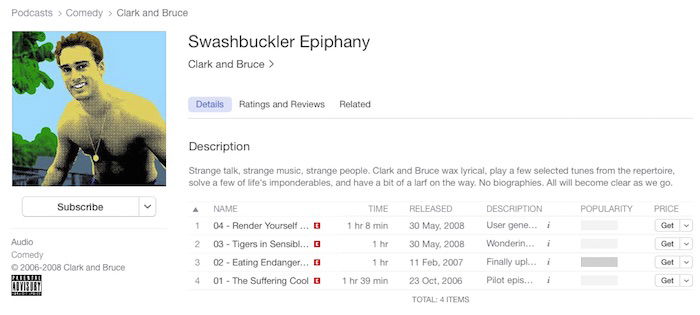
Как описывать отдельные эпизоды
Каждый эпизод — это элемент
Пример одного эпизода:
-
  Episode 1 - The Beginning
  Phil South
  another short witty subtitle
  Here is where you put the description of the individual episode


  http://www.mypodcastexample.com/podcasts/mypodcast/archive/episode001.m4a
  Wed, 15 Mar 2015 07:30:00 GMT
  67:15
- Атрибут length — размер файла в байтах (можно посмотреть в свойствах файла).
- GUID должен указывать на стабильный архивный URL, чтобы у эпизода был постоянный идентификатор.
- pubDate должен соответствовать стандарту RFC2822.
- itunes:duration можно записывать как H:MM:SS или M:SS.
Проверка и требования хоста
Перед отправкой в Apple проверьте:
- Доступность файлов по HTTPS (желательно) и поддержка перенаправлений, если вы используете CDN.
- Поддержку byte-range запросов для корректного стриминга.
- Заголовки Content-Type для аудиофайлов: используйте корректный MIME (audio/mpeg, audio/x-m4a, video/quicktime и т. п.).
- Скорость и надёжность сервера: при росте числа подписчиков нагрузка увеличится.
Отправка ленты в Apple
Когда RSS готов и доступен по URL, отправьте ссылку в Apple через интерфейс подачи подкастов (в iTunes или через Podcasts Connect). Apple проверит ленту и метаданные, затем произведёт индексирование.
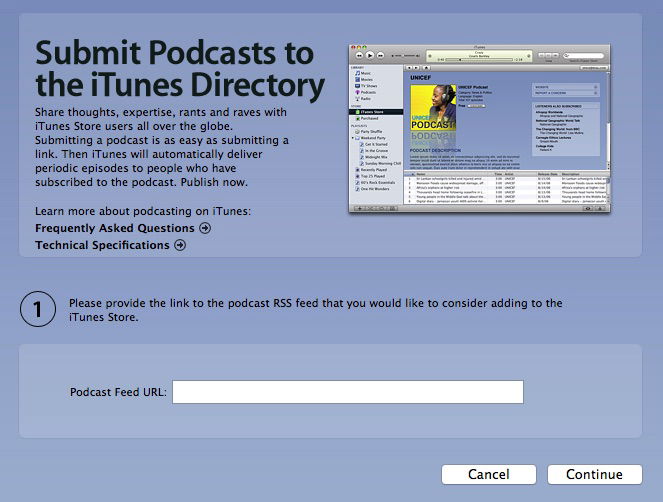
Полные технические спецификации iTunes Podcasting доступны у Apple (см. документацию Podcasts Connect).
Частые ошибки и как их исправить
- Неправильные или отсутствующие xmlns:itunes — iTunes игнорирует теги.
- Некорректный pubDate — эпизод не появится в правильной хронологии.
- Неправильный MIME или отсутствие Content-Length — плееры могут не воспроизводить файл.
- Отсутствие byte-range — невозможность перемотки и препятствия для стриминга.
- Неподдерживаемые размеры обложки — лента отклонится.
Контрольный список перед отправкой
- Файлы эпизодов доступны по HTTPS/HTTP.
- Сервер поддерживает byte-range запросы.
- Все URL в XML корректны и открываются.
- Обложка шоу 1400–2048 px, JPG/PNG.
- В RSS указаны
- Каждый
- содержит
, , , - содержит
- XML валиден и сохранён в UTF-8.
Роли и ответственность (кто что делает)
- Продюсер: формирует контентный план, пишет описания и титулы.
- Звукорежиссёр: экспортирует файлы в правильный формат и битрейт, проверяет длительность.
- Вебмастер/инженер: загружает файлы на сервер, конфигурирует CDN, проверяет заголовки и byte-range.
- Маркетолог: готовит обложку, категории и метаданные для каталога.
Критерии приёмки
- Лента видна через браузер по URL и возвращает код 200.
- Пробный эпизод воспроизводится в популярных плеерах (iTunes, Podcasts app) и на мобильных устройствах.
- Все изображения загружаются без ошибок и соответствуют требованиям по размеру.
- Нет XML-синтаксических ошибок (валидатор XML возвращает OK).
playbook: пошаговая инструкция (SOP)
- Подготовьте эпизод: отредактируйте, нормализуйте громкость, экспортируйте в M4A/MP3.
- Подготовьте обложку шоу и, при необходимости, обложки эпизода.
- Загрузите файлы на сервер/хостинг, проверьте прямые ссылки.
- Сформируйте или обновите RSS XML (проверьте namespace и теги itunes).
- Прогоните XML через валидатор и проверку ссылок (HEAD/GET).
- Отправьте RSS URL в Podcasts Connect (Apple) и подтвердите права.
- Мониторьте статус публикации и исправляйте ошибки по обратной связи.
Тесты и критерии приёмки (примерные тест-кейсы)
- TC1: Открыть RSS URL — статус 200 и Content-Type: application/rss+xml или text/xml.
- TC2: Загруженный эпизод воспроизводится в iTunes без ошибок.
- TC3: Перемотка внутри эпизода работает (проверка byte-range).
- TC4: Обложка отображается в каталоге и в плеере.
Альтернативные подходы и когда ручной метод не подходит
- Если у вас много эпизодов или вы не хотите править XML вручную — используйте сервисы хостинга подкастов (Libsyn, Anchor, Podbean и т. п.). Они генерируют RSS и упрощают подачу.
- Ручной метод полезен, когда нужен полный контроль над XML и хранением файлов. Для быстрых стартов и невысокой технической экспертизы — выбирайте платформу‑хостинг.
Совместимость и миграция
При переносе хоста следуйте шагам:
- Поддерживайте старые URL в качестве redirects 301 на новые файлы.
- Обновите
и - Оставьте старые GUID, если хотите, чтобы подписчики продолжали видеть эпизоды как те же.
- Проверьте, что новый сервер поддерживает HTTPS и byte-range.
Быстрая шпаргалка (cheat sheet)
- Форматы: M4A/MP3/MOV/M4V
- Обложка: JPG/PNG, 1400×1400–2048×2048 px
- RSS: UTF-8, xmlns:itunes обязательна
- Enclosure: url, length (байты), type (MIME)
- pubDate: RFC2822
- Поддержка byte-range желательна
Мини‑словарь (1‑строчные определения)
- RSS: XML‑лента, описывающая шоу и эпизоды.
- enclosure: тег, указывающий URL медиафайла и его размер.
- GUID: уникальный идентификатор эпизода (часто ссылка на архив).
- byte-range: возможность загружать части файла по HTTP.
Решение проблем — быстрый план действий
- Если эпизод не воспроизводится: проверьте MIME и размер (length).
- Если iTunes не видит теги: убедитесь, что xmlns:itunes задан.
- Если обложка не принимается: проверьте размеры и формат.
- Если медиа не загружается для части пользователей: проверьте поддержку Range и HTTPS.
Диаграмма принятия решения (Mermaid)
flowchart TD
  A[Есть готовые файлы] --> B{Хочу полный контроль?}
  B -- Да --> C[Ручной RSS и свой хостинг]
  B -- Нет --> D[Использовать хостинг подкастов]
  C --> E{Поддержка byte-range?}
  E -- Да --> F[Отправить в Apple]
  E -- Нет --> G[Настроить сервер или CDN]
  D --> F
  G --> F
Short announcement (для соцсетей, 100–200 слов)
Запустили новый подкаст? Узнайте, как вручную подготовить эпизоды и разместить их так, чтобы Apple корректно индексировал шоу. В статье — пошаговый SOP: экспорт аудио в правильном формате, требования к обложке 1400–2048 px, корректный RSS с необходимыми iTunes‑тегами, методы проверки хоста (поддержка byte-range, HTTPS, MIME) и контрольный список перед отправкой в Podcasts Connect. Также включены готовые шаблоны XML, тест-кейсы и план действий при ошибках. Подходит как для продюсеров, так и для инженеров — полный набор действий для безопасного запуска и масштабирования подкаста.
Итог и рекомендации
Создание подкаста вручную даёт контроль и прозрачность: вы сами управляете файлами, метаданными и каналом распространения. Однако ручная работа требует дисциплины — используйте шаблоны XML, проверяйте техтребования Apple и автоматизируйте загрузку на хостинг через CI/CD, если планируете много эпизодов.
Ключевые действия: подготовить качественный аудиофайл и обложку, убедиться в корректности RSS, проверить серверную поддержку byte-range и HTTPS, отправить ленту в Podcasts Connect и контролировать публикацию.
Дополнительные материалы: используйте валидаторы XML, проверяйте RSS в разных плеерах (iTunes, мобильные приложения) и ведите архив исходных файлов для безопасности.

Похожие материалы

Несколько аккаунтов Skype: Multi Skype Launcher

Журнал для работы: повысить продуктивность

Персональные звуки уведомлений на Android

Скачивание шоу Hulu для офлайн‑просмотра

Microsoft Start: персонализированная новостная лента
