
Как защитить сообщения Telegram паролем на iPhone, Android, macOS и Windows
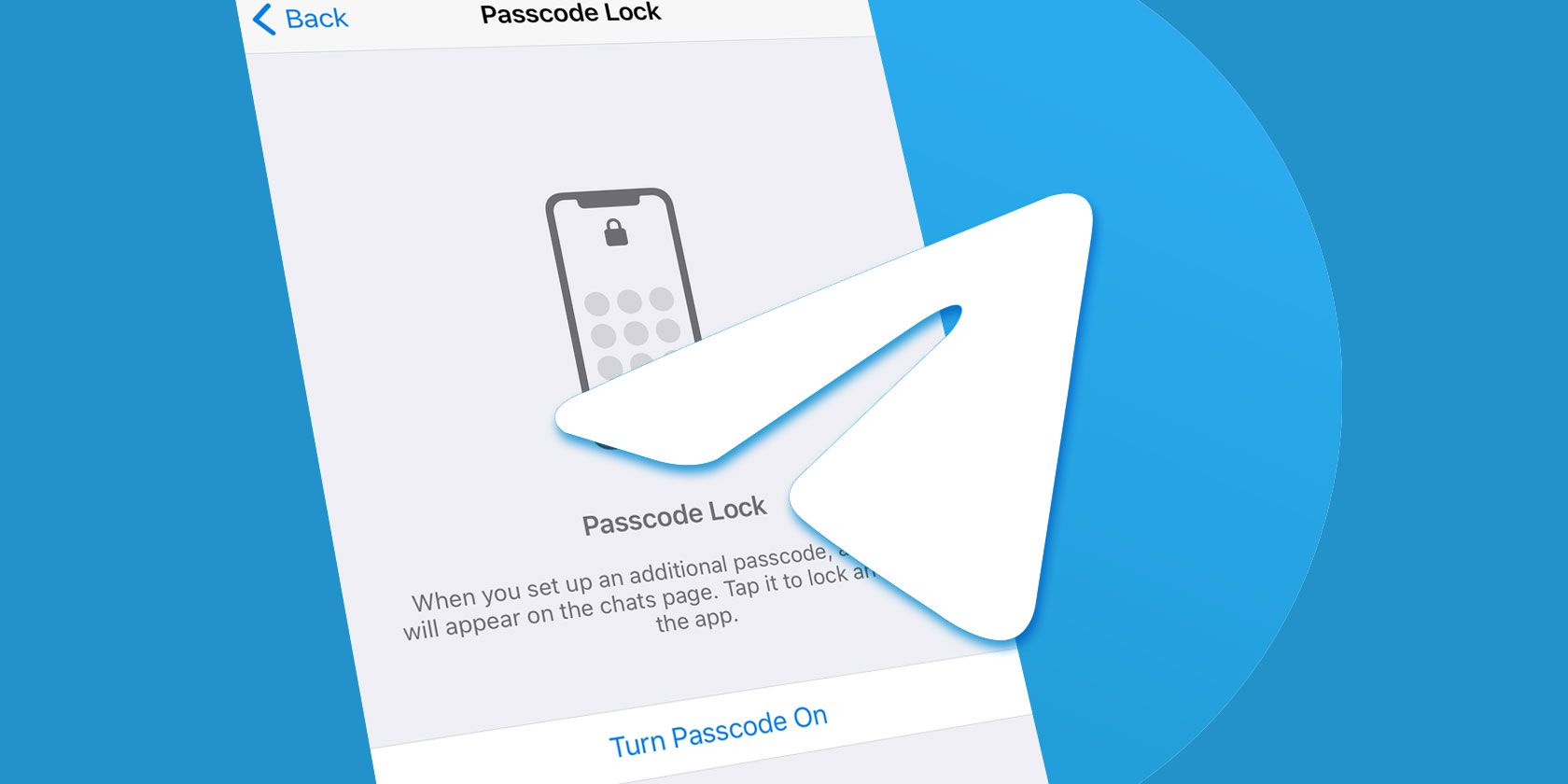
Кому это нужно
- Тем, кто оставляет телефон или компьютер без присмотра.
- Тем, кто хранит приватные диалоги и не хочет, чтобы их увидели посторонние.
Краткие определения
- Passcode — локальный код для блокировки приложения Telegram на устройстве.
- Auto-lock — автоматическая блокировка приложения через заданный промежуток времени.
- Секретные чаты — end-to-end зашифрованные чаты, которые не синхронизируются на сервере и не восстанавливаются после переустановки.
Как защитить Telegram на iPhone
Добавление кода-пароля на iPhone создаёт дополнительный уровень защиты поверх Face ID или Touch ID.
- Откройте приложение Telegram на iPhone.
- Нажмите значок шестерёнки в правом нижнем углу, чтобы открыть Настройки.
- Выберите Конфиденциальность и безопасность.
- Нажмите Код-пароль и Face ID (на старых моделях будет Код-пароль и Touch ID).
- Тапните Включить код-пароль и задайте числовой код. Нажмите Параметры кода, если хотите выбрать 4- или 6-значный код.
- В разделе Автоблокировка выберите, через какой промежуток приложение будет автоматически блокироваться: 1 минута, 5 минут, 1 час или 5 часов.
- Включите или отключите опцию Разблокировать через Face ID / Разблокировать через Touch ID по желанию.
Важно: после включения кода-пароля рядом с надписью «Чаты» появится значок замка. Нажмите его, чтобы сразу заблокировать приложение.
Примечание: в App Switcher сообщения по умолчанию будут размыты, если включён код-пароль.
Как защитить Telegram на Android
На Android можно одновременно использовать PIN и биометрию (отпечаток пальца). Процедура похожа на iPhone, но навигация и названия пунктов немного отличаются.
- Откройте Telegram на Android.
- Нажмите значок меню (три полосы) в левом верхнем углу и выберите Настройки.
- Перейдите в Конфиденциальность и безопасность.
- Прокрутите до раздела «Безопасность» и нажмите Блокировка кода.
- Включите переключатель Блокировка кода.
- В верхней части экрана выберите PIN (4 цифры) или Пароль (алфано-цифровый), задайте код и подтвердите через галочку в правом верхнем углу.
- По умолчанию включена опция Разблокировать отпечатком. Вы можете её оставить или отключить.
- Выберите время Автоблокировки: 1 минута, 5 минут, 1 час или 5 часов.
- Опция Показывать содержимое приложения в переключателе задач позволяет оставить возможность делать скриншоты и просматривать содержимое в переключателе задач. Отключение скроет содержимое.
Совет: если вы часто даёте телефон членам семьи, выберите короткий таймаут авто-блокировки (1–5 минут).
Как защитить Telegram на macOS
На macOS Telegram поддерживает локальный код-пароль и автоблокировку. Обратите внимание: в macOS App Switcher сообщения по умолчанию не размываются — настройте автоблокировку при уходе от компьютера.
- Откройте приложение Telegram на Mac.
- Нажмите значок шестерёнки в левом нижнем углу, чтобы открыть Настройки.
- В левой панели выберите Конфиденциальность и безопасность.
- В правой части найдите раздел Код-пароль и задайте алфавитно-цифровый код.
- Установите время Автоблокировки: 1 минута, 5 минут, 1 час или 5 часов.
- Нажмите клавишу Esc, чтобы выйти из настроек.
Важно: если вы работаете на общем компьютере, не полагайтесь только на «выйти из Telegram» — используйте код-пароль и блокируйте приложение при отсутствии.
Как защитить Telegram на Windows
На Windows доступна локальная блокировка с алфавитно-цифровым паролем и таймером автоблокировки.
- Откройте Telegram на Windows.
- Нажмите меню (три полосы) в правом верхнем углу и выберите Настройки.
- Перейдите в Конфиденциальность и безопасность.
- В разделе Локальный код-пароль нажмите Включить локальный код-пароль.
- Введите алфавитно-цифровый код и нажмите Сохранить.
- После этого выберите время Автоблокировки: 1 минута, 5 минут, 1 час или 5 часов.
- Нажмите клавишу Esc, чтобы выйти из настроек.
Подсказка: рядом с поиском появится значок замка в разблокированном состоянии. Нажмите его, чтобы явно заблокировать приложение вручную.
Что произойдёт, если вы забудете код-пароль
Если вы забыли код-пароль на конкретном устройстве, удалите приложение Telegram с этого устройства и установите заново. После повторной регистрации чаты, которые синхронизируются с серверами Telegram, восстановятся автоматически. Секретные чаты восстановить невозможно — они хранятся только локально.
Важно: удаление приложения на устройстве удалит локальные данные, связанные со секретными чатами и локальными медиа. Перед удалением убедитесь, что у вас есть резервные копии нужных материалов.
Альтернативные способы и дополнительные меры безопасности
- Включите двухфакторную аутентификацию в Telegram (пароль при входе). Это защита учётной записи, а не локального приложения.
- Используйте отдельный профиль пользователя на компьютере, чтобы ограничить доступ к приложениям других людей.
- Включите шифрование диска (FileVault на macOS, BitLocker на Windows) для защиты локальных файлов и кэша.
- Для особо чувствительных диалогов используйте «Секретные чаты» — они не синхронизируются и защищены E2E-шифрованием.
Контрпример (когда passcode не помогает): если злоумышленник знает ваш код-пароль, имеет доступ к вашей учётной записи (вход с другого устройства) или знает биометрические данные, локальный код не защитит данные от компрометации.
Мини‑методика администратору и пользователю
Короткая процедура (SOP) для быстрой настройки:
- Пользователь: Откройте Telegram → Настройки → Конфиденциальность и безопасность.
- Включите локальный код-пароль и задайте надежный PIN/пароль.
- Включите биометрию, если доступна.
- Установите автоблокировку 1–5 минут для мобильных, 1–60 минут для десктопа в зависимости от риска.
- Проверьте, что в App Switcher (или Task Switcher) содержимое скрыто.
Резервный план при утере доступа:
- Удалите приложение и установите заново. Для восстановления потребуется повторная авторизация по номеру телефона и коды из настроек безопасности (если включена 2FA).
Роль‑ориентированные контрольные списки
Для обычного пользователя:
- Включить код-пароль.
- Установить автоблокировку 1–5 минут.
- Включить биометрию.
- Не записывать код в заметки, привязанные к телефону.
Для IT-администратора (корпоративный ноутбук):
- Настроить политику блокировки экрана ОС.
- Заставить использование единого профиля пользователя.
- Инструктировать сотрудников о том, что секретные чаты не восстанавливаются.
Факт-бокс: ключевые числа и факты
- Доступные интервалы автоблокировки: 1 мин, 5 мин, 1 час, 5 часов.
- Секретные чаты не синхронизируются с серверами и не восстанавливаются после переустановки.
- Локальный код-пароль защищает только конкретное устройство, а не учётную запись Telegram в целом.
Когда код‑пароль не заменит другие меры
Код-пароль защищает экран приложения. Он не защитит от:
- кражи SIM-карты или перехвата кода при входе на новом устройстве (нужна 2FA),
- компрометации учётной записи, если злоумышленник знает ваш пароль 2FA,
- утечки данных через интегрированные боты или подключённые сервисы.
Критерии приёмки
- Код-пароль включён и сохранён на устройстве.
- Автоблокировка установлена на подходящее время.
- Биометрия настроена или явно отключена.
- Устройство проверено: в переключателе задач/приложений содержимое скрыто.
Практические советы и психология безопасности (эвристики)
- Правило 3–2–1 для паролей: используйте 3‑слойную защиту (локальный код, биометрия, 2FA), 2 разных фактора доступа и 1 способ восстановления.
- Если вы часто теряете телефон — ставьте короткий таймаут автоблокировки и включайте шифрование диска.
- Удобство vs безопасность: для личного телефона таймаут 1–5 минут — приемлемый компромисс.
Краткое руководство по тестированию (тест‑кейсы)
- Включить код-пароль, выйти и попытаться открыть Telegram — приложение требует код.
- Включить автоблокировку на 1 минуту, оставить телефон на 70 секунд, проверить автоматическую блокировку.
- Включить биометрию, затем попробовать разблокировать без биометрии — должна сработать пошаговая верификация.
- Удалить приложение и переустановить — убедиться, что обычные чаты восстановились, секретные — нет.
Часто задаваемые вопросы
Можно ли использовать один и тот же код‑пароль на всех устройствах?
Технически да, но это снижает безопасность. Лучше использовать разные коды или полагаться на биометрию и 2FA для учётной записи.
Восстановятся ли секретные чаты после переустановки приложения?
Нет. Секретные чаты хранятся локально и не синхронизируются с серверами Telegram.
Что безопаснее: PIN или алфавитно-цифровой пароль?
Алфавитно-цифровой пароль обычно сложнее подобрать. PIN удобнее, но короче и легче подобрать при слабом значении.
Итог
Добавление локального кода-пароля в Telegram — простой и эффективный способ защитить ваши сообщения от посторонних при физическом доступе к устройству. Комбинируйте код с биометрией, коротким таймаутом автоблокировки и двухфакторной аутентификацией учётной записи, чтобы снизить риск несанкционированного доступа.
Дополнительные шаги безопасности: шифрование диска, отдельные профили пользователей и использование секретных чатов для самых критичных обсуждений.

Похожие материалы

Несколько аккаунтов Skype: Multi Skype Launcher

Журнал для работы: повысить продуктивность

Персональные звуки уведомлений на Android

Скачивание шоу Hulu для офлайн‑просмотра

Microsoft Start: персонализированная новостная лента
