
Как защитить сообщения Telegram паролем
Что такое локальный пароль в Telegram
Локальный пароль — это код, который вы ставите непосредственно на приложение Telegram. Он защищает доступ к чатам на конкретном устройстве и не заменяет системную блокировку телефона. Секретные чаты шифруются и хранятся только на устройствах участников, их нельзя восстановить с сервера.
Важно: локальный пароль защищает приложение на устройстве. Секретные чаты остаются только на устройствах, где они создавались, и не синхронизируются через облако.
Кому это нужно и когда это не сработает
- Нужен, если вы часто оставляете устройство без присмотра или даёте его другим людям.
- Не помогает, если злоумышленник знает ваш системный пароль и вход в аккаунт.
- Не восстанавливает секретные чаты после удаления приложения — такие чаты исчезнут.
Быстрый обзор способов защиты (iPhone, Android, macOS, Windows)
- iPhone: пароль + Face ID / Touch ID, авто‑блокировка.
- Android: пароль или PIN + отпечаток пальца, опции показа в переключателе приложений.
- macOS: пароль приложения + авто‑блокировка; в переключателе приложений по умолчанию сообщения не размываются.
- Windows: локальный пароль с авто‑блокировкой; в интерфейсе появляется иконка замка.
Как защитить сообщения Telegram паролем на iPhone
- Откройте приложение Telegram на iPhone и нажмите значок шестерёнки Настройки в правом нижнем углу.
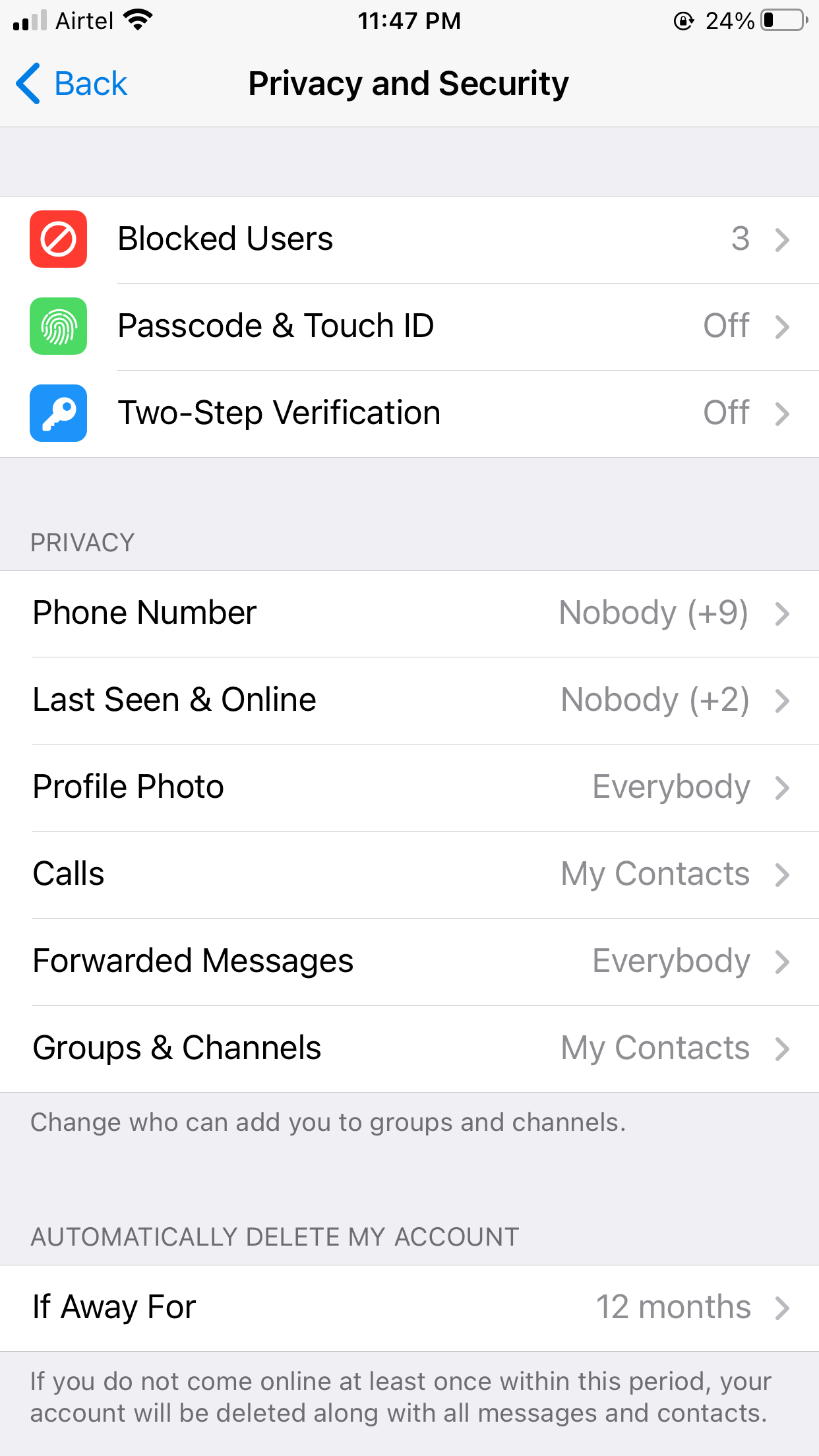
- Выберите раздел Конфиденциальность и безопасность.
- Нажмите Код‑пароль и Face ID (на старых iPhone будет «Код‑пароль и Touch ID»).
- Нажмите «Включить код‑пароль» и задайте цифровой код. При необходимости выберите «Параметры кода‑пароля», чтобы переключиться между четырёхзначным и шестизначным кодом.
- На следующем экране настройте «Автоблокировку» — 1 минута, 5 минут, 1 час или 5 часов. Включите или отключите «Разблокировка с Face ID» или «Разблокировка с Touch ID».
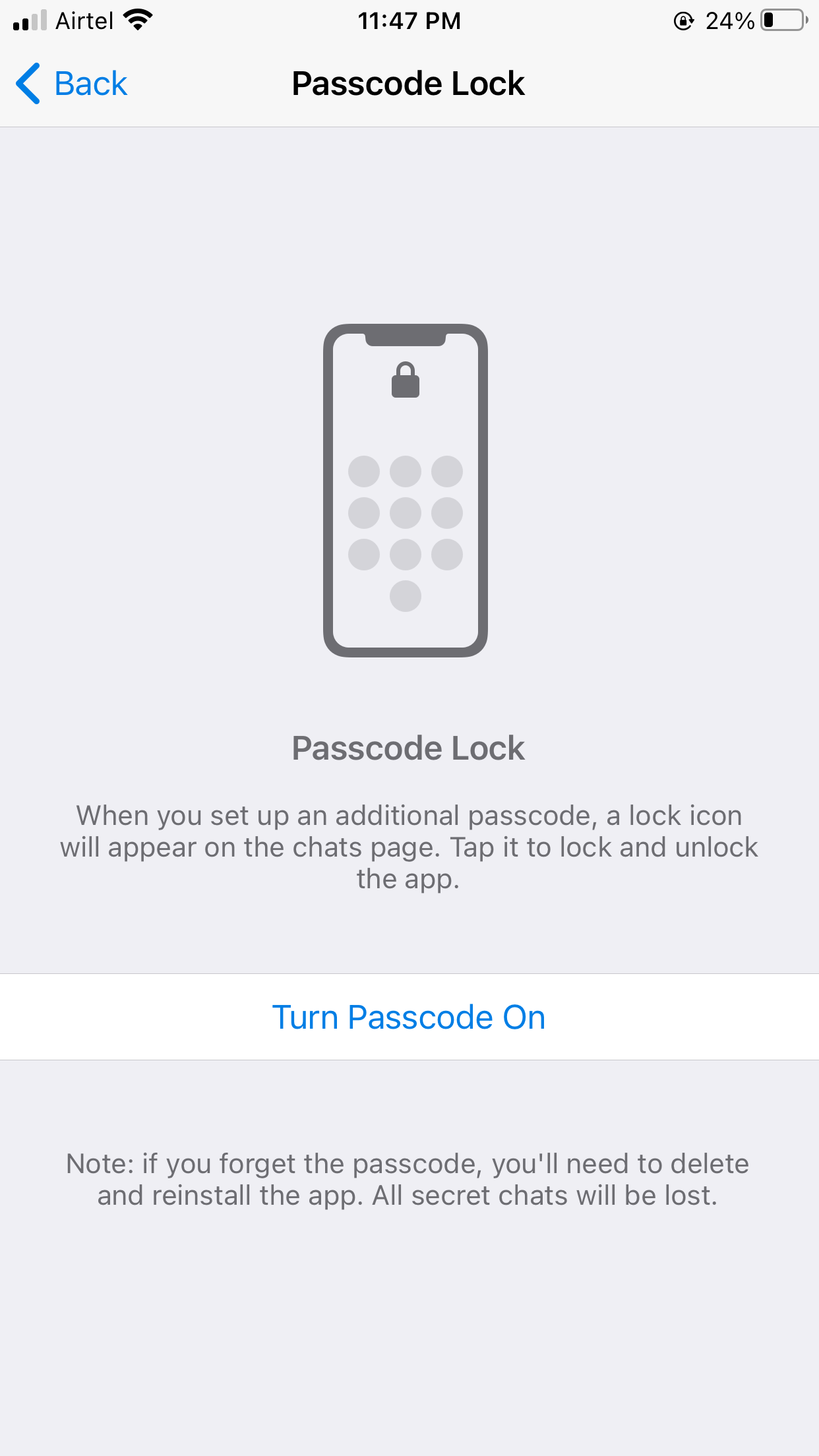
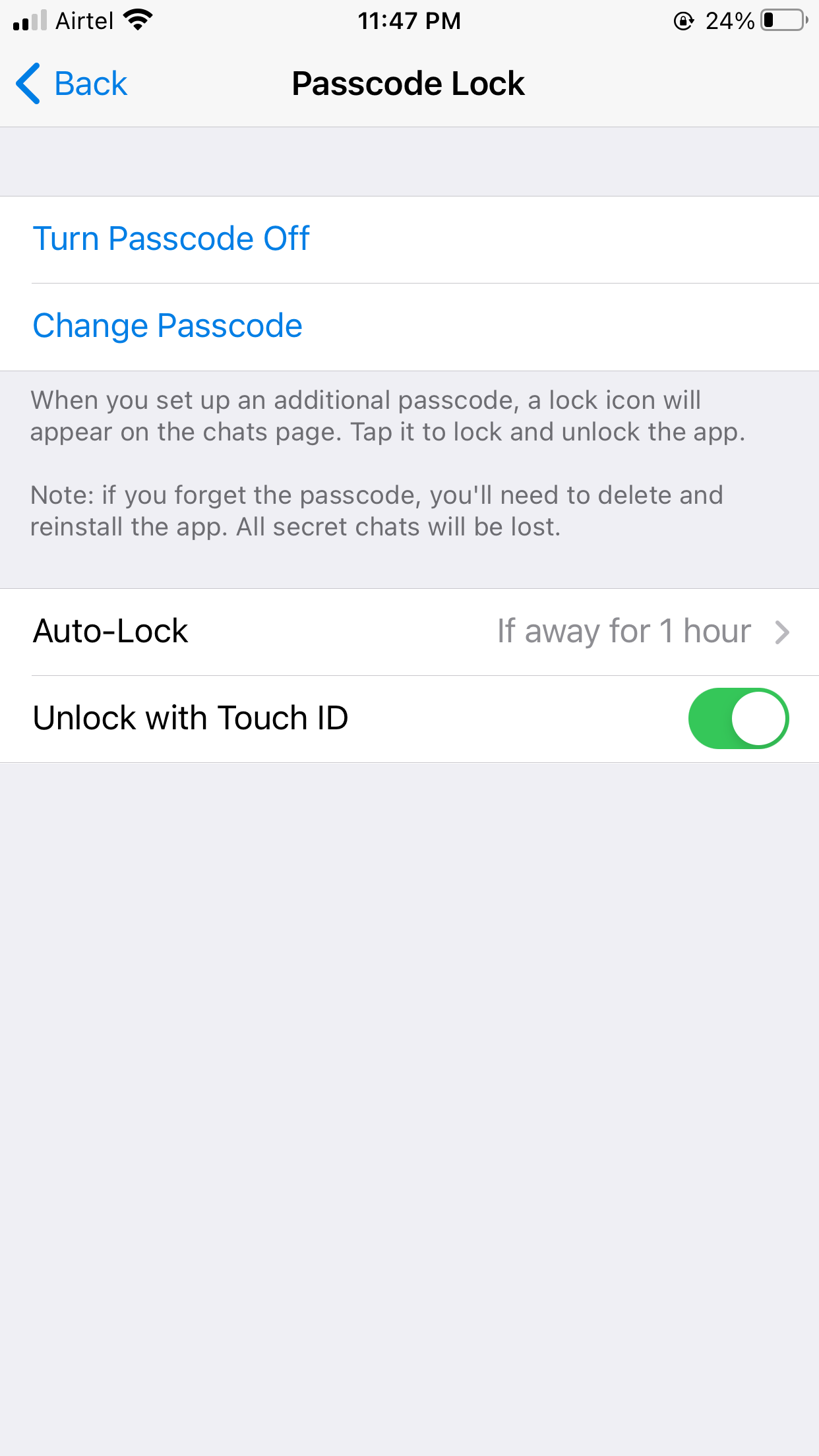
После включения рядом с меткой «Чаты» на главном экране появится значок замка. Его можно нажать, чтобы вручную заблокировать Telegram. В App Switcher сообщения по умолчанию размыты.
Как защитить сообщения Telegram паролем на Android
- Откройте Telegram и нажмите иконку меню из трёх линий в левом верхнем углу.
- Перейдите в Настройки.
- Выберите Конфиденциальность и безопасность.
- Прокрутите до раздела «Безопасность» и выберите Блокировка паролем (Passcode Lock).
- Переключите тумблер, чтобы включить блокировку.
- На экране выберите «PIN», чтобы установить четырёхзначный PIN, или «Пароль», чтобы задать буквенно‑цифровой пароль. Подтвердите изменения галочкой.
- По умолчанию включена «Разблокировка по отпечатку». Настройте «Автоблокировку» на 1 минуту, 5 минут, 1 час или 5 часов.
- Если хотите делать скриншоты в приложении, оставьте опцию «Показывать содержимое в переключателе приложений» включённой; если отключите — содержимое будет скрыто.
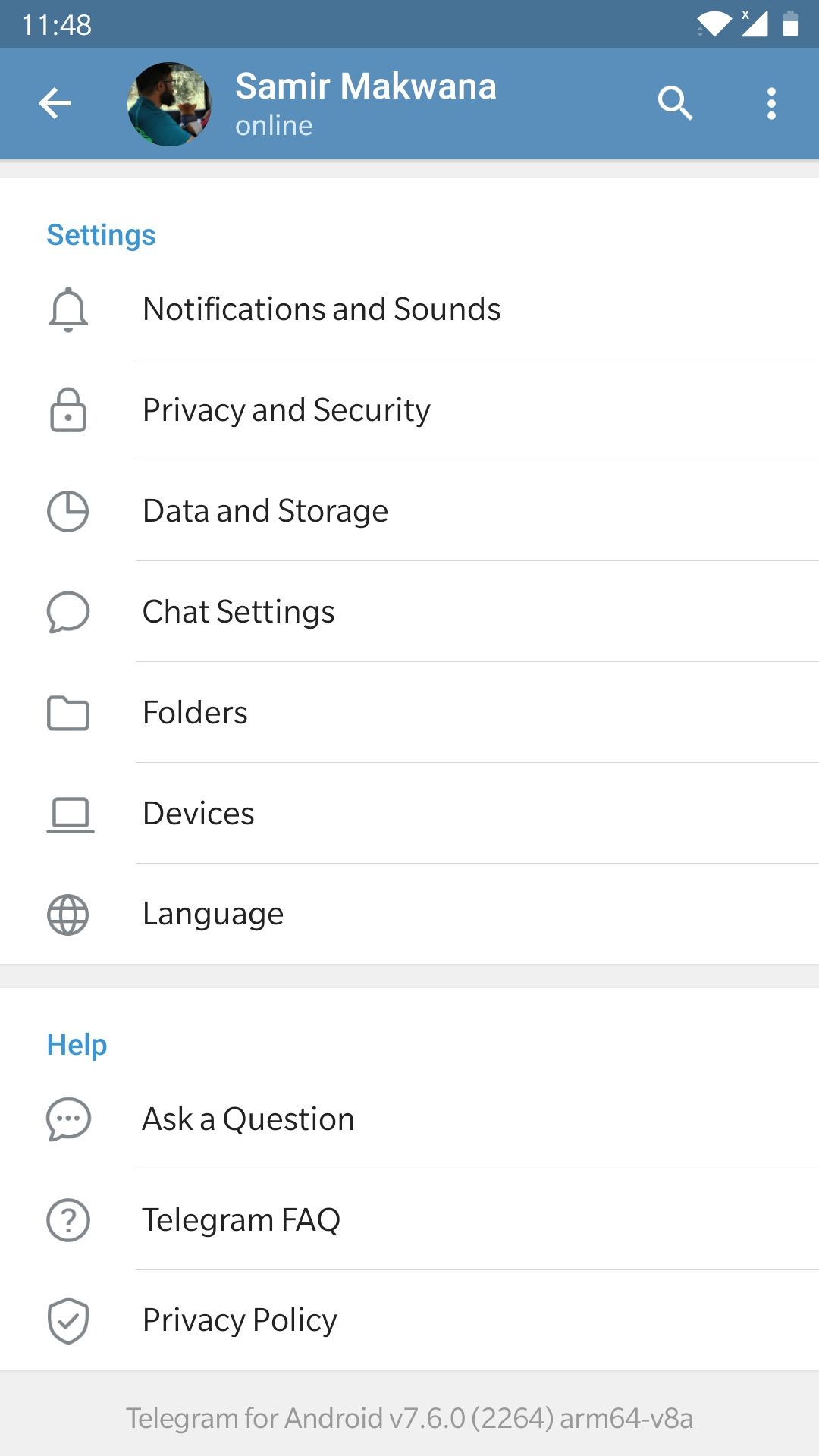
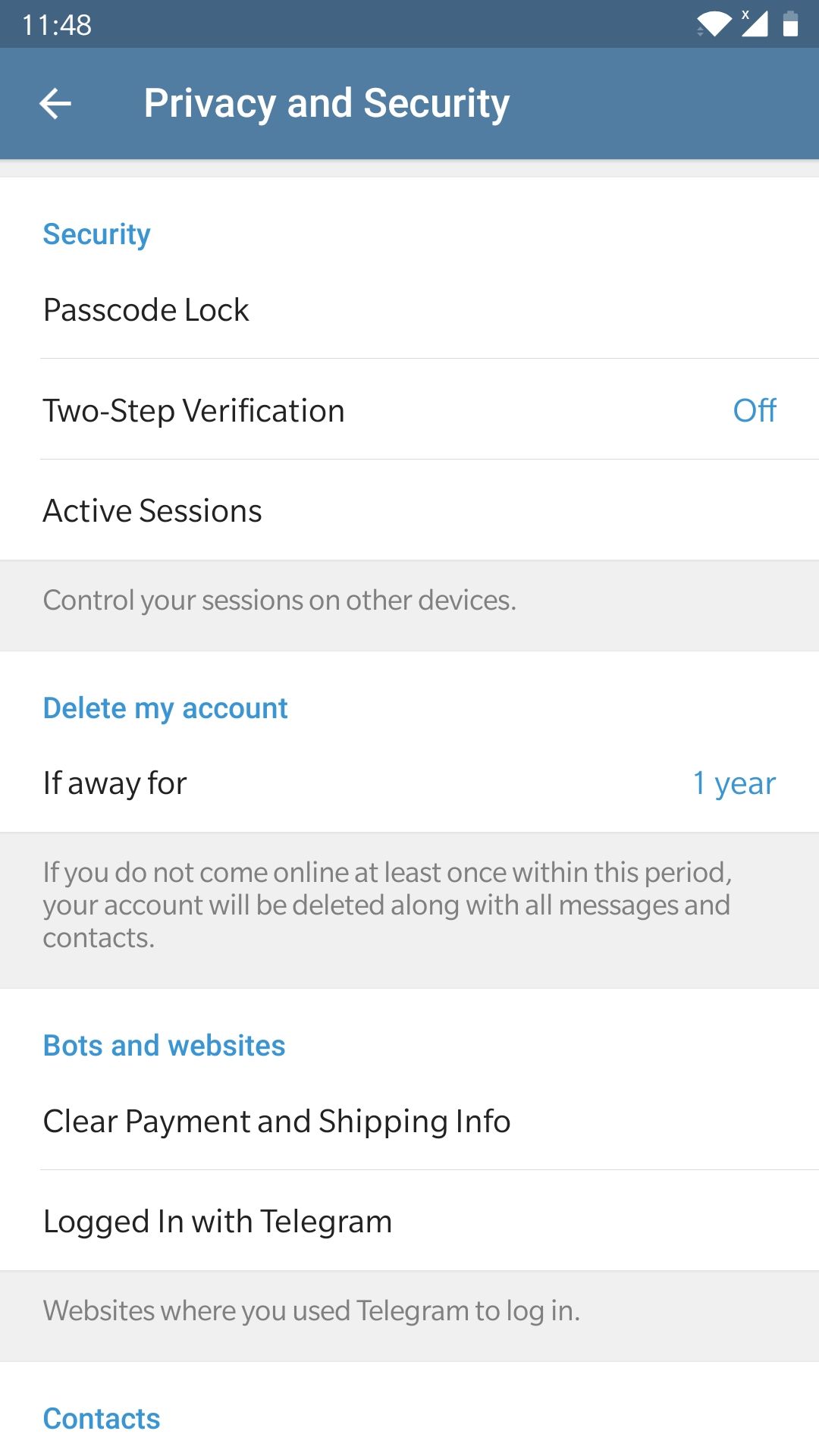
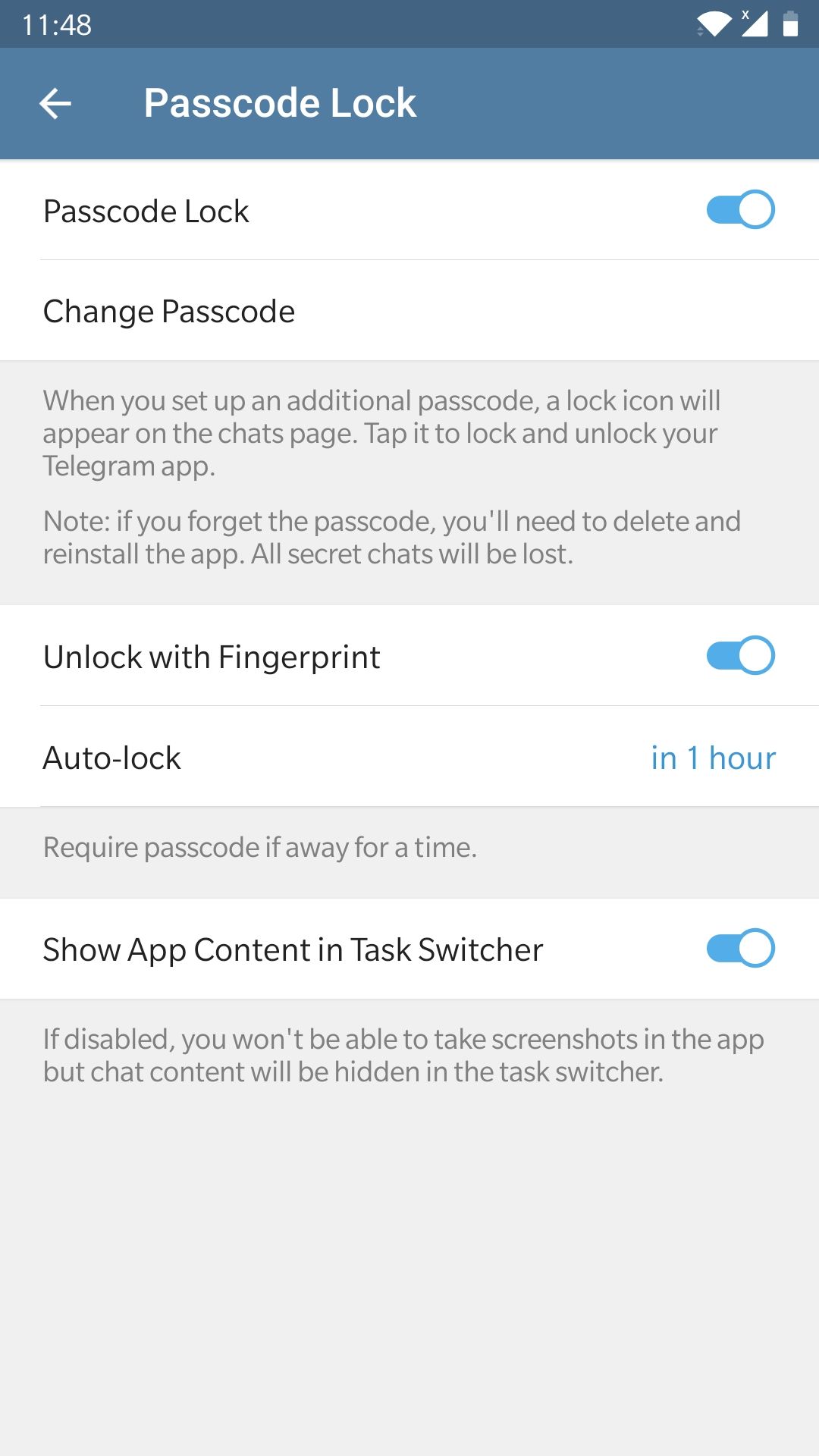
После настройки вы сможете разблокировать Telegram кодом или по отпечатку пальца.
Как защитить сообщения Telegram паролем на Mac
- Откройте приложение Telegram на macOS.
- Нажмите значок шестерёнки Настройки в левом нижнем углу.
- В левой колонке выберите Конфиденциальность и безопасность.
- В правой части выберите опцию Код‑пароль и задайте буквенно‑цифровой пароль.
- Установите «Автоблокировку» на 1 минуту, 5 минут, 1 час или 5 часов.
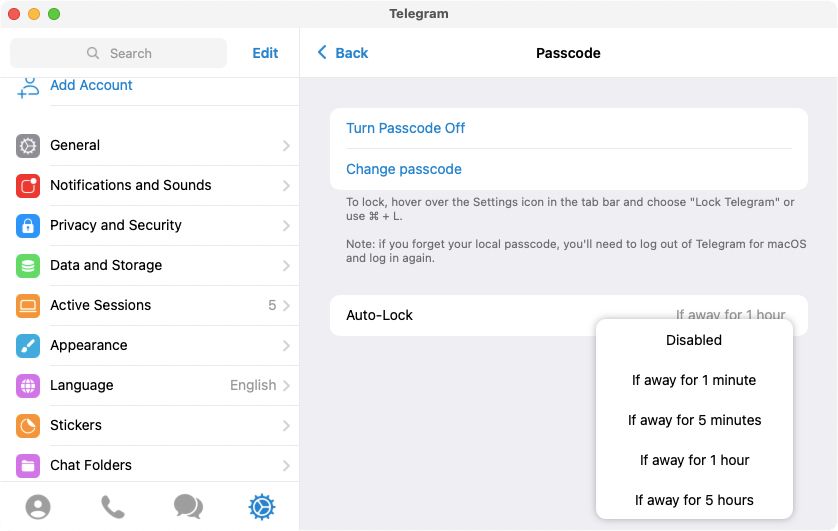
Примечание: в переключателе приложений macOS содержимое Telegram по умолчанию не размывается. Будьте осторожны при переключении между окнами в общественных местах.
Как защитить сообщения Telegram паролем на Windows
- Откройте Telegram на Windows.
- Нажмите меню из трёх линий в правом верхнем углу и выберите Настройки.
- Перейдите в раздел Конфиденциальность и безопасность.
- В разделе «Локальный код‑пароль» выберите «Включить локальный код‑пароль».
- Введите буквенно‑цифровой код и нажмите «Сохранить».
- Настройте время «Автоблокировки» на желаемую длительность. Нажмите Esc, чтобы выйти из настроек.
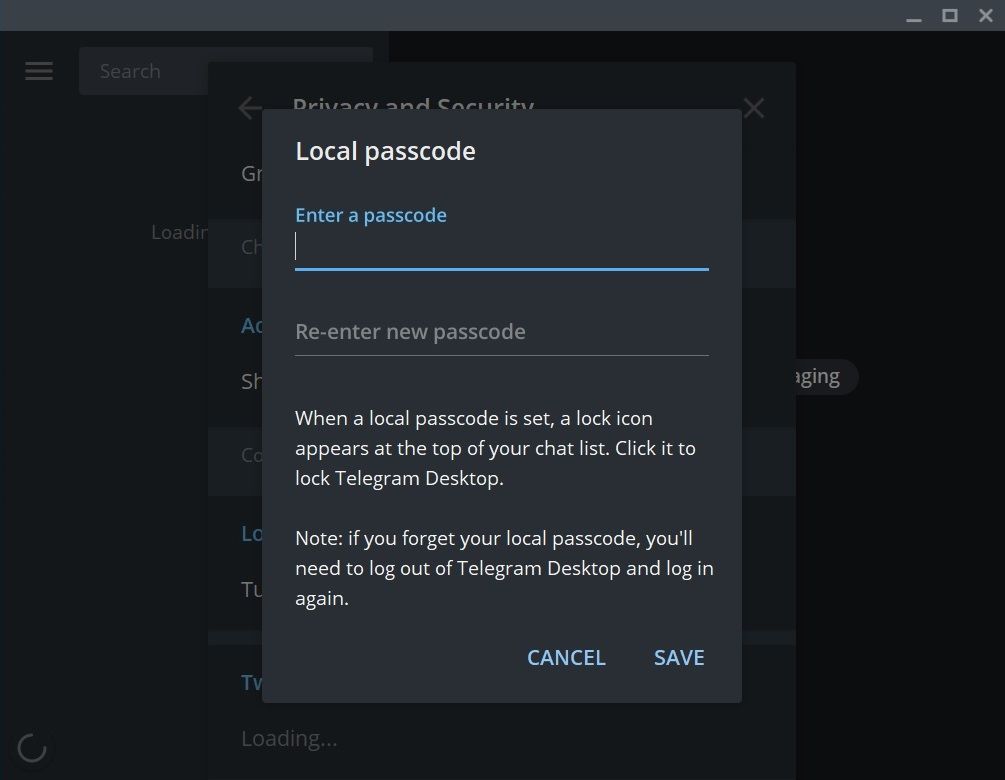
После включения напротив строки поиска появится значок замка. Нажмите на него, чтобы заблокировать приложение вручную.
Что делать, если вы забыли пароль Telegram
Если вы забыли локальный пароль на конкретном устройстве, удалите приложение Telegram с этого устройства и затем установите его заново. После повторной регистрации и входа ваши обычные чаты, синхронизированные с серверами Telegram, восстановятся. Секретные чаты восстановить нельзя.
Важно: перед удалением убедитесь, что у вас есть доступ к номеру телефона, привязанному к аккаунту. В противном случае восстановление входа будет невозможно.
Рекомендации по выбору пароля и общая гигиена безопасности
- Используйте буквенно‑цифровой пароль, если платформа это поддерживает.
- Избегайте простых последовательностей и повторов (1234, 1111).
- Не используйте один и тот же пароль для Telegram на всех устройствах.
- Поддерживайте системную блокировку устройства включённой (PIN/пароль/биометрия).
- Включите двухфакторную аутентификацию в настройках аккаунта Telegram для защиты при входе с новых устройств.
Мини‑метод: правило 3×4 — 3 уровня защиты (системная блокировка, локальный пароль Telegram, двухфакторная аутентификация) и минимум 4‑символьный PIN, лучше 6+ символов или пароль.
Когда локальный пароль не заменяет другие меры
- Локальный пароль не защищает доступ к облаку или к самому аккаунту при компрометации номера.
- Если злоумышленник получил контроль над номером телефона, он сможет войти в аккаунт на другом устройстве.
- Секретные чаты остаются доступными только на устройствах участников и не подлежат восстановлению через серверы Telegram.
Шаблон чек‑листа перед передачей устройства другому человеку
- Отключить автозаполнение паролей или удалить временные заметки с кодами.
- Выйти из Telegram или заблокировать приложение вручную.
- Убедиться, что системная блокировка устройства включена.
- Если устройство временно передаёте ребёнку — включить режим с ограниченным доступом.
Критерии приёмки (как проверить, что всё работает)
- После установки кода‑пароля приложение просит ввести пароль при попытке открыть Telegram.
- Авто‑блокировка срабатывает через выбранный интервал.
- При введении неправильного пароля доступ не открывается.
- Секретные чаты остаются недоступны после переустановки (ожидаемое поведение).
Принятие решения: когда включать локальный пароль
- Если вы используете общий компьютер или часто оставляете устройство без присмотра — включайте обязательно.
- Если устройство всегда под вашим контролем и защищено надёжным системным паролем и 2FA — локальный пароль можно считать дополнительным слоем.
Быстрый алгоритм выбора настроек (диаграмма)
flowchart TD
  A[Нужна ли защита Telegram на этом устройстве?] -->|Да| B{Устройство поддерживает биометрию?}
  A -->|Нет| Z[Можно не включать, но держать системную блокировку]
  B -->|Да| C[Включить локальный пароль и биометрию]
  B -->|Нет| D[Включить локальный пароль 'алфавитно‑цифровой если возможно']
  C --> E[Настроить авто‑блокировку 1–5 мин]
  D --> E
  E --> F[Включить 2FA для аккаунта Telegram]
Дополнительные меры безопасности и рекомендации для разных ролей
- Пользователь‑частный: включите локальный пароль и двухфакторную аутентификацию; не используйте один и тот же код на всех устройствах.
- Рабочий профиль: по возможности используйте корпоративную MDM и отдельный профиль для рабочих чатов.
- Родитель: настройте ограничения и временные профили для детей; контролируйте возможность покупки внутри приложений.
Совместимость и миграция
- Локальный пароль задаётся на каждом устройстве отдельно. При переходе на новое устройство код нужно задать заново.
- При удалении и повторной установке Telegram обычные чаты синхронизируются, секретные чаты — нет. Планируйте экспорт важных данных заранее.
Безопасность и приватность (коротко)
- Данные обычных чатов хранятся в облаке Telegram и синхронизируются между устройствами.
- Секретные чаты используют сквозное шифрование и хранятся только локально.
- Локальный пароль защищает интерфейс приложения, но не меняет политику хранения серверных данных.
Часто задаваемые вопросы
- Что произойдёт с секретными чатами при удалении приложения?
Секретные чаты удаляются и не восстанавливаются после повторной установки. Обычные чаты восстановятся из облака. - Можно ли использовать один пароль Telegram для всех устройств?
Можно, но не рекомендуется. Если кто‑то узнает пароль, он получит доступ ко всем устройствам. - Как быстро Telegram блокируется автоматически?
Вы сами выбираете: 1 минута, 5 минут, 1 час или 5 часов.
Итог: локальный пароль в Telegram — простой и мощный способ добавить ещё один уровень защиты ваших переписок. Настройте автоблокировку, используйте биометрию там, где это безопасно, и включите двухфакторную аутентификацию для защиты аккаунта при входе с новых устройств.
Сводка действий: задайте пароль, выберите авто‑блокировку, активируйте биометрию при возможности и храните доступ к номеру телефона, чтобы восстанавливать доступ к аккаунту.

Похожие материалы

Несколько аккаунтов Skype: Multi Skype Launcher

Журнал для работы: повысить продуктивность

Персональные звуки уведомлений на Android

Скачивание шоу Hulu для офлайн‑просмотра

Microsoft Start: персонализированная новостная лента
