
Защитите чувствительные файлы с Tomb на Linux
Tomb позволяет создавать зашифрованные контейнеры-файлы, которые монтируются как папки после ввода ключа и пароля. Ключ можно хранить отдельно или скрыть внутри изображения с помощью стеганографии. Этот гайд объясняет установку, базовые команды, рекомендации по безопасности и готовые чек-листы для разных ролей.
Что такое Tomb
Tomb в терминах Linux — это зашифрованный файл-контейнер, который можно монтировать как обычную папку при наличии ключа и пароля. Ключ и сам контейнер можно хранить отдельно: например, контейнер на общем компьютере, а ключ на флешке.
Ключевые факты
- Tomb использует стандартные компоненты Linux, присутствующие в ядре с версии 2.6
- Концепция проста: контейнер недоступен без ключа и пароля, после открытия он работает как обычная директория
- Tomb ориентирован на минимализм и аудируемый код
Краткое определение терминов
- Tomb: файл-контейнер зашифрованного хранилища
- Ключ: бинарный файл, необходимый для открытия контейнера
- Slam: мгновенное принудительное закрытие контейнера, может привести к потере несохранённых данных
Важно
Tomb защищает данные при правильном использовании, но требует организационных мер: хранение ключей и контейнеров в разных местах, регулярное резервное копирование и понимание возможных утечек через swap или дампы памяти.
Примеры названий поискового запроса этой статьи
primary intent: Tomb шифрование файлов related variants: создать tomb на linux, скрыть ключ в jpeg, tomb forge lock, команды tomb, альтернативы veracrypt
Установка Tomb
Установка Tomb и зависимостей обычно тривиальна. Пакеты, которые понадобятся:
- zsh
- sudo
- gnupg
- cryptsetup
- pinentry-curses
Если пакеты не установлены, используйте менеджер пакетов вашей системы. После загрузки Tomb соберите и установите его так:
wget https://files.dyne.org/tomb/Tomb-2.5.tar.gz
tar xvfz Tomb-2.5.tar.gz
sudo make install
После этого утилта доступна в командной строке. Для полного списка команд используйте man:
man tombКритерии приёмки установки
- Команда tomb выводит справку
- Установлены все перечисленные зависимости
- Пользователь может запускать команды forge, dig, lock, open без ошибок прав доступа
Создание первого Tomb
Tomb использует тематические команды: dig, forge, lock, open, close, slam, bury, exhume. Чтобы создать контейнер, «выкопайте» его:
tomb dig -s 200 secrets.tomb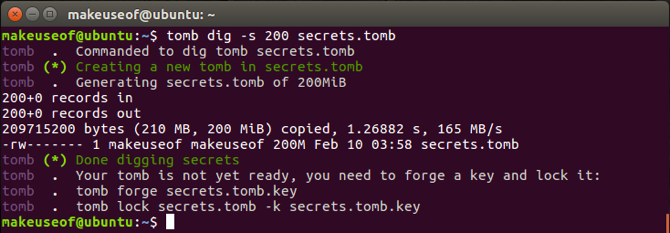
Пример создаёт контейнер размером 200 МБ. Подберите размер под свои нужды. Контейнер можно увеличить с помощью команды resize, но уменьшить нельзя.
Советы
- Оставляйте немного свободного места для журналирования файловой системы внутри tomb
- Для резервного копирования копируйте зашифрованный файл tomb как обычный файл
Генерация ключа и блокировка контейнера
Создайте ключ для контейнера:
tomb forge secrets.tomb.key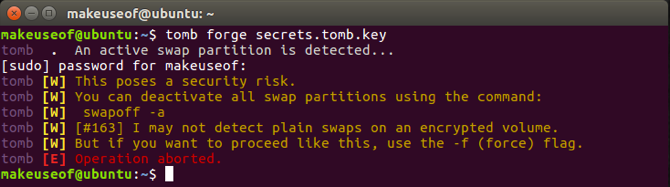
Если Tomb обнаружит включённый swap, он предупредит об этом. Причина: содержимое оперативной памяти может быть записано в swap и затем проанализировано, что подвергает риск утечки пароля или ключа.
Проверьте текущие swap-разделы:
sudo swapon -sВременное отключение и включение swap:
sudo swapoff -a
sudo swapon -a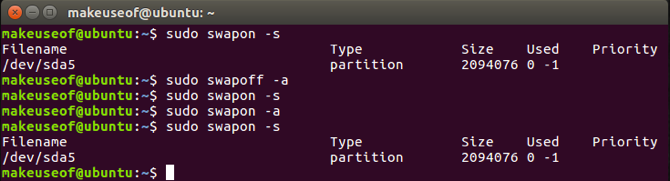
Если вы осознанно готовы принять риск, можно принудительно сгенерировать ключ:
tomb forge secrets.tomb.key -f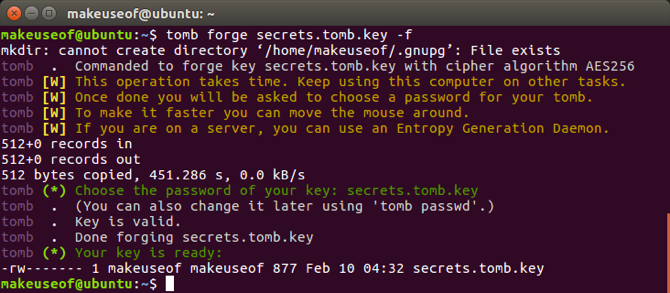
Процесс генерации ключа может занять время. Чтобы ускорить генерацию случайных данных, двигайте мышкой или выполняйте другие нерегулярные действия ввода. Во время forge вас попросят ввести и подтвердить пароль для ключа.
Заблокируйте tomb ключом:
tomb lock secrets.tomb -k secrets.tomb.key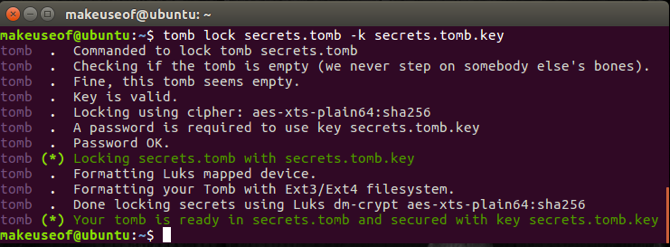
Критерии приёмки процесса блокировки
- Ключ создан и защищён паролем
- Команда lock не возвращает ошибок
- После lock файл tomb недоступен для чтения как монтированная папка
Открытие и работа с Tomb
Чтобы открыть контейнер и смонтировать его:
tomb open -k secrets.tomb.key secrets.tomb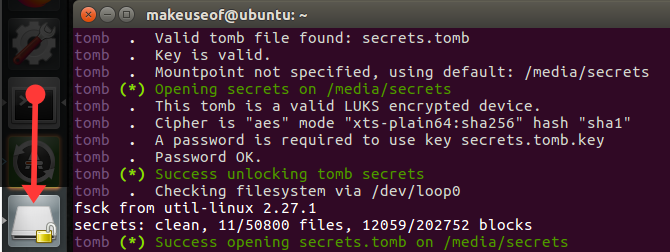
После ввода пароля tomb смонтируется как обычная директория. Вы можете использовать его для хранения конфигураций, документов и других файлов. Если приложение ожидает конфиг, но контейнер закрыт, приложение будет вести себя как будто конфигурация отсутствует.
Закрытие tomb
tomb close [<имя tomb> | all]
tomb slam all- close: корректное закрытие, вернёт ошибку, если файлы используются
- slam: принудительное закрытие, прерывает процессы и может привести к потере несохранённых данных
Рекомендации
- Используйте close при обычном завершении работы
- Используйте slam только в экстренных ситуациях
Скрытие ключей и дополнительные приёмы безопасности
Tomb не удаляет ключи автоматически. Если ключ остаётся на том же компьютере, что и контейнер, это увеличивает риск компрометации. Один из способов снизить видимость ключа — скрыть его как обычный файл, например, вложить в изображение с помощью стеганографии.
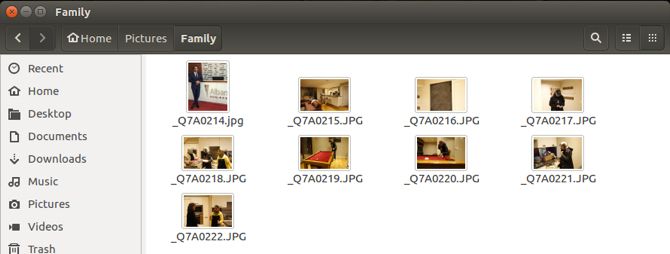

Установите steghide и спрячьте ключ в JPEG:
sudo apt install steghideСпрятать ключ в изображении:
tomb bury -k secrets.tomb.key Picture-name.jpg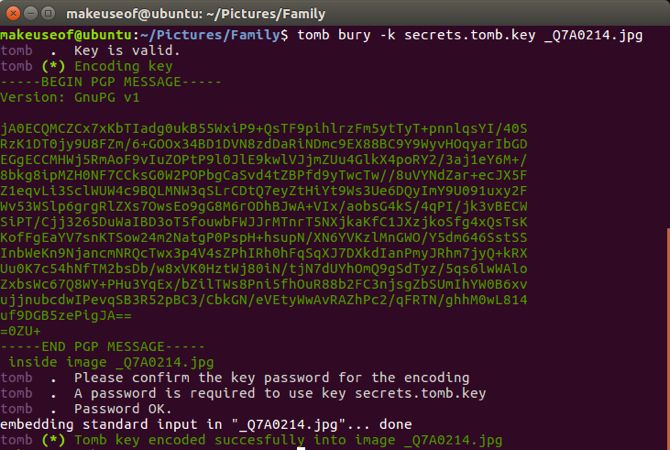
Извлечь ключ из изображения:
tomb exhume -k tempsecret.key Picture-name.jpgПосле извлечения используйте ключ для открытия tomb, затем при необходимости снова закопайте или удалите оригинальный ключ.
Практические советы по маскировке
- Скрывайте ключи среди множества обычных файлов
- Используйте нейтральные имена файлов и папок
- Не храните одновременно tomb и его ключ на одинаковом уровне доступа
Ограничения и когда этот подход не поможет
- Если в системе есть компрометированный пользователь с правами root, защита может быть нарушена
- Если физический доступ к флешке с ключом получен, ключ можно скопировать
- Стеганография усложняет обнаружение, но не шифрует данные внутри изображения; при доступе к файлу изображения злоумышленник может попытаться извлечь скрытый материал
Альтернативы и совместимость
Если Tomb не подходит, рассмотрите альтернативы:
- LUKS/dm-crypt — стандартное блочное шифрование в Linux, хорошо подходит для разделов и дисков
- VeraCrypt — кроссплатформенное решение с графическими инструментами
- ecryptfs — зашифрованная файловая система на уровне файлов (поддержка ограничена)
Выбор зависит от сценария: для контейнеров на общем компьютере Tomb даёт удобные операции, для шифрования всего диска предпочтительнее LUKS.
Модель принятия решения: когда использовать Tomb
- Необходима переносимость контейнера как файла: используйте Tomb
- Нужно шифровать раздел: используйте LUKS
- Требуется кроссплатформенная поддержка с Windows и macOS: рассмотрите VeraCrypt
Mermaid: быстрая блок-схема выбора
flowchart TD
  A[Нужно шифровать данные?] --> B{Переносимость файла важна}
  B -- Да --> C[Tomb]
  B -- Нет --> D{Шифровать раздел или диск}
  D -- Раздел/Диск --> E[LUKS]
  D -- Кроссплатформенно --> F[VeraCrypt]
Чек-листы по ролям
Обычный пользователь
- Создать tomb dig
- Сгенерировать ключ forge и запомнить пароль
- Спрятать ключ отдельно от контейнера
- Закрывать tomb с помощью close после работы
Системный администратор
- Проверять наличие и права доступа к tomb-файлам
- Предупреждать пользователей об опасности оставлять ключи на общей машине
- Настраивать регулярное резервное копирование зашифрованных контейнеров
Ответственный за безопасность
- Проводить аудит использования swap и дампов памяти
- Рекомендовать отключение swap во время операций с критичными ключами
- Обучать сотрудников правилам скрытия и хранения ключей
Мини-методология внедрения Tomb в организации
- Оценка сценариев: какие данные требуют контейнеров
- Политика ключей: физическое хранение, ротация, выдача
- Руководства для пользователей: шаги по созданию, блокировке и аварийному закрытию
- Обучение и тестирование инцидентов: восстановление ключей, процедуру slam
- Мониторинг и аудит: проверка, что ключи не лежат в открытом виде
Плейбук: быстрая процедура на рабочей станции
- Проверка зависимостей
- Выключение swap: sudo swapoff -a
- forge ключа: tomb forge secrets.tomb.key
- lock tomb: tomb lock secrets.tomb -k secrets.tomb.key
- Перенести ключ на внешний носитель или скрыть его в изображении
- Включить swap: sudo swapon -a
Безопасность и харднинг
- Отключайте swap при работе с ключами
- Устанавливайте сильные пароли для ключей и не используйте пасфразы с низкой энтропией
- Храните резервные копии зашифрованных контейнеров в безопасном месте
- Разделяйте обязанности доступа: не храните ключи и контейнеры на одних и тех же ресурсах с одинаковыми правами
- Контролируйте логи и доступ к каталогу, где расположены tomb-файлы
Риски и смягчающие меры
- Утечка ключа на одном устройстве: смещение хранения на внешние носители, их шифрование и хранение в сейфе
- Сторонний доступ к полной системе: применять шифрование всего диска и управление правами
Пример тест-кейсов и критерии приёмки
Тест-кейсы
- Создать tomb, сгенерировать ключ, заблокировать и открыть его
- Попытаться открыть tomb без ключа — операция должна завершиться неудачей
- Закрыть tomb и убедиться, что файлы стали недоступны
- Спрятать ключ в JPEG, удалить исходный ключ, извлечь ключ и открыть tomb
Критерии приёмки
- Все операции проходят без ошибок
- Доступ к данным невозможен без комбинации key + пароль
- Пользовательский процесс открытия и закрытия соответствует documented workflow
Короткий словарь
- tomb: зашифрованный файл-контейнер
- key: файл-ключ, используемый для разблокировки tomb
- forge: команда генерации ключа
- dig: команда создания контейнера
- bury/exhume: команды скрытия и извлечения ключа в файле-оболочке
Частые вопросы
Q: Нужен ли root для работы с Tomb
A: Большинство команд требуют прав пользователя, но операции с файловыми системами и некоторые команды могут потребовать sudo. Убедитесь, что права выставлены корректно.
Q: Можно ли уменьшить размер tomb
A: Нет. Tomb можно увеличить, но не уменьшить. Планируйте размер заранее.
Q: Защитит ли Tomb от физического доступа к машине
A: Tomb помогает защитить данные, но если злоумышленник имеет root-доступ и способен перехватить ключи или пароли, риск остаётся. Физический доступ требует дополнительных мер: шифрование всего диска, контроль доступа и безопасное хранение ключей.
FAQ JSON-LD
Ниже приведены основные вопросы и ответы для машинного чтения в формате FAQPage
Итог
Tomb предлагает удобный и гибкий способ держать сверхчувствительные файлы в зашифрованных контейнерах-файлах. При сложившейся практике важно сочетать технологию с организационными мерами: хранить ключи отдельно, отключать swap при необходимости, использовать сильные пароли и иметь план действий на случай потери ключа или компрометации системы.
Важно
Tomb — инструмент, который усиливает безопасность, но не заменяет целостную политику информационной безопасности. Используйте его как часть более широкой стратегии защиты данных.

Похожие материалы

Несколько аккаунтов Skype: Multi Skype Launcher

Журнал для работы: повысить продуктивность

Персональные звуки уведомлений на Android

Скачивание шоу Hulu для офлайн‑просмотра

Microsoft Start: персонализированная новостная лента
