
Как защитить Mac от вредоносных программ
Быстрые ссылки
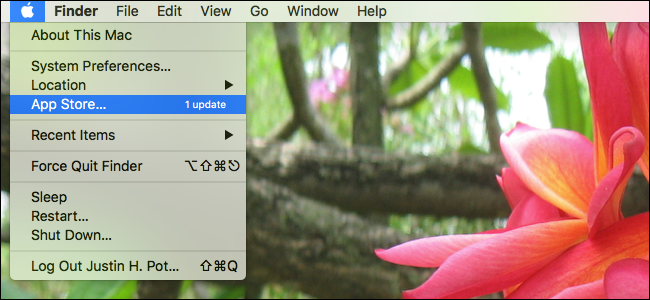
Обновляйте macOS и другие программы
Устанавливайте только доверенное ПО
Отключите Java и Flash
Не отключайте System Integrity Protection
Запускайте проверки на вредоносное ПО
Примечание: идея «Mac не заражаются» устарела. macOS остаётся относительно безопасной системой, но уязвима к ошибкам пользователя и вредоносным программам так же, как и другие ОС.
Почему это важно
macOS защищена множеством встроенных механизмов безопасности, но никакая система не даёт абсолютной гарантии. Многие инфекции происходят не из-за «дыр» в операционной системе, а из-за действий пользователя: установка сомнительного ПО, клик по фишинговой рекламе, использование устаревших плагинов. Простые привычки и базовая гигиена значительно снижают риск заражения.
Обновляйте macOS и приложения
Системные обновления закрывают известные уязвимости. Откладывая обновления, вы оставляете «двери» открытыми для атакующих. Обновления также обновляют встроенные механизмы защиты (например, XProtect) и списки подписи вредоносного ПО.
- Разрешите автоматические обновления системных компонентов и App Store.
- Настройте автоматическое обновление браузера или проверяйте его вручную регулярно.
- Для приложений вне App Store проверяйте обновления на официальном сайте разработчика.
Если macOS предлагает «Напомнить позже», не следуйте этому каждый раз — устанавливайте критические обновления в ближайшее время.
Важно: откладывание патчей увеличивает вероятность эксплойта известных уязвимостей.
Устанавливайте только доверенное ПО
Загрузка пиратских приложений и модифицированных инсталляторов — один из самых частых способов получить вредоносное ПО. Риски выше при загрузке с торрент-трекеров, сторонних репозиториев и сайтов сомнительного вида.
Рекомендации:
- Скачивайте из Mac App Store или с официального сайта разработчика.
- Игнорируйте всплывающие окна, предлагающие обновить Flash/Java; заходите на официальный сайт поставщика для проверки версии.
- В системных настройках секция Безопасность и Конфиденциальность показывает предупреждение Gatekeeper. Если приложение от «Неопознанного разработчика», не разблокируйте его, если не уверены в происхождении.

Правило простое: если источник неизвестен — не устанавливайте.
Отключите Java и Flash
Java и Flash давно перестали быть обязательной частью современного веба, но остаются частыми векторами атак. Браузеры чаще всего реализуют их в виде плагинов, которые открывают дополнительную поверхность атаки.
- Отключите Java и Flash по умолчанию в браузере.
- Включайте их только на доверенных сайтах и только при необходимости.
- Если вы используете редкие сервисы, требующие плагинов — рассмотрите изоляцию: отдельный профиль браузера или виртуальная машина.
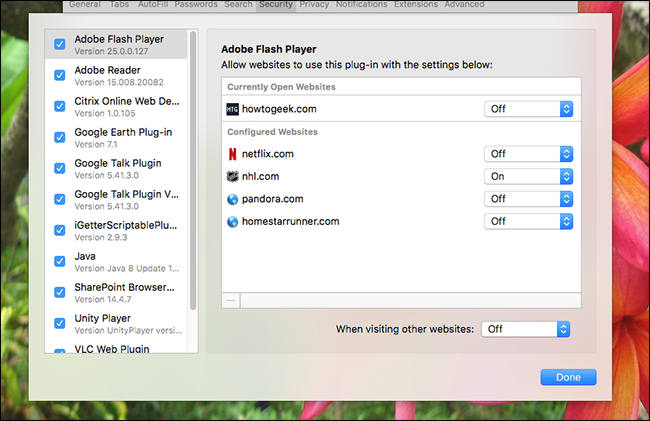
Совет: современные веб-аналоги часто заменяют функциональность Flash/Java — по возможности переходите на альтернативы.
Не отключайте System Integrity Protection
System Integrity Protection (SIP), также известная как «rootless», ограничивает возможность изменения системных компонентов. Это важный уровень защиты: если SIP отключён, любое ПО с правами администратора (включая вредоносное) может вносить изменения в ядро системы.
- Оставляйте SIP включённым. Отключение оправдано только для коротких, строго контролируемых технических операций и должно выполняться специалистом с пониманием рисков.
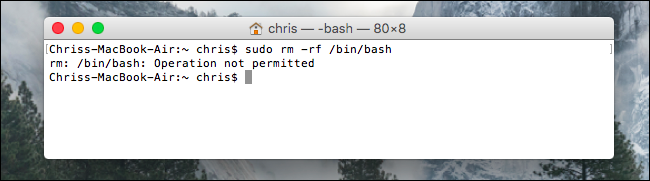
Важно: отключённый SIP значительно затрудняет обнаружение и удаление глубоко внедрённых угроз.
Запускайте проверки на вредоносное ПО
Регулярное сканирование помогает обнаружить нежелательные программы до того, как они нанесут вред.
- Для разовых проверок: Malwarebytes для Mac подходит для очистки adware и известных семейств вредоносного ПО.
- Для постоянной защиты: Sophos Home (бесплатная версия для домашнего использования) обеспечивает фоновые проверки и обнаружение в реальном времени.
- Встроенные механизмы macOS: XProtect и Gatekeeper работают автоматически, но не заменяют периодического сканирования сторонними инструментами.
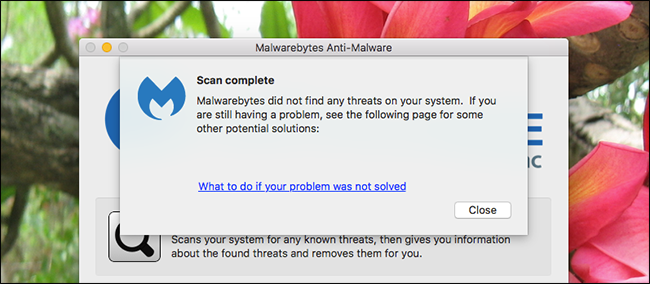
Выбор между «легким» сканером и «всегда включённым» решается в зависимости от производительности устройства и уровня риска. Sophos может быть более ресурсоёмким, но обеспечивает постоянную защиту.
Проверка при подозрении на заражение — пошаговый план реагирования
- Отключите Mac от сети (Wi‑Fi/Ethernet).
- Создайте резервную копию важных данных, не перенося подозрительные файлы.
- Запустите обновления macOS и приложений с внешнего флеш‑накопителя или в безопасном режиме, если обычный режим не позволяет.
- Выполните глубокое сканирование Malwarebytes и/или Sophos.
- Просмотрите установленные расширения браузера и подозрительные программы в /Applications и ~/Applications.
- Если обнаружены подозрительные элементы, удалите их через официальную инструкцию разработчика или с помощью антивируса.
- При глубоком заражении восстановите систему из чистой резервной копии или переустановите macOS.
Критерии приёмки
- Система проходит полное сканирование без обнаружения угроз.
- Отсутствуют неизвестные процессы с постоянным автозапуском.
- Отсутствуют нежелательные расширения в браузерах.
Роль‑ориентированные контрольные списки
Домашний пользователь:
- Включены автоматические обновления macOS и браузера.
- Не установлено ПО из торрентов и подозрительных сайтов.
- Отключены Flash и Java в браузере.
- Периодически запускается сканер Malwarebytes.
IT‑администратор:
- Централизованное управление обновлениями (MDM/SCCM/аналог).
- Политики Gatekeeper и SIP применяются по умолчанию.
- Мониторинг инцидентов и журналы безопасности на всех рабочих станциях.
- Регулярные тесты восстановления и инвентаризация ПО.
Разработчик/DevOps:
- Используйте изолированные среды (контейнеры/VM) при запуске сомнительного ПО.
- Поддерживайте списки доверенных сертификатов и кодовой подписи.
- Контролируйте CI/CD на предмет случайного включения сторонних бинарников.
Альтернативные подходы и когда они не работают
- Полностью полагаться на встроенные механизмы macOS (XProtect/Gatekeeper) — риск: они отстают от спецсемейств угроз; сторонние сканеры находят больше вариаций.
- Постоянно держать антивирус в фоне — риск: высокая нагрузка на систему и ложные срабатывания; решение — настроить исключения и плановые сканирования.
- Использовать только облачные средства защиты — риск: при отсутствии сети защита снижается.
Ментальные модели и эвристики безопасности
- Минимизация поверхности атаки: отключайте лишние сервисы и плагины.
- Принцип наименьших привилегий: не работайте под admin‑учётной записью для повседневных задач.
- Подозрительность по умолчанию: если уведомление настойчиво требует действий, проверьте источник.
Матрица рисков и рекомендации
| Риск | Вероятность | Влияние | Рекомендация |
|---|---|---|---|
| Установка пиратского ПО | Высокая | Высокое | Не устанавливать; использовать официальные источники |
| Несвоевременные обновления | Средняя | Высокое | Включить автообновления, следить за патчами |
| Отключение SIP | Низкая | Очень высокое | Не отключать SIP, кроме как для отладки специалистом |
| Устаревшие плагины (Flash/Java) | Средняя | Среднее | Отключить по умолчанию |
Краткая методология проверки безопасности (чеклист на 10 минут)
- Проверить системные обновления ( → Об этом Mac → Обновление ПО).
- Просмотреть список установленных приложений в /Applications.
- Открыть Safari/Chrome → расширения: отключить неизвестные.
- Запустить Malwarebytes для быстрого сканирования.
- Проверить настройки безопасности и конфиденциальности (Gatekeeper).
Сравнение инструментов (упрощённая)
- XProtect/Gatekeeper — встроенные, работают прозрачно, базовые сигнатуры.
- Malwarebytes — хорош для очистки adware и быстрых проверок.
- Sophos Home — постоянная защита, больше функций, потенциально тяжеловесен.
Выбор зависит от профиля использования: для основной защиты и простоты — Malwarebytes + внимательная поведенческая гигиена; для постоянного мониторинга — Sophos.
Технические тесты и критерии приёмки
- При тестовом запуске известного adware оно детектируется антивирусом.
- Система после очистки не перезапускает нежелательные процессы.
- Обновления устанавливаются без ошибок.
Советы по совместимости и локальные нюансы
- В российской локализации сайтов и при оплатах следите за подменой доменов и SSL‑сертификатов: всегда проверяйте URL и сертификат через браузер.
- Скачивание программ с локальных форумов и трекеров особенно рискованно — риск модификации бинарников.
Мелкий глоссарий
- Gatekeeper — механизм macOS, проверяющий подпись приложений.
- XProtect — встроенный модуль обнаружения вредоносного ПО на macOS.
- SIP (System Integrity Protection) — защита целостности системы.
- Adware — нежелательное ПО, показывающее рекламу.
Быстрая схема действий при подозрении (диаграмма)
flowchart TD
  A[Подозрение на感染ение] --> B{Система реагирует нормально?}
  B -- Да --> C[Отключить сеть и сделать бэкап]
  B -- Нет --> D[Загрузиться в безопасном режиме]
  C --> E[Запустить Malwarebytes]
  D --> E
  E --> F{Угроза найдена?}
  F -- Да --> G[Удалить по инструкции и пересканировать]
  F -- Нет --> H[Восстановить из чистой резервной копии]
  G --> I[Мониторинг 7 дней]
  H --> I
Заключение
Защита Mac от вредоносного ПО — сочетание регулярных обновлений, здравого смысла при установке программ, минимизации использования устаревших плагинов и периодических проверок антивирусом. Оставляйте SIP включённым и не игнорируйте системные предупреждения: большинство инцидентов происходит из‑за действий пользователя, а не из‑за «неустранимой» уязвимости ОС.
Важно: если вы сомневаетесь в решении, сделайте резервную копию важных данных и обратитесь к специалисту по информационной безопасности.
Резюме
- Обновляйте систему и приложения регулярно.
- Устанавливайте ПО только из проверенных источников.
- Отключайте Java/Flash и не отключайте SIP.
- Проводите периодические сканирования и имейте план реагирования.

Похожие материалы

Несколько аккаунтов Skype: Multi Skype Launcher

Журнал для работы: повысить продуктивность

Персональные звуки уведомлений на Android

Скачивание шоу Hulu для офлайн‑просмотра

Microsoft Start: персонализированная новостная лента
