
Как поставить водяной знак на документы и почему это важно
Быстрые ссылки
- Вы должны тщательно защищать личные данные
- Как поставить водяной знак в Windows
- Как поставить водяной знак в macOS
- Как поставить водяной знак на iPhone и iPad
- Как поставить водяной знак на Android
- Другие советы при отправке важных документов
Краткое содержание
- Водяной знак (наложение текста поверх изображения) мешает злоумышленникам использовать вашу копию. В одном предложении: водяной знак — это текст или графика, наложенная поверх изображения для метки и защиты.
- На Windows подходит Microsoft Paint. На macOS и iOS — Preview/Разметка. На Android — Adobe Photoshop Express или аналог.
- Добавляйте уникальные идентификаторы (организация, дата, цель) и закрывайте водяной знак ключевые зоны (фото, номер документа).
Вы должны тщательно защищать личные данные
Утечка сканов документов — обычное явление. Не все службы, которым вы отправляете документы, гарантируют полную безопасность. Водяной знак не делает копию неуязвимой, но снижает вероятность её повторного использования для мошенничества.
Важно: водяной знак — дополнительная мера, а не заменитель безопасной передачи или шифрования.
Как поставить водяной знак в Windows
Пошагово:
- Отсканируйте или сфотографируйте документ в JPG или PNG.
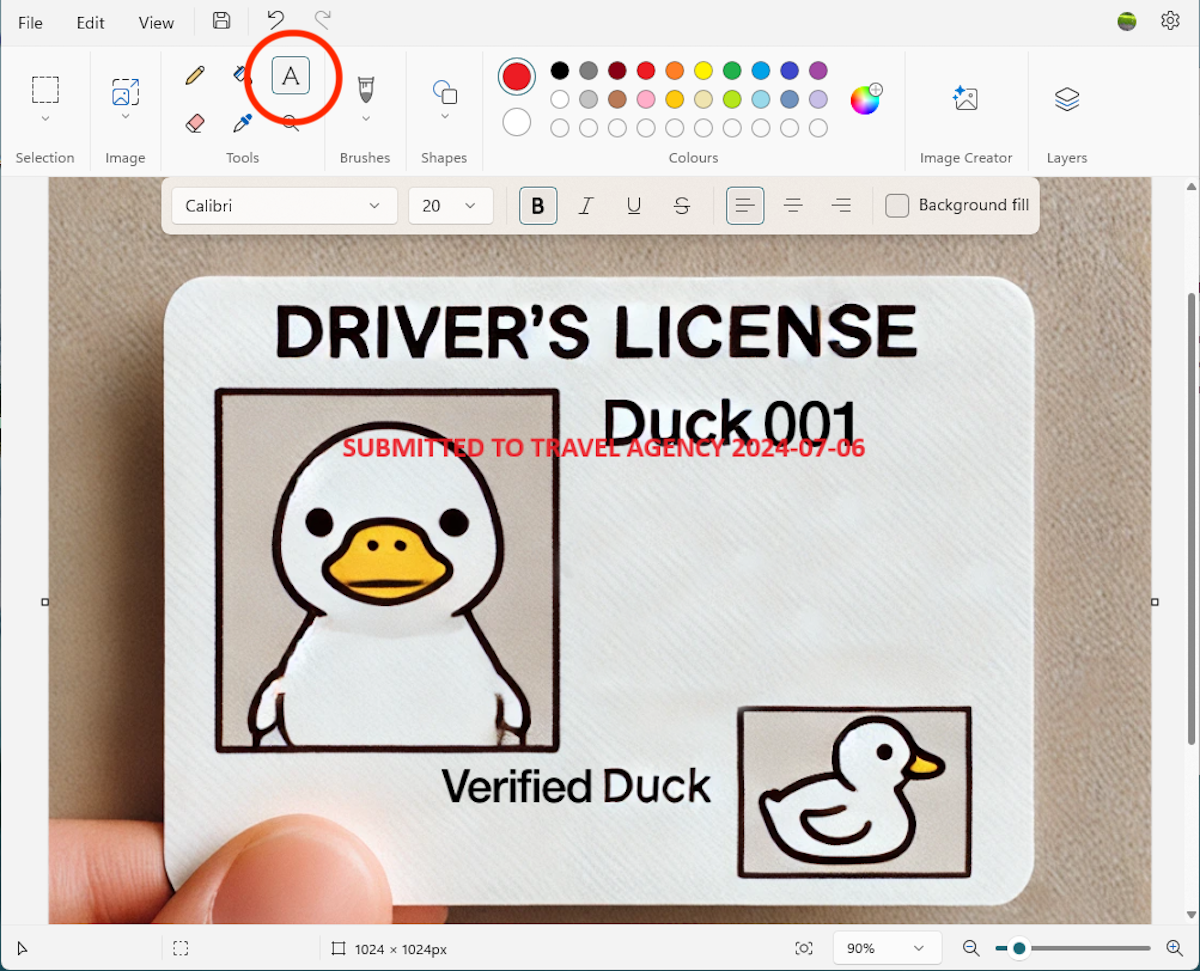
- Откройте файл в Microsoft Paint.
- Нажмите инструмент «Текст» и введите текст водяного знака.
- Переместите текст поверх фото, увеличьте непрозрачность и выберите размер шрифта.
- При необходимости сохраните копию в меньшем разрешении.
Совет: используйте комбинацию информации — например, название организации, цель и дату: “Заявка BankX — 2025-03-12”.
Примечание: Paint не поддерживает слои и прозрачность как полноценные графические редакторы. Для полупрозрачного текста можно создать полупрозрачное изображение в другом редакторе и затем наложить.
Как поставить водяной знак в macOS
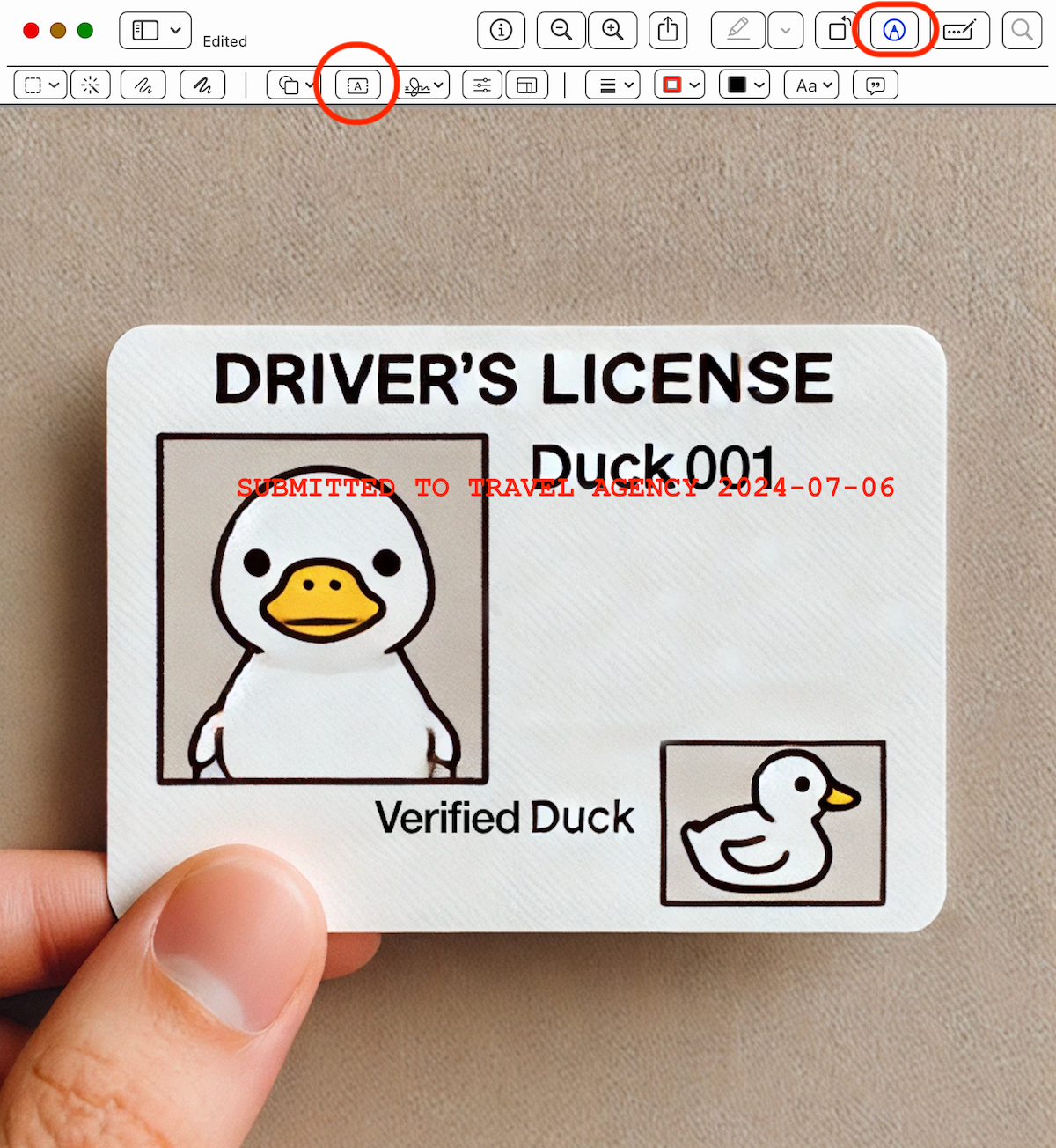
Preview (Просмотр) умеет быстро добавить текст к изображению или PDF:
- Откройте файл в Preview.
- Нажмите кнопку разметки (иконка пера) в правом верхнем углу.
- Выберите инструмент «Текст» и введите текст.
- Перетащите поле текста в нужное место, отрегулируйте размер и цвет.
- Сохраните как новую копию.
Совет: для PDF можно повторить водяной знак на каждой странице вручную или использовать сторонние утилиты для пакетной обработки.
Как поставить водяной знак на iPhone и iPad
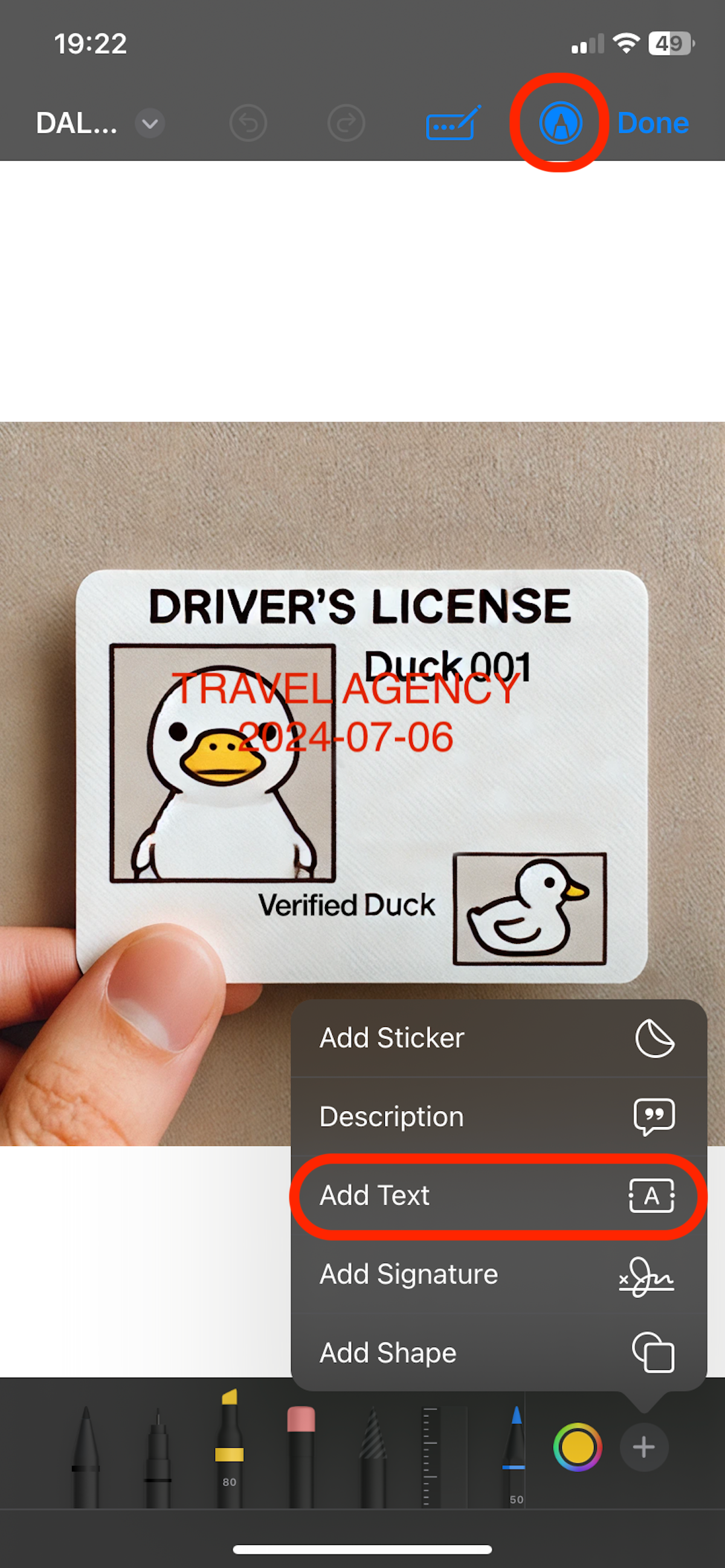
В iOS/iPadOS встроенный инструмент разметки позволяет быстро добавить текст:
- Откройте фото или PDF в приложении «Файлы» или «Фото».
- Нажмите кнопку разметки (иконка пера) в правом верхнем углу.
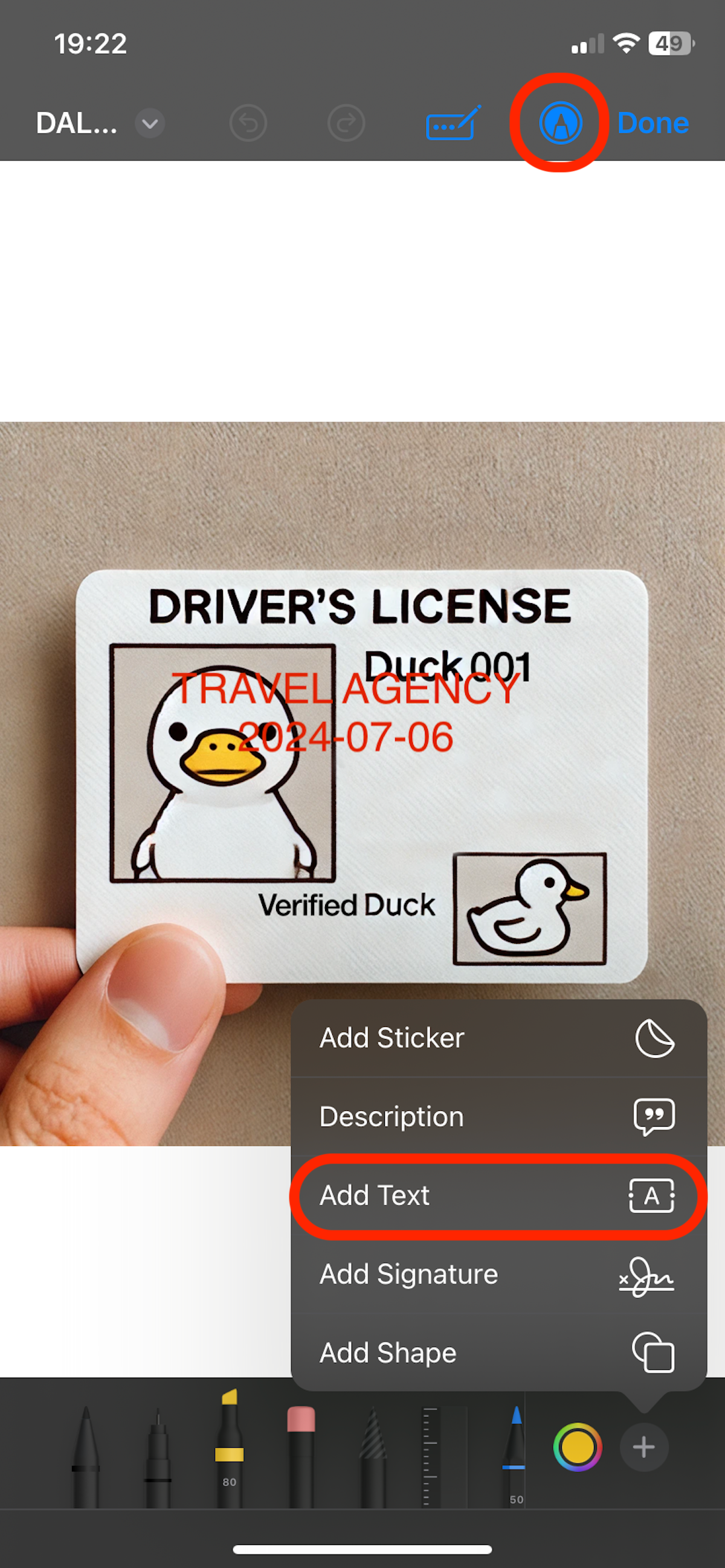
- Нажмите плюс «+» рядом с наборами инструментов и выберите «Добавить текст» (Добавить текст).
- Отредактируйте текст, переместите его поверх фото и увеличьте/уменьшите размер.
- Сохраните копию и отправляйте её вместо оригинала.
Совет: в мобильной разметке удобно прятать часть номера документа, но при этом сохранять читаемость для проверяющей стороны. Убедитесь, что организация примет такую копию.
Как поставить водяной знак на Android
Android не имеет универсального встроенного редактора. Часто производитель добавляет своё приложение.
Рекомендации:
- Установите Adobe Photoshop Express или другой графический редактор.
- Откройте изображение, найдите инструмент «Текст» в наборе инструментов.
- Добавьте текст водяного знака и расположите его так, чтобы закрывать важные элементы (фото, номер).
- Сохраните как отдельный файл.
Совет: в некоторых редакторах можно добавить и графический логотип организации как водяной знак.
Другие советы при отправке важных документов
- Добавляйте уникальные метки: название организации, цель и дату загрузки. Это затруднит повторное использование изображения в другой ситуации.
- Закрывайте водяным знаком фото и ключевые поля номера/серии документа.
- При возможности отправляйте низкокачественную копию или уменьшайте разрешение, если это допустимо для получателя.
- Храните оригинал в зашифрованном хранилище и удаляйте временные копии после отправки.
Важно: некоторые организации не принимают «изменённые» копии. Всегда уточняйте требования приёма документов. Если требуется оригинал без изменений, используйте безопасные каналы передачи.
Когда водяной знак не поможет
- Если злоумышленник имеет доступ к исходному неотредактированному файлу — водяные знаки бесполезны.
- Опытный фальсификатор может попытаться удалить текст с помощью инструментов ретуши, особенно если водяной знак не накрывает критичные элементы.
- Если вам нужно передать документ в оригинальном виде без изменений, водяной знак не применим.
Альтернативные подходы и дополнения
- Электронная подпись и заверение. Для юридических документов лучше использовать цифровую подпись или нотариальное заверение.
- Шифрование и защищённые каналы передачи. Отправляйте файлы через зашифрованные сервисы (SFTP, защищённые порталы), а не обычной почтой.
- Маскирование данных. Обрезание или затемнение части номера или адреса, если это допускает приёмник.
Мини‑методология: быстрый рабочий процесс
- Сканируйте документ в высоком качестве.
- Создайте дубликат файла и работайте с копией.
- Нанесите водяной знак: организация + дата + цель.
- Разместите текст так, чтобы закрыть фото и ключевые поля.
- Сохраните копию в уменьшенном разрешении, если это допустимо.
- Прикрепите сопроводительное письмо с пояснением, что присылаете водяную копию.
Контрольный список для разных ролей
Для частного лица:
- Сделал копию, работал с копией
- Добавил организацию, дату и цель
- Закрыл фото и номера
- Снизил разрешение при необходимости
- Удалил временные файлы
Для сотрудника организации, принимающего документы:
- Принять политику по приёму отредактированных копий
- Указать, какие поля должны быть видимы
- Предложить безопасный канал загрузки
Критерии приёмки
- Водяной знак содержит идентификатор (организация/цель) и дату
- Ключевые данные читаемы для служащего, но частично закрыты от стороннего использования
- Файл сохранён как новая копия
Риски и способы смягчения
Риски:
- Удаление водяного знака
- Требование исходного файла
- Неправильное позиционирование водяного знака
Митигаторы:
- Используйте комбинированную метку (текст + логотип)
- Сохраняйте журнал отправок (кому и когда)
- Если требуется оригинал, заранее договоритесь о безопасном канале передачи
Короткая памятка по формулировкам водяного знака
- Формат: “ИмяОрганизации — цель — ГГГГ‑ММ‑ДД“
- Пример: “BankX — Заявка на кредит — 2025-03-12”
Примеры отказов и альтернативы
Если приёмник отклоняет изменённые копии:
- Предложите отправить оригинал через защищённый портал
- Или договоритесь о месте/времени для личной проверки документов
Итог
Водяной знак — простой и эффективный способ снизить вероятность мошеннического использования ваших сканов. Он не заменяет безопасную передачу или юридические гарантии, но даёт дополнительную защиту. Используйте приведённые шаги, контролируйте версии файлов и заранее уточняйте требования принимающей стороны.
Примечание: перед отправкой проверьте, примет ли организация водяную копию. Если нет — используйте шифрованные каналы и следуйте их процедурам.

Похожие материалы

Несколько аккаунтов Skype: Multi Skype Launcher

Журнал для работы: повысить продуктивность

Персональные звуки уведомлений на Android

Скачивание шоу Hulu для офлайн‑просмотра

Microsoft Start: персонализированная новостная лента
